GigaCode — ИИ-помощник и агент для программирования от Сбера, вход в него идёт через платформу GitVerse. Плагины для VS Code и JetBrains ставятся из файла со страницы установки: в магазинах расширений свежей версии нет. GigaCode CLI и GigaCode Desktop устанавливаются одной командой в PowerShell или терминале. Личный тариф бесплатный, но отдельный CLI документация открывает только участникам организаций. Данные на 28 ноября 2026 года.
Что такое GigaCode и какой вариант выбрать
GigaCode — ассистент разработчика от компании СберТех. Он даёт автодополнение по ходу набора, отвечает в чате по файлам проекта, а в агентном режиме сам открывает нужные файлы, вносит правки, запускает тесты и оформляет коммиты в Git. Языков программирования больше 35 (лендинг). Для всех вариантов нужен аккаунт GitVerse: после первого входа в личном кабинете появляется привязанное устройство.
| Вариант | Где работает | Как ставится | Кому доступен |
|---|---|---|---|
| Плагин для VS Code | VS Code на Windows, macOS и Linux | файл VSIX со страницы установки | всем, по личному тарифу |
| Плагин для JetBrains | IntelliJ IDEA, PyCharm, WebStorm и другие IDE JetBrains, Android Studio | zip-архив через Install Plugin from Disk | всем, по личному тарифу |
| GigaIDE | среда разработки Сбера | плагин уже встроен | всем |
| CLI | терминал: Windows 10 и 11 x64, macOS, Linux x86_64 | команда в PowerShell или curl | по документации — участникам организаций |
| Desktop | приложение для Windows x64, macOS и Linux x64 | команда в PowerShell или curl | с октября 2026 года, по заявлению Сбера, и частным пользователям |
Desktop — отдельное приложение с несколькими агентами, которые работают не только с кодом, но и с документами и таблицами; CLI встроен в него. Сбер представил приложение 15 июля 2026 года как инструмент своих подразделений, а в октябре на ГигаКонф его открыли индивидуальным пользователям.
Официальные адреса продукта — gitverse.ru и gigacode.ru, второй перенаправляет на GitVerse и раздаёт установщики. Сайты с другими доменами, которые продают доступ или обещают бонусы к пополнению, официальными страницами продукта не являются.
Схема
Какой вариант GigaCode поставить
-
Пишете в VS Code
Плагин из файла VSIX: чат, автодополнение и агент прямо в редакторе.
-
IntelliJ IDEA, PyCharm или Android Studio
Плагин из zip-архива. В GigaIDE ничего ставить не нужно.
-
Нужен агент вне IDE
Частному разработчику — отдельное приложение со встроенным CLI, в компании с доступом — сам CLI.
Бесплатный ли GigaCode: тарифы и кто может пользоваться CLI
Тарифов два. «Персональный» бесплатный и предназначен только для личного использования. «Бизнес» стоит от 1 699 ₽ за пользователя в месяц и позволяет поставить систему на серверы компании (цены на 28 ноября 2026 года). Лимитов бесплатного тарифа GigaCode Сбер не публикует: ни числа запросов в день, ни квот на агентный режим. Суточные лимиты и бонусы, о которых пишут сторонние сайты, официальные страницы не подтверждают.
Условия задаёт пользовательское соглашение GigaCode версии 1.02 (оно в общем PDF соглашений GitVerse). Лицензия простая, действует в России до 31 декабря 2027 года, а безвозмездно пользоваться сервисом можно «в течение тестового периода». Значит, условия могут поменяться.
Кому доступен CLI
Здесь официальные источники расходятся. В быстром старте документации сказано, что CLI доступен только участникам организации на тарифах B2B SaaS и on-premise. Анонсы тоже адресованы компаниям: командная строка появилась сначала в локальной версии, а 20 июля 2026 года Сбер добавил её в облачную как решение для компаний. При этом страница установки публикует команды для всех, и архивы скачиваются без входа. Как именно действует ограничение, Сбер не описывает, а публичных примеров, чтобы частный пользователь вошёл в отдельный CLI, пока нет. Частному разработчику надёжнее приложение Desktop со встроенным CLI.
С кодом тоже не всё однозначно. FAQ документации пишет, что обработка идёт локально, а соглашение — что плагин считывает исходный код в редакторе и передаёт его в сервис. Лендинг обещает не использовать код для дообучения моделей. Для закрытого проекта исходите из соглашения: код уходит на серверы Сбера, и держать его внутри компании позволяет только «Бизнес».
Как установить плагин GigaCode в VS Code
В VS Code Marketplace плагин искать бесполезно. Расширение издателя GigaCode там снято с публикации, последняя версия 26.2.18 вышла 5 февраля 2026 года. Под похожим названием там остался посторонний Gigacode издателя Gigaclear с набором служебных команд. Скачать GigaCode для VS Code (26.11.92 на 28 ноября) можно на странице установки, вкладка Visual Studio Code. Файлы там разные для Windows, macOS на Apple Silicon, macOS на Intel и Linux, весят они от 77 до 278 МБ.
Схема
Плагин GigaCode в VS Code за пять шагов
-
Скачайте VSIX
Файл для своей системы со страницы установки GitVerse.
-
Установите
Вкладка Extensions, меню с тремя точками, пункт Install from VSIX, затем скачанный файл.
-
Подключите
Нажмите Connect GigaCode на нижней панели и войдите на GitVerse.
-
Проверьте устройство
В личном кабинете GitVerse должно появиться новое устройство.
-
Перезапустите
После перезапуска рядом с иконкой GigaCode появится статус Ready.
Дальше плагин обновляется сам, проверка идёт раз в 6 часов. В его меню подключаются MCP-серверы, skills и rules, настраиваются автоодобрение инструментов, контрольные точки и язык интерфейса (документация плагина).
Как установить GigaCode в JetBrains IDE, PyCharm и Android Studio
Для IntelliJ IDEA, PyCharm, WebStorm, других IDE JetBrains и Android Studio выпускается один zip-архив. На 28 ноября это версия 26.11.4 с меткой сборки 242, то есть для платформы 2024.2 и новее. В JetBrains Marketplace плагина нет ни под названием GigaCode, ни под его идентификатором com.sberworks.sberai.jarvis.
- Скачайте архив на странице установки, вкладка JetBrains IDEs или Android Studio.
- Откройте Settings → Plugins, нажмите на шестерёнку и выберите Install Plugin from Disk, затем укажите zip.
- Перезапустите IDE.
- На нижней панели появится значок GigaCode. Нажмите Account и войдите на GitVerse. Устройство появится в личном кабинете, второй перезапуск не нужен.
Обновлять плагин инструкция предлагает вручную: Settings → Plugins → GigaCode →
Update. Есть путь удобнее. Анна Жаркова из Usetech ещё в 2024 году
описала на Хабре
репозиторий плагинов Сбера: адрес https://gigacode.ru/jarvis/updatePlugins.xml
добавляется через Manage Plugin Repositories в том же меню с шестерёнкой. После
этого плагин находится во вкладке Marketplace и обновляется из IDE. 28 ноября 2026 года
этот адрес отдаёт ту же версию 26.11.4, что и страница установки.
В GigaIDE плагин уже встроен, достаточно нажать Account и войти. В OpenIDE, российской сборке на платформе IntelliJ, он есть в собственном маркетплейсе, но версия там старая.
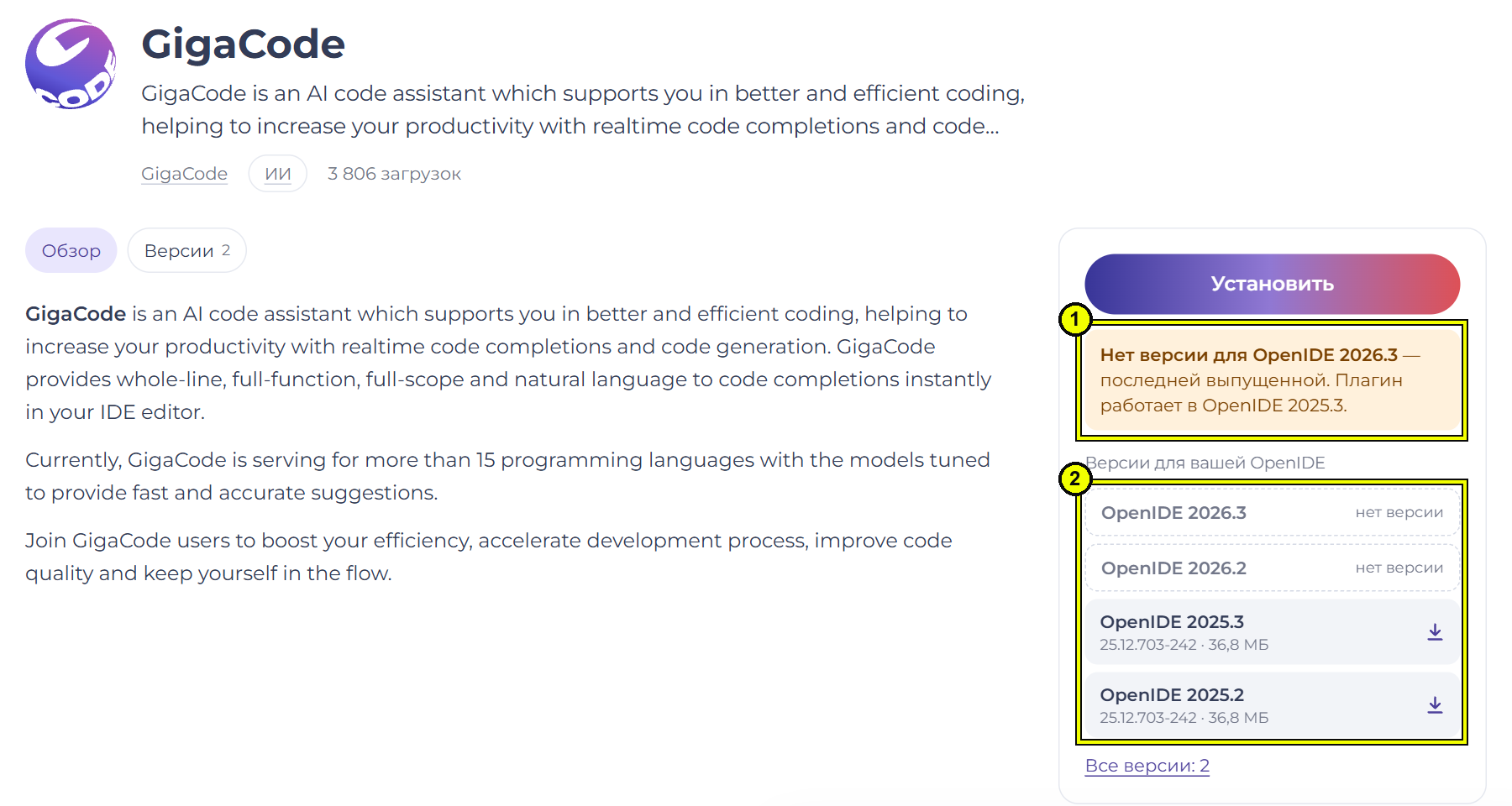
Маркетплейс OpenIDE: 1 — для последней OpenIDE 2026.3 версии нет, 2 — доступна только 25.12.703 от 27 января 2026 года. Свежий zip берите на странице установки GitVerse. Снимок marketplace.openide.ru, 28 ноября 2026 года, рамки и номера добавлены редакцией.
Как установить GigaCode CLI на Windows, macOS и Linux
GigaCode CLI — агент в терминале: он читает проект, вносит правки и запускает
команды. Установщик сам скачивает архив, кладёт его в профиль пользователя и
добавляет команду gigacode в PATH. Node.js ставить не нужно, он уже в архиве.
Пакета от Сбера в npm нет, а @sandbox-agent/gigacode там принадлежит
стороннему проекту Rivet.
Установка на Windows
Нужны Windows 10 или 11 на x64 и PowerShell 5.1 или новее. Права администратора
не требуются: CLI ставится в папку %LOCALAPPDATA%\Programs\gigacode-cli.
powershell.exe -NoProfile -ExecutionPolicy Bypass -Command "Invoke-RestMethod https://gigacode.ru/cli/install.ps1 | Invoke-Expression"Установка на macOS и Linux
Подойдёт macOS на Intel или Apple Silicon и Linux на x86_64. Кроме curl нужен python3 или jq: установщик читает ими список версий. Запускайте без sudo, от имени root скрипт работать откажется.
curl -fsSL https://gigacode.ru/cli/install.sh | bashПосле установки откройте новое окно терминала, иначе система не увидит обновлённый
PATH. Проверьте версию командой gigacode --version и запустите агент командой
gigacode в папке проекта. Для начала спросите его, что он умеет.
Обновление, нужная версия и удаление
Повторный запуск той же команды ставит последнюю версию и удаляет предыдущую. На 28 ноября по манифесту версий это 26.11.141, а 26.10.113 на странице установки приведена только как пример. Перед обновлением на macOS закройте запущенные сессии gigacode.
# Нужная версия (сначала скачайте install.sh)
VERSION=26.10.113 bash install.sh

# Удаление на macOS и Linux
rm -rf ~/.local/opt/gigacode-cli ~/.local/bin/gigacode
# затем удалите блок между строками «# >>> gigacode-cli path >>>»
# и «# <<< gigacode-cli path <<<» в профиле оболочки

# Удаление на Windows (PowerShell)
Remove-Item -Recurse -Force "$env:LOCALAPPDATA\Programs\gigacode-cli"
# затем уберите ...\gigacode-cli\bin из пользовательской переменной PATH
Для скриптов и CI пригодится опыт автора обёртки
gigaflex: на версии 26.5.17 он запускал
задачу без диалога командой gigacode --approval-mode=auto-edit --allowed-tools run_shell_command -p "задача".
Режим auto-edit разрешает только правку файлов, поэтому без второго флага
тесты и коммит упираются в запрос подтверждения. В новых версиях сверяйтесь с
gigacode --help.
Как установить GigaCode Desktop
Для Windows приложение выпускается только под x64. Команды со страницы установки скачивают свежую сборку (26.10.109 на 28 ноября).
powershell -NoProfile -ExecutionPolicy Bypass -Command "[Net.ServicePointManager]::SecurityProtocol = [Net.SecurityProtocolType]::Tls12; & ([scriptblock]::Create((Invoke-RestMethod 'https://gigacode.ru/desktop/install.ps1')))"curl -fsSL https://gigacode.ru/desktop/install.sh | bashУстановщик сам определяет систему и архитектуру. Запустите приложение ярлыком в меню «Пуск», на рабочем столе или в меню приложений и нажмите «Войти»: откроется GitVerse, и после входа устройство привяжется к аккаунту.
Как это выглядит на практике, показала тестировщица Ольга в
обзоре агентов на Хабре 21 ноября
2026 года. Она поставила GigaCode Desktop и попросила поднять Java-приложение из
готовых исходников. Агент отчитался, что всё готово, но приложение не открылось.
Ольга отправила ему снимок ошибки, агент нашёл причину (не была задана
переменная JAVA_HOME) и запустил приложение, а вторую задачу, по её оценке,
решил лучше китайского агента Kimi. Проблем было две. Защитник Windows блокировал
установщик как подозрительный, а проект вне папки пользователя агент не открыл:
поддержка GitVerse ответила, что это известная ошибка и её исправляют. Если
столкнётесь с тем же, держите проект внутри C:\Users\имя и пишите на
support@gitverse.ru.
Первый запуск: вход, режимы и первая задача
Без входа в аккаунт GitVerse ничего не работает. Плагин в VS Code готов, когда рядом с его иконкой горит Ready, в JetBrains — когда на нижней панели появился значок.
У агента три режима. Ask отвечает и анализирует, ничего не меняя в проекте. Agent правит файлы и запускает команды: сначала составляет план и ждёт подтверждения, а кнопка под полем ввода разрешает или запрещает принимать правки без вопросов (документация об агентном режиме). Plan помогает разложить задачу до начала работы. Документация советует начинать с запроса, который ничего не меняет:
Объясни структуру проекта.
Составь план добавления endpoint для получения профиля пользователя
Реализуй согласованный план и добавь unit-тесты
Правила проекта агент берёт из файла GIGACODE.md
в корне репозитория: архитектура, стиль кода, разрешённые библиотеки, команды
сборки и тестов. У CLI настройки лежат в ~/.gigacode: MCP-серверы описываются
в settings.json, общие правила для всех проектов — в ~/.gigacode/GIGACODE.md,
а прерванная сессия продолжается командой gigacode -r с её номером. Так это
описано в документации интеграции deja-vu
для версии 26.11.141. Что такое MCP и зачем он агенту, разобрали
в отдельной статье.
Без явных указаний агент может сдать работу непроверенной. Автор PHP-Programmist сравнил агента в GigaIDE с агентами на локальных моделях на четырёх задачах из проекта на Symfony (август 2026 года): 33 балла и третье место, у лучшего локального варианта на Qwen 3.8 27B — 40. Проект жил в Docker внутри WSL, и автору пришлось написать навык с точной командой запуска в контейнере. Зато после просьбы писать тесты и прогонять PHPUnit, PHPStan и CS Fixer помощник Сбера в последнем раунде дал лучшее архитектурное решение и больше всех тестов.
Какие модели работают в GigaCode
По документации в основе лежит внутренняя модель, которая сама выбирает вариант под задачу. Там же сказано, что доступно подключение больше 30 моделей из облака Cloud.ru (AI Factory). На лендинге среди них названы GLM, MiniMax, Kimi, DeepSeek и Qwen, причём для плагина GigaIDE и JetBrains. Запросы к сторонним моделям и ответы проходят через фильтры. Для ручного выбора документация советует такие режимы:
| Задача | Режим по документации |
|---|---|
| План работ, архитектура | think |
| Анализ сложной логики | think или code |
| Поиск ошибок | code или fast |
| Рефакторинг, объяснение кода, документация | fast |
| Ревью кода | think, code или fast |
Ошибки при установке GigaCode и что делать
| Что происходит | Причина | Что сделать |
|---|---|---|
| Команда gigacode не найдена после установки | PATH обновляется только в новых окнах | Откройте новый терминал; на macOS и Linux проверьте блок gigacode-cli path в профиле оболочки |
| Скрипт пишет refusing to install as root | CLI запущен через sudo | Запустите команду от обычного пользователя |
| Установщик сообщает о неподдерживаемой системе | Windows не на x64 или Linux не на x86_64 | Под такую архитектуру CLI и Desktop нет, ставьте плагин в IDE |
| Ошибка про python3 или jq | Нечем прочитать список версий | Установите python3 или jq и повторите |
| GigaCode не находится в магазине расширений | Свежих сборок там нет | Ставьте VSIX или zip со страницы установки |
| Плагин не активируется | Устройство не привязано или версия IDE ниже 2024.2 | Проверьте устройство в личном кабинете GitVerse, переустановите плагин, обновите IDE |
| Защитник Windows блокирует установку Desktop | Известная проблема на 21 ноября 2026 года | Скачивайте только командой со страницы установки и пишите в поддержку GitVerse |
| Desktop не открывает папку проекта | Ошибка с проектами вне профиля пользователя | Перенесите проект внутрь папки пользователя |
Если ошибка другая, документация советует переустановить плагин, проверить совместимость версий и написать в поддержку через форму в настройках плагина (FAQ GigaCode).
GigaCode, SourceCraft и открытые агенты: что выбрать
Помощник в IDE без возни с ключами и провайдерами обычно выбирают между GigaCode и SourceCraft Code Assistant от Яндекса, у обоих есть бесплатный тариф. Агента в терминале без доступа к корпоративному CLI заменят открытые агенты со своим провайдером моделей.
| Инструмент | Где работает | Модели | Цена | Ограничение |
|---|---|---|---|---|
| GigaCode | VS Code, JetBrains, Android Studio, CLI, Desktop | свои и AI Factory | «Персональный» 0 ₽, «Бизнес» от 1 699 ₽ | плагины не в магазинах, CLI для организаций, лимиты не опубликованы |
| SourceCraft Code Assistant | VS Code, VSCodium, JetBrains, SourceCraft CLI | свои и внешние модели | Free 0 ₽, Start 1 190 ₽, Go 2 490 ₽ | на Free 500 нейрокредитов в месяц на организацию |
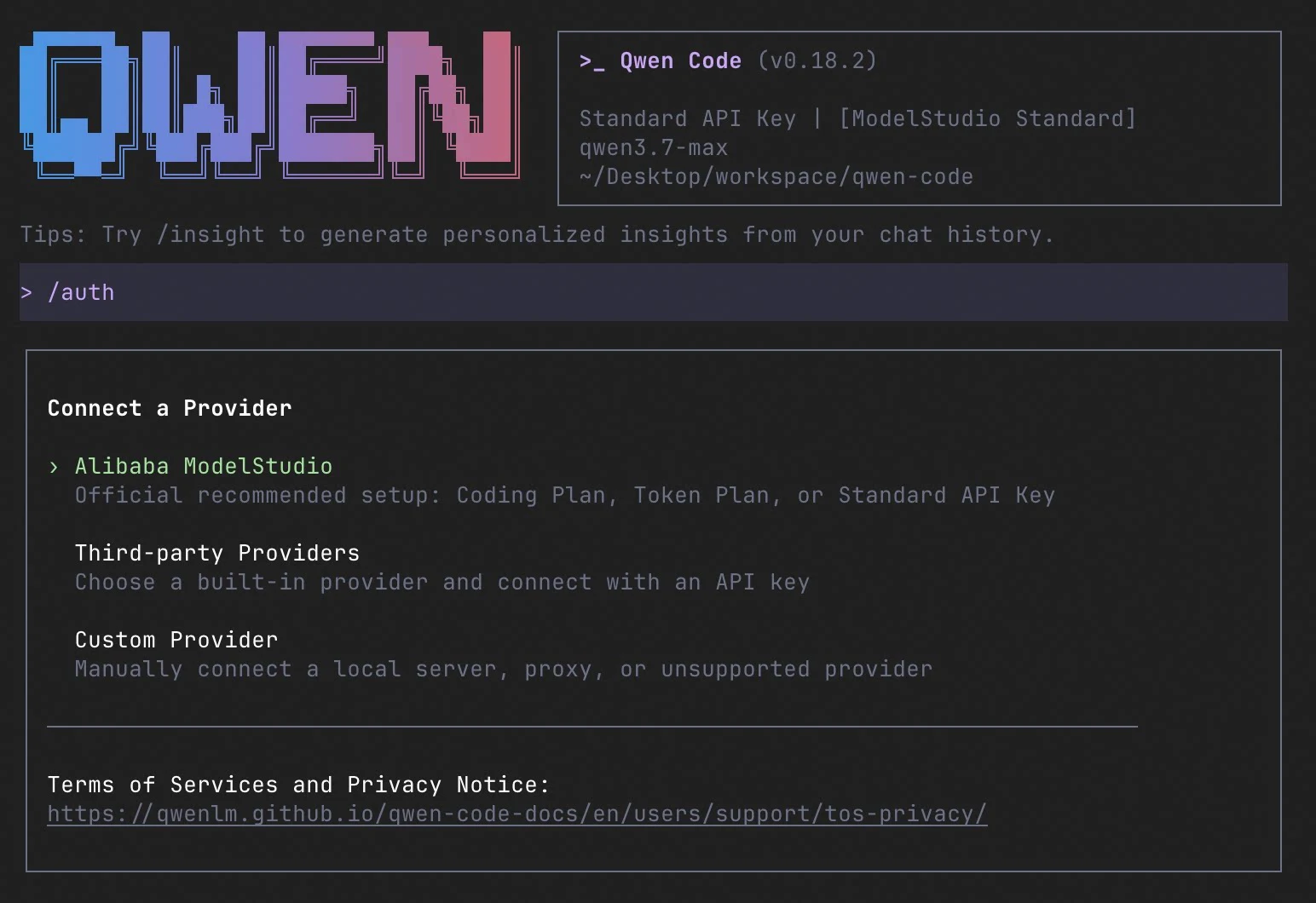
| Qwen Code | терминал | любой совместимый провайдер или локальная модель | открытый код, модели по тарифу провайдера | модель нужно подключить самому |
| OpenCode | терминал и приложение | модели с дневным лимитом во второй версии, свои провайдеры | открытый код | размер дневного лимита не раскрыт |
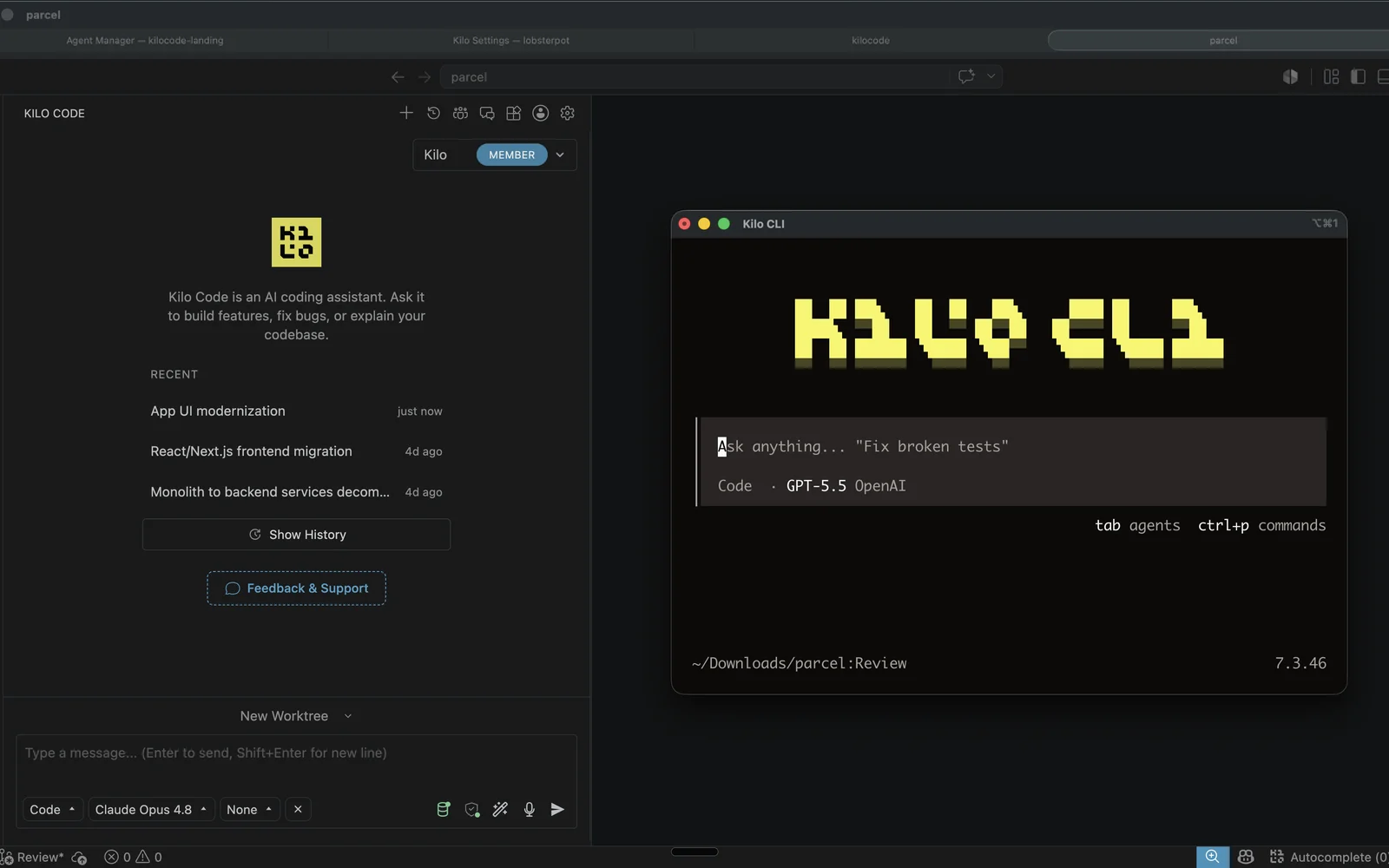
| Kilo Code | VS Code, JetBrains, терминал | Yandex AI Studio, GigaChat, DeepSeek, Ollama и другие | открытый код | модель и провайдера нужно выбрать |
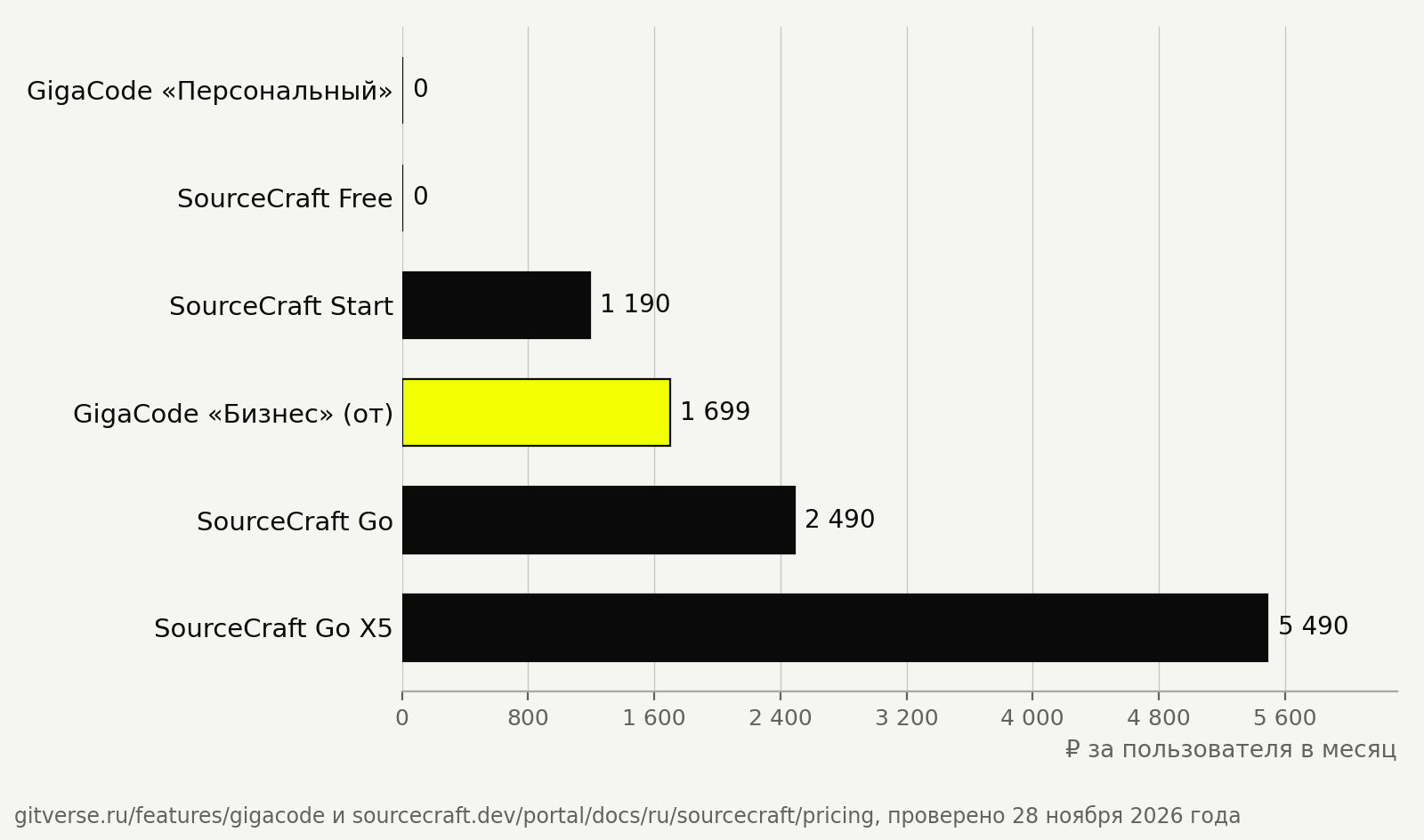
Платные уровни GigaCode и SourceCraft за пользователя в месяц. Данные лендинга GigaCode и тарифов SourceCraft на 28 ноября 2026 года; у SourceCraft цена включает НДС.
Gemini CLI в список не попал: из России официального доступа к нему нет. Тем, кто уже на GitVerse, логичнее GigaCode, тем, кто держит проекты в Yandex Cloud, — SourceCraft. Если важна свобода выбора модели, смотрите на Kilo Code или OpenCode. Остальные помощники для кода сравнены в материале «ИИ для программирования».
Частые вопросы
GigaCode бесплатный?
Личный тариф Персональный стоит 0 рублей: в него входят плагины для VS Code, JetBrains и GigaIDE с агентным режимом. По соглашению GigaCode безвозмездное использование действует в течение тестового периода, лимиты запросов Сбер не публикует. Тариф Бизнес стоит от 1 699 рублей за пользователя в месяц, данные на 28 ноября 2026 года.
Где скачать GigaCode?
На странице установки GigaCode на сайте GitVerse. Там лежат файлы плагинов для VS Code и JetBrains и команды для установки CLI и Desktop. Сами файлы загружаются с адреса gigacode.ru, на который ссылается эта страница. Сайты с другими адресами официальными страницами продукта не являются.
Можно ли установить GigaCode из магазина расширений VS Code или JetBrains?
Нет. В JetBrains Marketplace плагина GigaCode нет, а расширение GigaCode в магазине VS Code снято с публикации и застряло на версии от февраля 2026 года. Ставьте файл со страницы установки GitVerse.
Есть ли GigaCode для Visual Studio 2022?
Нет. Плагин выпускается для VS Code, IDE JetBrains, Android Studio, GigaIDE и Jupyter Notebook, а Visual Studio в этом списке нет.
Отправляет ли GigaCode мой код на сервер?
Да. По пользовательскому соглашению плагин считывает исходный код в редакторе и передаёт его в сервис, где создаётся ответ. На лендинге Сбер обещает не использовать код для дообучения моделей. Если код нельзя передавать наружу, нужна установка на серверы компании по тарифу Бизнес.
Фото на обложке: Markus Spiske, Code on computer monitor, лицензия CC0, кадрировано.