Сначала решите, где презентацию будут править после генерации. Для PowerPoint и Google Slides удобнее Plus AI или Microsoft Copilot: они работают внутри привычного редактора. Gamma быстро собирает черновик для показа по ссылке, Canva оставляет больше свободы для ручного дизайна, Beautiful.ai держит сетку, а Pitch удобен команде. Первый экран легко впечатляет. Выбирать сервис лучше после проверки фактов, редактируемости и экспортированного PPTX.
Для первого опыта скачайте учебный комплект с заданием, данными и готовым PPTX на восемь слайдов.
Короткий ответ: какую нейросеть выбрать для презентации
| Сервис | Лучший сценарий | Редактирование и экспорт | Бесплатный старт | Главный риск |
|---|---|---|---|---|
| Gamma | Быстрый веб-черновик, урок, ссылка | Свой редактор; PDF, PPTX, PNG, Google Slides через PPTX | До 10 слайдов за один запрос, без карты | Эффекты и шрифты могут измениться после экспорта |
| Canva | Маркетинговая или учебная презентация с ручной доводкой | Визуальный редактор; PowerPoint, PDF и показ внутри Canva | Есть бесплатный план и общий лимит ИИ-функций | Нужные элементы и бренд-функции могут быть платными |
| Plus AI | Рабочий отчёт в Google Slides или PowerPoint | Нативные слайды в целевом редакторе | 7 дней и 1000 кредитов; нужна карта | Автосписание и расход кредитов на каждое действие |
| Beautiful.ai | Аккуратная компоновка без ручного выравнивания | Smart Slides; редактируемый PPTX на платном плане | 14 дней; нужна карта | Анимация, аудио и видео теряются при экспорте |
| Pitch | Командный питч, комментарии и показ по ссылке | Свой редактор; PPTX на Plus и выше | 100 невозобновляемых ИИ-кредитов | Видео, записи и анимации не переходят в PPTX |
| Copilot в PowerPoint | Корпоративный шаблон и документы Microsoft 365 | Сразу в PowerPoint | Зависит от лицензии Microsoft 365 | Функция может не входить в подписку или быть отключена администратором |
Сервисы отличаются прежде всего тем, где вы продолжите работу. Веб-генератор может собрать эффектный интерактивный экран, но при переносе в PowerPoint часть объектов иногда превращается в изображения, а анимация теряется. Черновик из надстройки PowerPoint обычно выглядит скромнее, зато его проще передать коллеге и доработать.
Выбор рабочего контура
Начните с места, где будут править слайды
Чем раньше вы определите финальный редактор, тем меньше сюрпризов появится после экспорта.
Показывать из веб-сервиса
Подходит для быстрого черновика, ссылки и совместного просмотра.
- Текст и фактыподготовить вне генератора
- Gamma или Pitchсобрать и отредактировать
- Ссылка или PDFпроверить режим показа
Меньше риска потерять анимацию и эффекты.
Дорабатывать в PowerPoint или Google Slides
Подходит для отчётов, корпоративного шаблона и передачи файла.
- Шаблон и источникзадать до генерации
- Plus AI или Copilotработать в целевом редакторе
- PPTXпроверить на другом компьютере
Меньше переделок в нативных объектах и шрифтах.
Если пока неясно, нужен ли вам генератор презентаций, чат или редактор изображений, сначала откройте общий гид по выбору нейросети. Здесь мы решаем более узкую задачу: получить проверяемый набор слайдов, который не рассыплется в момент передачи.
Шесть критериев сравнения
1. Где останутся редактируемые объекты
Проверьте, сможете ли вы после генерации изменить число в диаграмме, текст в таблице, цвет отдельной фигуры и порядок элементов. Формулировка «экспорт в PPTX» сама по себе ничего не гарантирует: файл может содержать плоские картинки.
Для отчёта или коммерческого предложения редактируемость важнее первого впечатления. Для одноразового выступления по ссылке — наоборот: можно сохранить веб-эффекты и не тратить время на перенос.
Не путайте встроенный ИИ редактора с надстройкой. Например, на экране ниже показан собственный Gemini в Google Slides, а не Plus AI. Состав кнопок зависит от плана, языка интерфейса и включённых администратором функций, поэтому перед оплатой надстройки проверьте, чего уже умеет ваш рабочий аккаунт.
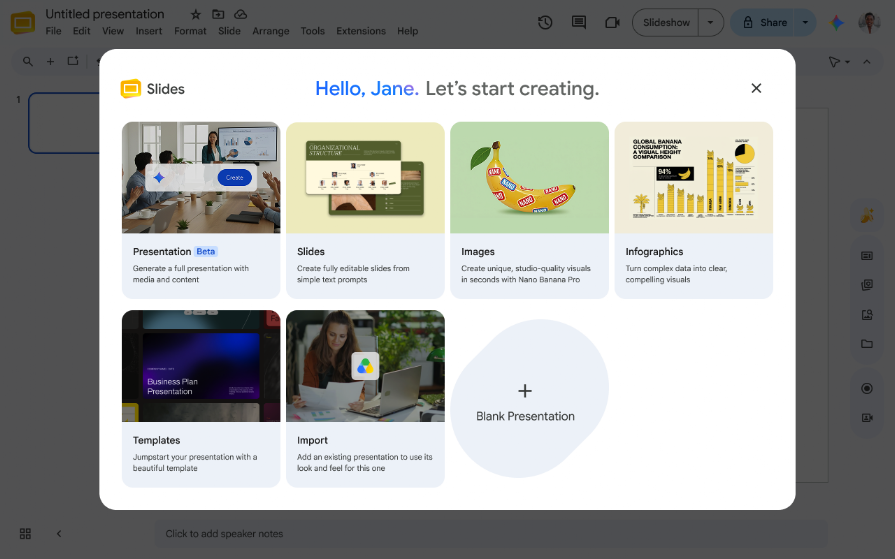
Стартовое окно Gemini в Google Slides. Официальная демонстрация Google; интерфейс зафиксирован 1 сентября 2026 года.
2. Как сервис обращается с фактами
Генератор слайдов — не источник данных. Он может уверенно добавить «средний рост рынка», придумать подпись к диаграмме или заменить точное условие общим тезисом. Подавайте ему уже проверенные факты и просите не дополнять пробелы.
3. Работает ли русский язык именно в вашем жанре
Microsoft официально включает русский в список языков Copilot. Plus AI заявляет работу почти с любым языком, а Beautiful.ai — создание презентаций более чем на 100 языках. Это подтверждает функцию, но не доказывает качество терминов, типографики и сокращений на ваших слайдах. Проверьте один русский бриф до оплаты.
4. Сохраняется ли фирменный шаблон
Если у компании есть мастер-слайды, начните с них. Microsoft рекомендует создавать презентацию в шаблоне организации, чтобы Copilot использовал существующие макеты. Plus AI предлагает фирменные настройки на Team и работу с реальными мастер-слайдами на Enterprise. В веб-генераторах обычно придётся отдельно переносить шрифты, цвета и сетку.
5. Что входит в бесплатный режим
«Бесплатно» может означать постоянный план, одноразовый пакет кредитов или пробный период с картой. На дату проверки:
- Gamma позволяет бесплатно создать до 10 слайдов за запрос и экспортировать их, но добавляет брендинг;
- Canva Free стоит $0 и включает общий лимит: до 200 использований стандартных ИИ-функций или до 20 — премиальных; расход зависит от функции;
- Pitch даёт 100 ИИ-кредитов, которые не возобновляются;
- Plus AI даёт 7 дней и 1000 кредитов, а Beautiful.ai — 14 дней; оба сервиса требуют карту и затем списывают оплату, если подписку не отменить.
Не сравнивайте только цену первого месяца. Для регулярного отчёта важны цена места, число генераций, возможность использовать корпоративный шаблон и время ручной приёмки.
6. Где хранятся исходники
Презентация может содержать персональные данные, финансовые показатели, неопубликованную стратегию и контакты клиентов. До загрузки проверьте политику хранения, настройки обучения, удаление и доступ сотрудников.
У Gamma в индивидуальных рабочих пространствах использование данных для улучшения ИИ по умолчанию разрешено, но настройку можно отключить; для Team и Business контент автоматически исключён. Beautiful.ai пишет, что презентации находятся в облаке и ограниченный круг сотрудников может получить доступ для поддержки и диагностики. Это заявления поставщиков, а не независимый аудит.
Подробно о каждом сервисе
Gamma: самый быстрый путь от текста к веб-презентации
Бесплатный план Gamma создаёт до 10 слайдов за запрос, импортирует PDF и PPTX и экспортирует PDF, PPTX, PNG и Google Slides. Последний путь проходит через загрузку PPTX. Редактор строит материал из карточек, поэтому результат удобно показывать по ссылке и адаптировать под страницу или документ.
Gamma быстро компонует материал и выдерживает единый визуальный ритм. Проблемы начинаются при переносе сложного дизайна. По официальной инструкции экспорта градиентные заголовки и «матовые» фоны могут выглядеть иначе; у таблиц в PowerPoint пропадают скругления, а Google Slides игнорирует встроенные в PPTX шрифты. Сами таблицы при этом можно экспортировать как редактируемые объекты.
Для урока, внутреннего обзора или презентации по ссылке Gamma вполне подходит. Если заказчику нужен PPTX, сначала экспортируйте один реальный файл и откройте его именно в той версии PowerPoint, которой он пользуется.
Canva: лучше, когда после ИИ нужна ручная визуальная работа
Magic Design for Presentations создаёт черновик по теме: предлагает структуру, текст и макеты. Затем всё можно менять в обычном редакторе Canva — добавлять свои фотографии, графику, видео, бренд-набор и совместных редакторов. Презентацию можно скачать как PowerPoint или PDF либо показывать из Canva.
Canva Free на дату среза стоит $0, даёт 5 ГБ облачного хранилища и общий лимит ИИ-функций. Pro стоит $180 в год за одного пользователя, Business — $250 в год за человека. Цены на странице локализуются, поэтому перед оплатой смотрите валюту, налоги и состав плана в своём аккаунте.
Canva стоит рассмотреть, когда нужны библиотека медиа, фирменные материалы и ручная доводка. Но факты всё равно придётся готовить и проверять отдельно: визуальный редактор не заменяет источник и автора презентации.
Plus AI: нативные слайды внутри Google Slides и PowerPoint
Plus AI работает как надстройка в двух целевых редакторах. Он умеет создать презентацию, вставить один слайд, переписать текст и превратить абзац в другую компоновку. Это снижает риск, что после экспорта весь слайд окажется картинкой.
Тариф Basic стоит $10 за пользователя в месяц при годовой оплате или $15 помесячно и включает 1500 кредитов. Типичное действие, по данным поставщика, расходует 40–170 кредитов. Семидневный пробный период требует карту и автоматически переходит в платный план.
Plus AI логичен для команды, которая всё равно сдаёт PPTX или работает в Google Slides. До покупки проверьте надстройку на своём мастер-шаблоне. Выбор палитры и работа с корпоративными мастер-слайдами — разные уровни настройки.
Beautiful.ai: строгая автоматическая компоновка
Beautiful.ai использует Smart Slides: блоки сами перестраиваются при добавлении контента. Это полезно человеку, который не хочет вручную выравнивать карточки, колонки и подписи. Pro стоит $14,50 в месяц при годовой оплате; разовый месяц — $45. Пробный период длится 14 дней и требует карту.
Редактируемый PowerPoint доступен на платных планах. Но официальная справка по экспорту предупреждает: анимации, переходы, аудио и видео не переносятся во внешние форматы, а шрифты могут выглядеть иначе.
Beautiful.ai снимает часть ручной работы с сеткой, но ограничивает свободное размещение элементов. Для презентации со сложной анимацией он не подойдёт, если финал нужно отдать в редактируемом PPTX.
Pitch: совместная работа, ссылка и аналитика просмотра
Pitch Agent создаёт презентацию по промпту, загруженным файлам и выбранному шаблону. Затем команда может редактировать слайды, комментировать и показывать материал по ссылке. Бесплатный план включает неограниченное число презентаций и 100 невозобновляемых ИИ-кредитов. Plus стоит €10 в месяц при годовой оплате и открывает экспорт PowerPoint без брендинга.
В PPTX переходят текст, изображения, таблицы, заметки и многие диаграммы. Но не переходят загруженные видео, записи и анимации; часть шрифтов заменяется, если их нет на компьютере. Экспорт не работает офлайн.
Pitch удобен, когда команда обсуждает презентацию в редакторе и показывает её по ссылке. Если внешний получатель ждёт видео, анимацию или точную корпоративную типографику, заранее экспортируйте пробный PPTX и проверьте его.
Microsoft Copilot: когда вся работа идёт в PowerPoint
Copilot создаёт структуру по промпту или файлу, задаёт уточняющие вопросы, а после согласования плана собирает слайды. Результат остаётся в PowerPoint, где его можно исправить вручную. Русский входит в официальный список поддерживаемых языков.
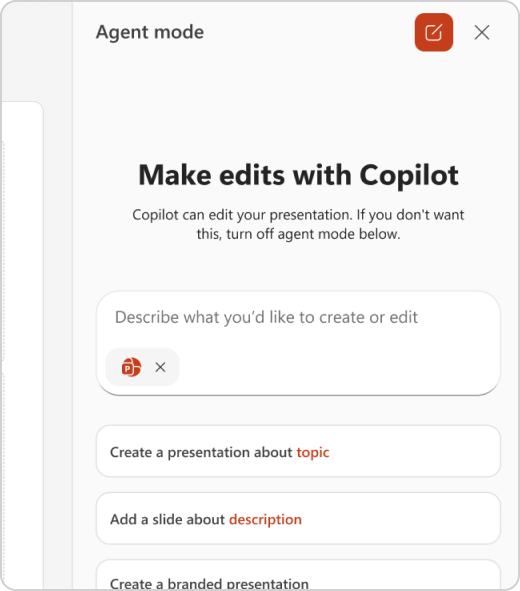
Agent mode в Microsoft PowerPoint: Copilot принимает задание в боковой панели редактора. Официальная демонстрация Microsoft, зафиксировано 1 сентября 2026 года. Used with permission from Microsoft.
Microsoft прямо указывает ограничения: результат нужно проверить человеку, в одной генерации поддерживается один язык, а для файла-источника у пользователя должны быть права. Функция может не показываться, если она не включена лицензией или отключена администратором организации.
Copilot удобен, если исходники лежат в Microsoft 365, а компания уже пользуется PowerPoint и утверждёнными шаблонами. Ради одной презентации покупать его рискованно: сначала проверьте состав лицензии и настройки арендатора.
Практика: от исходника до готовых слайдов
Шаг 1. Подготовьте проверенный пакет фактов
Соберите один документ без лишних приложений. В начале укажите цель, аудиторию и решение, которое слушатель должен принять. Затем добавьте таблицу фактов: показатель, значение, период, единица измерения и ссылка на источник.
Ожидаемый результат: у вас есть короткий исходник, где каждое число можно проверить, а конфиденциальные поля удалены.
Шаг 2. Попросите сначала план, а не дизайн
Не начинайте с команды «сделай красивую презентацию». Модель заполнит пробелы общими словами и выберет случайную драматургию. Сначала получите список слайдов с тезисом каждого экрана.
Промпт для структуры презентации
Подходит для отчёта, урока или питча; замените поля в квадратных скобках
Подготовь план презентации для [аудитория]. Цель: [какое решение или действие нужно получить]. Объём: [8] слайдов. Используй только факты из приложенного источника. Для каждого слайда дай: заголовок-вывод, один главный тезис, до трёх подтверждающих фактов, рекомендуемый тип визуализации и источник. Не добавляй рыночные цифры, цитаты и примеры, которых нет в исходнике. Если данных не хватает, напиши «нужно уточнить».
Кнопка копирует промпт целиком
Ожидаемый результат: последовательность слайдов, которую можно проверить до генерации картинок и макетов.
Шаг 3. Зафиксируйте визуальные ограничения
Сообщите формат 16:9, минимальный размер текста, палитру, допустимые шрифты, запрет на декоративные 3D-диаграммы и правило «один слайд — один вывод». Если нужен корпоративный шаблон, загрузите или выберите его до генерации.
Промпт для сборки слайдов
Добавьте после утверждённого плана и таблицы фактов
Собери презентацию 16:9 по утверждённому плану. Стиль: деловой, спокойный, без неоновых градиентов и декоративных 3D-графиков. Один слайд — один вывод. Заголовок до 9 слов, основной текст до 35 слов. Используй цвета [перечень] и только шрифты [перечень]. Диаграммы строй исключительно по приложенной таблице; показывай единицы измерения и период. Не генерируй логотипы и фотографии реальных людей. Добавь в заметки каждого слайда ссылку на источник.
Кнопка копирует промпт целиком
Ожидаемый результат: редактируемый черновик с ограниченным количеством текста, а не готовая к отправке презентация.
Шаг 4. Проверьте содержание отдельно от дизайна
Сверьте числа, даты, имена, цитаты и выводы с источником. Удалите слайды, которые не помогают цели. Проверьте, что заголовок сообщает вывод, а не просто тему: «Продажи выросли на 12%» полезнее, чем «Динамика продаж» — если 12% действительно есть в данных.
Ожидаемый результат: каждый тезис подтверждён, а на слайдах нет выдуманных фактов и заполнителей.
Шаг 5. Сделайте ручную редактуру
Исправьте канцелярит, повторы и длинные подписи. Проверьте переносы русских слов, кавычки, тире и сокращения. Если нужен навык работы с промптами шире этой задачи, используйте практический гид по промптам.
Ожидаемый результат: текст можно прочитать с экрана, а не только в режиме редактирования на ноутбуке.
Шаг 6. Экспортируйте и примите файл
Скачайте PPTX и PDF. Откройте PPTX на другом компьютере или в другом офисном пакете, пролистайте в режиме показа и сравните с PDF. Проверьте шрифты, обрезку, таблицы, диаграммы, видео, заметки и кликабельные ссылки.
Приёмка результата
Четыре проверки до отправки презентации
Красивый экран редактора ещё не означает готовый файл.
- 1Нет источника — нет тезиса
Факты
Каждое число и имя сверено с источником, догадки удалены.
- 2Заголовок сообщает вывод
Смысл
Один слайд отвечает на один вопрос и ведёт к следующему.
- 3Проверить PDF и экран
Вёрстка
Текст не обрезан, контраст достаточен, графики читаются.
- 4Шрифты и видео не пропали
Переносимость
PPTX открыт на другом устройстве без нужного аккаунта.
Ожидаемый результат: файл открывается без аккаунта автора, критичные объекты редактируются, а контрольный PDF фиксирует ожидаемый вид.
Учебный комплект: задание и готовая презентация
Возьмите готовое задание о вымышленной кофейне, отправьте его выбранному сервису и сравните результат с нашим примером. В комплекте восемь слайдов: исходные показатели, диаграмма состава сети, схема выдачи заказа, таблица плана и решение для руководителя. Все числа учебные; пример подготовлен AI Полезно.
Файл открыт в PowerPoint 16.0 на Windows: изменение числа в таблице данных перестроило диаграмму, текст и ячейки остались редактируемыми.
- Скачать весь комплект ZIP.
- Открыть задание и промпт TXT.
- Скачать готовую презентацию PPTX.
- Скачать исходные числа CSV.
- Посмотреть заполненный чек-лист примера CSV.
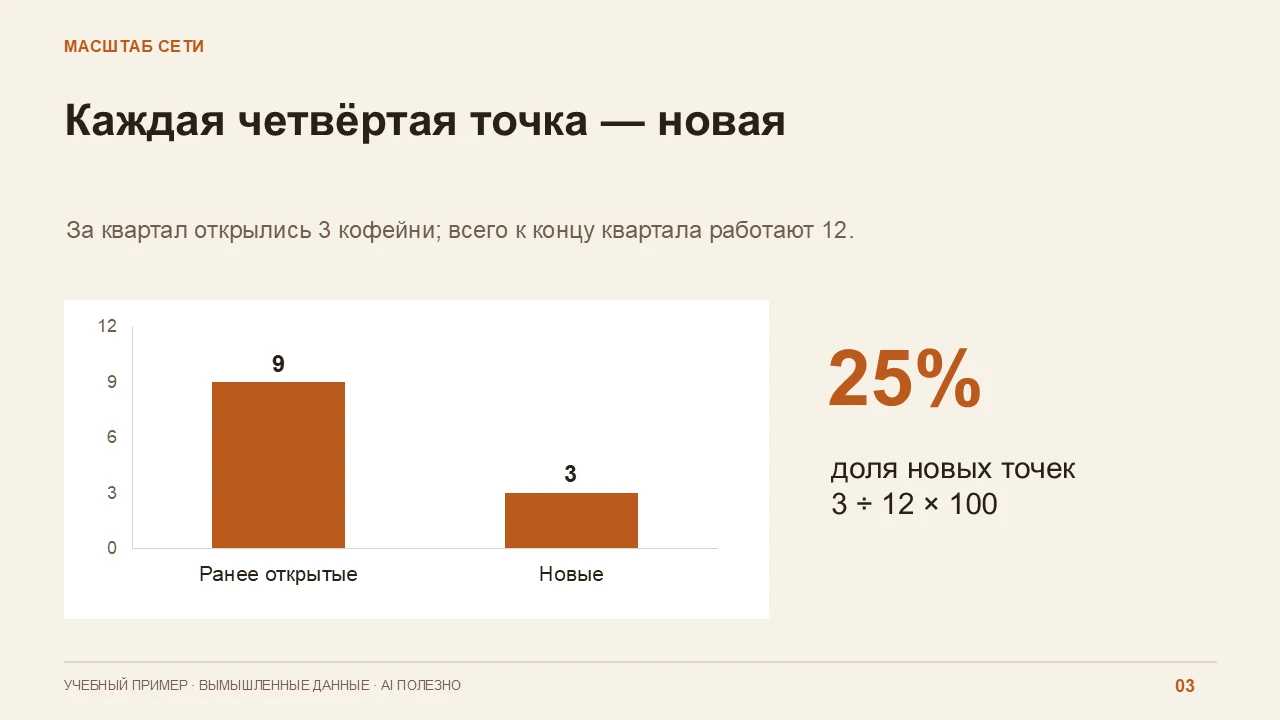
Слайд 3 из комплекта AI Полезно, 15 сентября 2026 года. В PPTX столбцы хранятся как диаграмма с данными; заголовок и пояснение можно менять отдельно.
Что можно отредактировать в файле
Заголовки, числа и подписи — отдельные текстовые блоки. Диаграмма на слайде 3 содержит значения 9 и 3. План на слайде 6 — таблица, в которой можно менять ячейки. Схема «Оплачен → Готов → Выдан» собрана из фигур. Изображение кофейной стойки на первом и последнем слайдах можно заменить целиком. Пояснения к расчётам находятся в заметках докладчика.
Проверьте редактирование на своей копии:
- На слайде 3 откройте данные диаграммы и временно замените 3 на 4. Столбец должен измениться. Отмените правку: в исходном задании остаётся 3.
- На слайде 6 измените срок в одной ячейке. Остальные ячейки должны остаться доступными для редактирования.
- На первом слайде замените заголовок своим. Если он не помещается, сократите формулировку или увеличьте текстовый блок.
У числа «25%» рядом с диаграммой отдельный текстовый блок: при изменении данных его нужно пересчитать вручную. Подписи вне диаграммы не обновляются автоматически — это полезно проверить и в экспорте выбранного сервиса.
Как сравнить сервисы на одном задании
Для сравнения не используйте настоящий отчёт компании. Возьмите вымышленную кофейню и явно пометьте цифры как учебные: 12 точек, 3 открылись в квартале, выручка 48 млн рублей, повторные покупки 37%, цель следующего квартала — сократить время ожидания. Эти данные не описывают реальный бизнес и нужны только для одинакового задания.
Попросите каждый сервис сделать восемь слайдов, затем оцените:
- сколько фактов перенесено без искажений;
- сколько новых чисел появилось без источника;
- сколько минут ушло на ручную правку текста;
- сколько объектов осталось редактируемыми в PPTX;
- что изменилось после открытия на другом устройстве;
- сколько кредитов или платных функций потребовал полный цикл.
Такой тест не определит «лучшую нейросеть вообще», зато покажет стоимость и риск именно вашего процесса.
Скачайте таблицу приёмки PPTX в CSV. Она разделяет проверку фактов, редактируемости объектов, шрифтов, таблиц, диаграмм, ссылок и открытия на другом устройстве. Заполняйте одну строку на каждый сервис. Для проверки объектов используйте три действия выше, затем откройте файл на устройстве, с которого будете выступать.
Реальные пользовательские сценарии: что получилось и где границы
Учитель: от слайдов Gamma к рабочим материалам через ChatGPT
В публичной базе The Learning Accelerator описан сценарий преподавателя Jacqueline Oropeza из Lynwood High School: она сделала слайды в Gamma о научных работах и оформлении MLA, затем загрузила презентацию в ChatGPT, чтобы получить конспект с пропусками и практические задания. Сначала преподаватель проверяет презентацию, а затем использует её как исходник для других материалов. Источник не измеряет экономию времени и качество обучения, поэтому таких выводов мы не делаем.
Студенческий проект: 240 страниц в нескольких форматах
В витрине School of Information университета San José State студент Jared Chapman описал, как загрузил 240 страниц учебной ролевой игры в NotebookLM, Gamma и Veo 3. Gamma создала 10-слайдовую презентацию, сайт, письмо и карточку для соцсетей. Автор счёл её сильной в визуальном сторителлинге, но это его проектная оценка, а не независимый сравнительный бенчмарк.
Авторский тест: сильная структура, но общие фразы
Журналист Tom’s Guide дал Gamma тему о балансе работы и жизни. По его отчёту, 10-слайдовый черновик появился менее чем за 30 секунд, структура выглядела цельной, но часть тезисов оказалась общей и повторяющейся. Сервис также не угадал бы аудиторию без явного указания. Это опыт одного автора на одном задании — он показывает типичный риск, но не даёт права обещать такую же скорость или качество всем пользователям.
Типичные ошибки и как их исправить
«Сделай презентацию о нашей компании»
Слишком широкий запрос приводит к общим словам и вымышленным преимуществам. Добавьте аудиторию, решение, проверенные факты, структуру и запрет на догадки.
Слишком много текста на слайде
Нейросеть пытается сохранить весь исходник. Ограничьте объём: один вывод, 35–45 слов и до трёх опорных фактов. Подробности перенесите в заметки или приложение.
Красивые, но ложные диаграммы
Запретите строить график без таблицы значений. Проверьте ось, ноль, период, единицы и сумму долей. Если данных недостаточно, используйте схему процесса, а не имитацию количественного графика.
PPTX отличается от экрана сервиса
Не чините файл в день выступления. Сначала упростите эффекты и шрифты, затем экспортируйте снова. Критичный интерактив лучше показывать из исходного сервиса или заменить записанным видео; для резервного варианта сохраните PDF.
Презентация раскрывает лишние данные
Обезличьте имена, контакты, договоры и необъявленные показатели до загрузки. Если политика компании не разрешает внешний облачный сервис, не пытайтесь «спрятать» данные промптом — выберите согласованный инструмент или ручной процесс.
Приватность, авторские права и коммерческое использование
Права на результат не гарантируют его уникальность. Шаблон, стоковое фото, сгенерированная иллюстрация и логотип имеют разные условия. Сохраните ссылки на источники и лицензию каждого внешнего изображения, не просите модель копировать стиль живого автора и не используйте лица реальных людей без законного основания.
Canva в условиях ИИ-функций пишет, что пользователь сохраняет права на входные данные и владеет результатом в пределах закона, но результаты могут быть неуникальными, а точность не гарантируется. У других сервисов условия отличаются по плану и юрисдикции.
Перед коммерческой публикацией проверьте:
- разрешено ли коммерческое использование шаблона и стоковых элементов;
- можно ли передавать файл заказчику и редактировать его вне сервиса;
- не остался ли водяной знак бесплатного плана;
- есть ли доказуемое происхождение фотографий, иконок и диаграмм;
- отключено ли публичное размещение черновика;
- удалены ли персональные и конфиденциальные данные.
FAQ
Какая нейросеть лучше всего делает презентации?
Универсального победителя нет. Gamma удобна для быстрого веб-черновика, Canva — для ручной визуальной доработки, Plus AI и Copilot — для работы внутри PowerPoint или Google Slides, Beautiful.ai — для автоматической компоновки, Pitch — для совместной работы и презентаций по ссылке.
Можно ли сделать презентацию нейросетью бесплатно?
Да, у Gamma, Canva и Pitch есть бесплатный старт, но действуют лимиты, брендинг или ограничения экспорта. Plus AI и Beautiful.ai предлагают пробный период с автоматическим списанием после его окончания, если вовремя не отменить подписку.
Как составить промпт для презентации?
Укажите цель, аудиторию, число слайдов, факты и источники, структуру, тон, визуальные ограничения и формат результата. Запретите добавлять отсутствующие цифры и попросите сначала показать план.
Сохраняется ли дизайн при экспорте в PPTX?
Не полностью и не всегда. Шрифты, градиенты, анимации, видео, таблицы и диаграммы могут измениться. Откройте PPTX на другом компьютере, проверьте каждый слайд и сохраните контрольный PDF.
Какие сервисы работают с русским языком?
Microsoft официально включает русский в список языков Copilot; Plus AI заявляет работу почти с любым языком, а Beautiful.ai — создание на более чем 100 языках. Для остальных сервисов качество русского текста лучше проверять на собственном коротком задании.
Безопасно ли загружать корпоративные данные в генератор презентаций?
Не загружайте секреты, персональные данные и закрытые отчёты без разрешения организации и проверки договора, настроек обучения, хранения, удаления и доступа сотрудников. Для пилота обезличьте исходник.
Можно ли добавить озвучку к ИИ-презентации?
Да, некоторые редакторы поддерживают запись, аудио или видео, но эти элементы часто не переносятся в PPTX. Если озвучка критична, проверьте исходный режим показа и экспортируйте отдельную видеоверсию.
Связанные материалы
- Какую нейросеть выбрать для своей задачи
- Как писать промпты: практическое руководство
- Gemini или ChatGPT: сравнение для документов и русского текста
- Что такое токены и контекстное окно
- Скиллы для дизайна в Claude: темы презентаций и их контраст
- Claude Design (клод дизайн): макеты и слайды в чате Claude
Первичные источники и пользовательские материалы
- Gamma: тарифы и ограничения
- Gamma: экспорт и различия в PPTX
- Gamma: управление использованием данных для обучения
- Canva: Magic Design для презентаций
- Canva: тарифы и лимиты ИИ
- Canva: условия ИИ-продуктов
- Plus AI: тарифы, кредиты и безопасность
- Beautiful.ai: тарифы
- Beautiful.ai: экспорт презентаций
- Pitch: тарифы и ИИ-кредиты
- Pitch: ограничения экспорта в PowerPoint
- Microsoft: создание презентации с Copilot
- Microsoft: поддерживаемые языки Copilot
- Google: создание презентации с Gemini в Google Slides
- The Learning Accelerator: учебный сценарий Gamma и ChatGPT
- SJSU School of Information: студенческий проект с Gamma
- Tom’s Guide: авторский тест Gamma