Отключить Gemini на Андроиде проще всего через роль помощника. Откройте «Настройки» → «Приложения» → «Приложения по умолчанию» → «Цифровой помощник» и выберите «Нет». После этого верните кнопке питания меню выключения — на Samsung это «Боковая кнопка», на Xiaomi «Функции жестов». Вернуть вместо Gemini Google Ассистента на телефоне с сентября 2026 года уже нельзя.
Gemini открывается тремя путями: удержанием боковой кнопки или жестом, голосом и из самого приложения. Закрыть нужно все три. Как отключить Gemini на телефоне с любой оболочкой, показывают четыре шага в следующем разделе, а пути для Xiaomi, Samsung, Honor, realme и Pixel собраны в таблице после них.
Как отключить Gemini на телефоне: четыре шага
Шаги взяты из справки Google по управлению Gemini на Android. Названия пунктов в оболочках разных производителей отличаются; если пункт не находится, введите его название в поиск по настройкам.
Шаг 1. Выберите «Нет» в роли цифрового помощника
Откройте «Настройки» → «Приложения» → «Приложения по умолчанию» → «Цифровой помощник» → «Цифровой помощник по умолчанию» и выберите «Нет» или другое приложение.
Если в этом поле стоит «Google», значит, помощником работает Gemini. Под этим названием Google объединяет и Gemini, и прежнего Ассистента. На части телефонов раздел называется «Помощник и голосовой ввод».
Что изменится: долгое нажатие кнопки «Домой», свайп из нижнего угла и боковая кнопка в режиме «цифровой помощник» перестанут открывать Gemini.
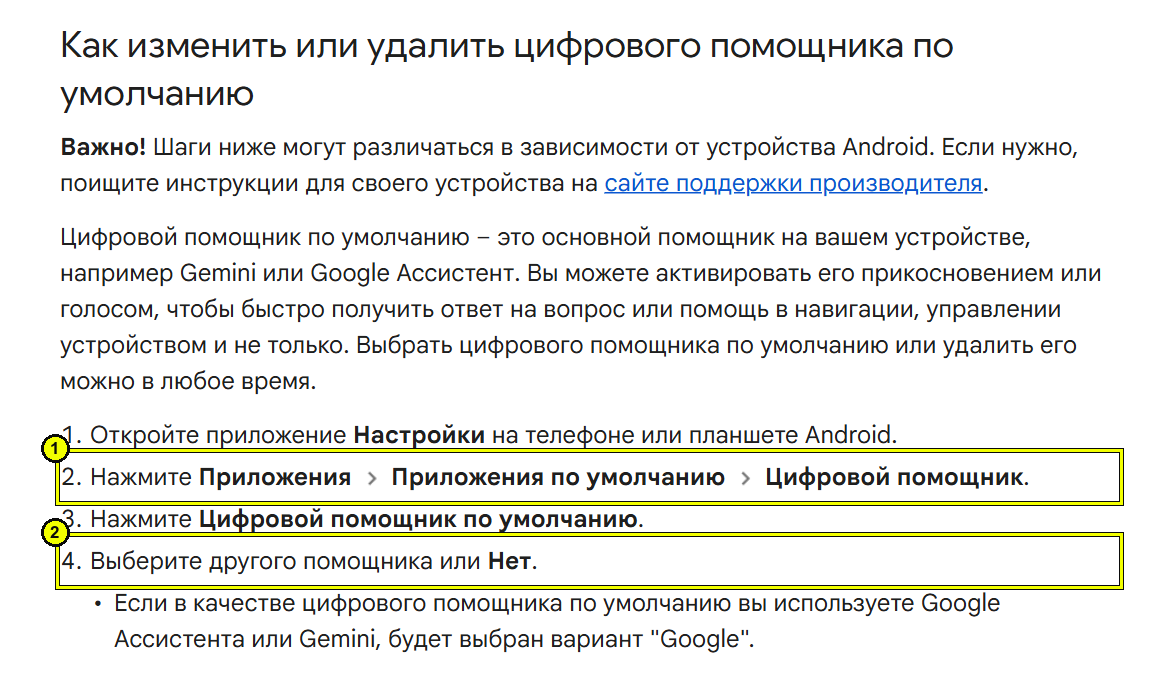
Справка Google «Как управлять приложением Gemini на устройстве Android», снимок 27 ноября 2026 года. Рамки и номера добавлены редакцией.
Шаг 2. Верните кнопке питания меню выключения
В настройках кнопки питания или жестов выберите для долгого нажатия меню выключения. Где эта настройка у Xiaomi, Samsung, Honor, realme и Pixel, разобрано в следующем разделе.
Что изменится: долгое нажатие снова показывает «Выключение» и «Перезагрузку».
Шаг 3. Выключите голосовой вызов и работу на заблокированном экране
Если приложение Gemini у вас открывается, отключите в его настройках фразу «Окей, Google» и использование Gemini на заблокированном экране.
Подробные пути — в разделе о голосовом вызове ниже. Если приложение не открывается, хватит шага 1, ведь без роли помощника голосовая команда Gemini не вызывает.
Шаг 4. Удалите или отключите приложение Gemini
Удалите Gemini через Google Play или долгим нажатием на значок. Если кнопки «Удалить» нет, откройте карточку приложения в настройках и нажмите «Отключить».
Удалять стоит только после шага 1. Google прямо предупреждает, что удалённое приложение остаётся помощником по умолчанию.
Три точки запуска Gemini на телефоне
Удаление приложения и отключение помощника — разные действия
Роль помощника
Gemini назначен цифровым помощником по умолчанию.
Выберите «Нет» или другое приложение.
Это убирает и свайп из угла.Кнопка питания
Долгое нажатие вызывает помощника.
Поставьте меню выключения в настройках кнопки.
Путь зависит от марки телефона.Приложение Gemini
Голос и экран блокировки выключаются в его настройках.
Удалите или отключите его после смены помощника.
История удаляется отдельно.
Как убрать Gemini с кнопки питания
Помощник на кнопке питания появился не по ошибке. На Samsung с Android 15 и One UI 7 долгое нажатие по умолчанию вызывает цифрового помощника, и это Gemini — так пишет справка Samsung. В отчёте об ошибках HyperOS 2 Xiaomi назвала такое поведение требованием Google (пересказ отчёта на HyperDroid, июнь 2025 года). На Pixel 9 и новее Gemini стоит помощником по умолчанию с завода, это указано в справке Pixel.
Пути в таблице и разделах ниже сверены со справками производителей 27 ноября 2026 года. В другой версии оболочки пункты могут называться иначе — тогда ищите их через поиск в настройках.
| Марка | Где настройка | Что выбрать | Источник |
|---|---|---|---|
| Xiaomi, Redmi, POCO | Расширенные настройки → Функции жестов → Запустить цифрового ассистента | Выключить переключатель | Справка Xiaomi (англ.), iXBT |
| Samsung Galaxy | Дополнительные функции → Боковая кнопка | «Меню выключения» для долгого нажатия | Справка Samsung, 26.10.2026 |
| realme | Специальные возможности и удобство → Кнопка питания → Нажатие и удержание | «Меню питания» | Справка realme (англ.), 12.2025 |
| Google Pixel | Система → Жесты → Долгое нажатие кнопки питания | Меню питания | Справка Google |
| Honor | Поиск в настройках: «кнопка питания», «помощник» | Меню выключения или «Нет» в роли помощника | Официальной справки нет |
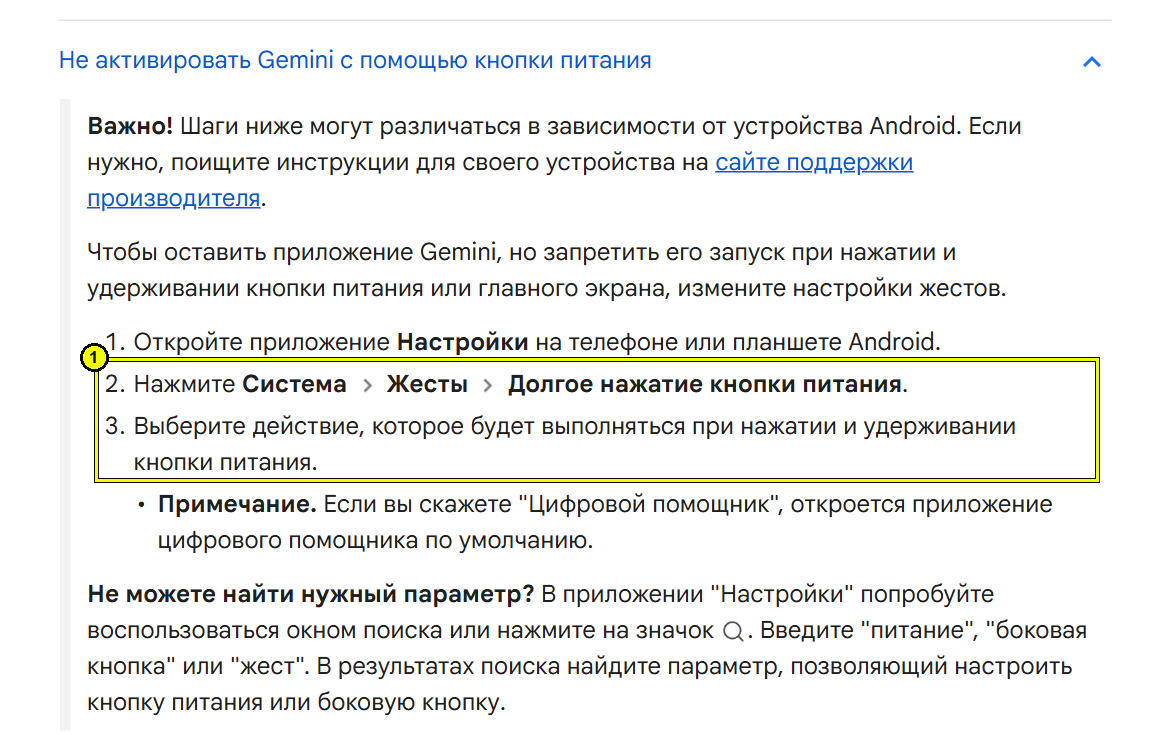
Общий путь Android в справке Google, снимок 27 ноября 2026 года. Рамка добавлена редакцией.
Xiaomi, Redmi и POCO
Чтобы отключить Gemini на Xiaomi, откройте «Настройки» → «Расширенные настройки» → «Функции жестов» → «Запустить цифрового ассистента» и выключите единственный переключатель. Такой путь описал автор iXBT Live на своём Xiaomi в январе 2026 года. После этого долгое нажатие открывает окно выключения и перезагрузки.
Справка Xiaomi есть только на английском и описывает тот же путь — Additional settings → Gesture shortcuts → Launch Google Assistant, переключатель удержания на 0,5 секунды. На новых моделях, например Xiaomi 14T, пункт называется Launch digital assistant (справка). В русской прошивке он может называться «Запуск Google Ассистента» или «Ярлыки жестов» вместо «Функций жестов». На Redmi и POCO та же оболочка, поэтому отключить Gemini на POCO можно тем же путём.
Samsung Galaxy
На Samsung откройте «Настройки» → «Дополнительные функции» → «Боковая кнопка». Для долгого нажатия доступны три сценария: «Вызов Цифрового помощника» (по умолчанию Gemini), «Пробуждение Bixby» и «Меню выключения». Выберите последний. Этот путь даёт справка Samsung, обновлённая 26 октября 2026 года. Тот же путь подсказал модератор сообщества Samsung владельцу Galaxy A53 после обновления до One UI 7 (ветка, июнь 2025 года).
Меню выключения на Samsung Galaxy всегда открывается и нажатием с удержанием кнопок «Уменьшить звук» и «Питание».
Honor
Honor на 27 ноября 2026 года не публикует справку о том, как переназначить кнопку питания или отключить Gemini. Начните с шага 1. Если в роли помощника выбрано «Нет», вызывать нечего. Затем введите в поиске по настройкам «кнопка питания» или «помощник» и проверьте, что долгое нажатие не запускает ассистента. Инструкциям с конкретными пунктами MagicOS без ссылки на Honor стоит доверять осторожно, потому что названия меняются от версии к версии.
realme
В realme UI 6.0 и 7.0 путь такой: «Настройки» → «Специальные возможности и удобство» → «Кнопка питания» → «Нажатие и удержание кнопки питания» → «Меню питания». В realme UI 4.0 и 5.0 тот же пункт лежит в «Дополнительных настройках». Это перевод редакции: справка realme от декабря 2025 года есть только на английском. Для моделей R, S и Go Edition там указано, что настройка не поддерживается.
Google Pixel
На Pixel откройте «Настройки» → «Система» → «Жесты» → «Долгое нажатие кнопки питания» и выберите меню питания. Путь совпадает со справкой Google по управлению Gemini и справкой Pixel о жестах.
Как отключить голосовой вызов и Gemini на заблокированном экране
Чтобы отключить запуск Gemini голосом, понадобятся настройки внутри самого приложения. Если оно у вас открывается:
- Нажмите на значок меню → значок профиля → «Настройки» → «Голосовое управление Gemini» и отключите распознавание команды «Окей, Google».
- Там же откройте «Gemini на заблокированном экране» и отключите параметр «Использовать Gemini, когда устройство заблокировано».
Проверка: заблокируйте телефон и скажите «Окей, Google» — Gemini не должен открыться. Ручной запуск приложения при этом сохраняется.
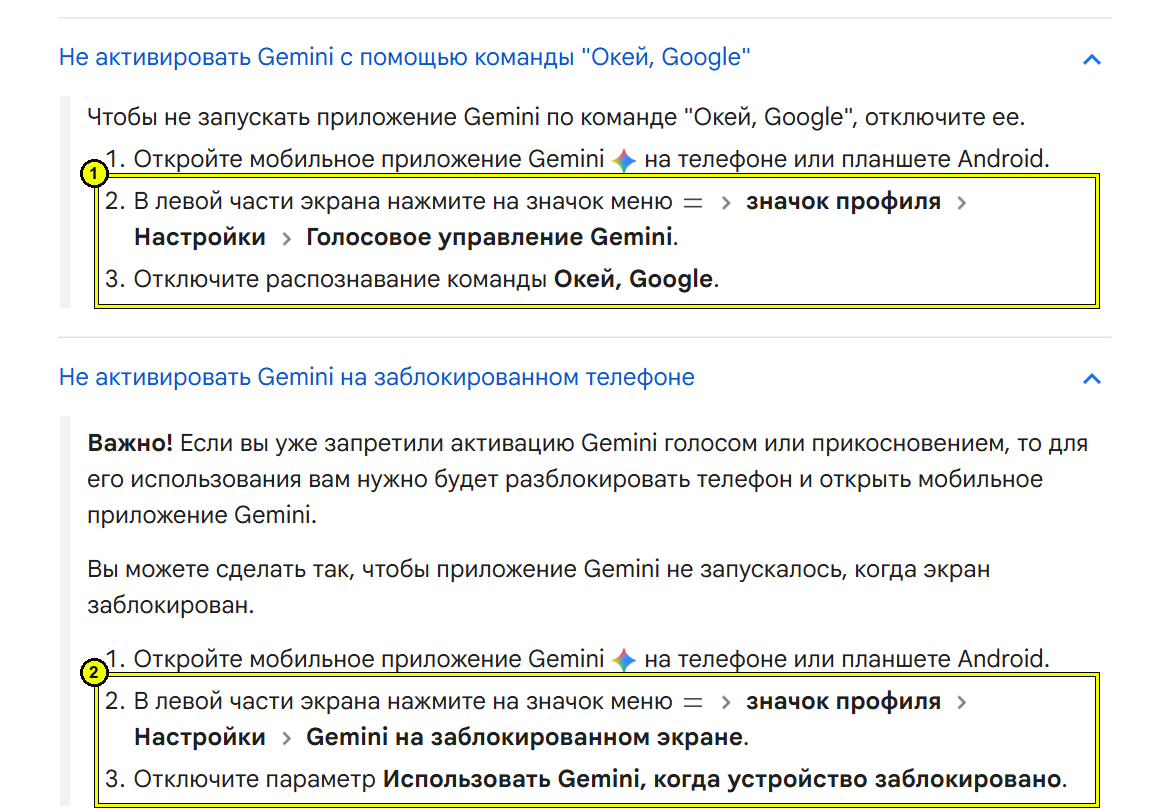
Голосовой вызов (1) и экран блокировки (2) в справке Google, снимок 27 ноября 2026 года. Рамки и номера добавлены редакцией.
Если приложение Gemini не запускается или сразу показывает ошибку, эти пункты недоступны. Тогда хватит шага 1: голосовая фраза и жесты вызывают того помощника, который выбран по умолчанию, а при варианте «Нет» вызывать некого.
Можно ли вернуть Google Ассистента вместо Gemini
Нет, на телефонах и планшетах уже нельзя. В августе 2026 года Google разослал пользователям письмо: Ассистент на мобильных устройствах отключается с 4 сентября, процесс займёт несколько недель, а после него вернуться к Ассистенту на телефоне, планшете и подключённых устройствах не получится. Письмо пересказал 9to5Google. К 28 сентября пункт «Переключиться на Google Ассистента» исчез из меню Gemini (9to5Google).
Справка Google на 27 ноября 2026 года формулирует коротко: «На телефонах и планшетах больше невозможно переключиться на Google Ассистента». Инструкции, где предлагают нажать «Переключиться на Google Ассистента» или выбрать его в разделе «Цифровые помощники от Google», описывают прежнее меню.
Есть оговорка. Android Authority пишет, что на устройствах, которые не подходят под требования Gemini, и в регионах, где он не поддерживается, Ассистент может пока сохраниться. Если на вашем телефоне до сих пор отвечает Google Ассистент, менять ничего не нужно. Если же кнопка уже открывает Gemini, вернуть Ассистента из меню не получится.
Вместо этого можно выбрать в роли помощника «Нет» или другое приложение, варианты собраны в разделе «Чем заменить Gemini».
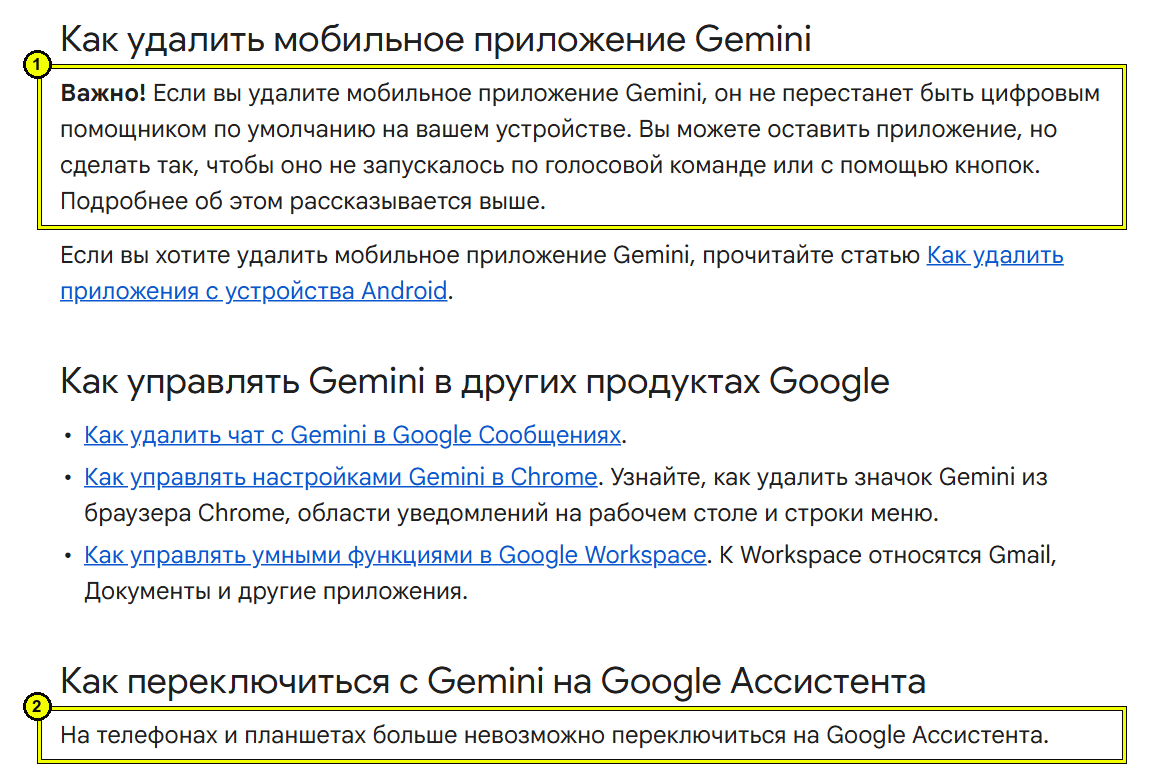
Справка Google, снимок 27 ноября 2026 года: удаление приложения и роль помощника (1), возврат к Ассистенту (2). Рамки и номера добавлены редакцией.
Как удалить Gemini с телефона или отключить приложение
Прежде чем удалить Gemini с телефона, снимите его с роли помощника. Справка Google предупреждает, что удалённое мобильное приложение Gemini остаётся цифровым помощником по умолчанию.
- Установлено из Google Play. Google Play → значок профиля → «Управление приложениями и устройством» → «Управление» → Gemini → «Удалить». Либо удерживайте значок Gemini и выберите «Удалить».
- Предустановлено производителем. Такие приложения удалить нельзя, но на многих телефонах их можно отключить: «Настройки» → «Приложения» → Gemini → «Отключить». Отключённое приложение пропадает из списка программ. Функция есть не на всех телефонах, предупреждает справка Android.
Приложение Google не трогайте. По Privacy Hub Gemini как помощник размещается именно в нём, там же работает поиск Google. Чтобы Gemini не вызывался, достаточно шагов выше.
Что это за приложение Gemini на телефоне
Gemini — ИИ-помощник Google, который на Android заменил Google Ассистента. Он приходит с обновлением системы или приложения Google и встаёт на кнопку питания, жест из угла и фразу «Окей, Google». Отдельный значок Gemini может появиться сам, без вашей установки. Это не вирус, а приложение Google. Если помощник не нужен, убрать Gemini с телефона можно по шагам выше.
«Эта страна не поддерживается»: как убрать сообщение
Сообщение появляется, когда телефон вызывает Gemini: кнопкой, жестом или голосом. Google не предоставляет мобильное приложение Gemini в России — её нет в списке стран на 27 ноября 2026 года. В справке по кодам ошибок такой отказ обозначен кодом 1060: «Приложения Gemini могут быть недоступны в вашей стране или регионе» (справка Google).
Телефон тут ни при чём, и настройками это не исправить. Сообщение пропадёт, когда Gemini больше нечем будет вызвать:
- в роли цифрового помощника выбрано «Нет» или другое приложение (шаг 1);
- долгое нажатие боковой кнопки открывает меню выключения (шаг 2);
- предустановленное приложение Gemini отключено (шаг 4).
После этого ошибка не будет появляться при долгом нажатии.
Если Gemini всё равно запускается
| Что происходит | Вероятная причина | Что проверить |
|---|---|---|
| Кнопка питания по-прежнему открывает Gemini | Кнопка настроена на «цифрового помощника» | Настройку кнопки по марке и роль помощника |
| Gemini запускается после удаления приложения | Роль помощника не снята | «Приложения по умолчанию» → «Цифровой помощник» → «Нет» |
| Свайп из угла открывает помощника | Gemini или Google выбран помощником по умолчанию | Ту же роль помощника |
| Gemini отвечает на «Окей, Google» | Голосовое управление включено в Gemini | «Голосовое управление Gemini» |
| Gemini открывается на заблокированном телефоне | Разрешён запуск без разблокировки | «Gemini на заблокированном экране» |
| Сообщение о стране при вызове помощника | Хотя бы одна точка запуска осталась | Все три шага выше |
Не сбрасывайте телефон ради Gemini. После сброса помощник и кнопка вернутся к заводским настройкам, и все шаги придётся повторить.
Работает ли Gemini в России
Нет. На 27 ноября 2026 года России нет в официальных списках стран для мобильного приложения Gemini, веб-версии и платных планов Google AI. Русский язык при этом есть среди поддерживаемых. Но язык отвечает за интерфейс и ответы модели, а за право пользоваться продуктом отвечает страна, и одно другого не заменяет.
Русский язык не означает доступность в России
Проверка по официальным спискам Google на 27 ноября 2026 года
Язык интерфейса
Русский поддерживается
- Русский есть в списке языков.
- Это относится к интерфейсу и ответам модели.
Регион сервиса
России нет в списках
- Приложения Gemini для Android.
- Веб-приложения Gemini.
- Платных Google AI-планов.
Отключение Gemini не убирает ИИ из поиска Google: обзоры от ИИ и режим ИИ — функции самого поиска. О том, как отключить режим ИИ в Google и что там вообще выключается, мы написали отдельно.
Что с историей после отключения
Смена помощника и удаление приложения не стирают сохранённые чаты. Историю удаляют отдельно и вручную, в разделе истории приложений Gemini в аккаунте Google. По Privacy Hub история по умолчанию удаляется автоматически через 18 месяцев, срок можно изменить. Чаты, которые уже проверили специалисты Google, хранятся до трёх лет без привязки к аккаунту, даже если вы удалите историю. Что ещё стоит знать о данных в чат-ботах, мы собрали в материале о том, какие данные нельзя отправлять в нейросети.
Чем заменить Gemini как помощника
| Вариант | Можно назначить помощником | Голосовой вызов вне приложения | Компромисс |
|---|---|---|---|
| «Нет» | Это и есть отключение | Нет | Нет быстрого вызова ИИ |
| Алиса AI | Да, Android 8.0 и новее | Нет, по справке Яндекса Алиса AI отзывается только в приложении | Вызов — удержанием кнопки, «Домой» или жестом |
| Другое установленное приложение-помощник | Если поддерживает роль | Зависит от приложения | Проверьте разрешения и приватность |
Алиса AI доступна в Google Play, RuStore и AppGallery. Чтобы назначить её помощником, справка Яндекса советует найти через поиск в настройках раздел «Цифровой помощник по умолчанию» и выбрать Алису AI. Если нужен только чат с нейросетью, а не системный помощник, посмотрите бесплатные нейросети, доступные в России.
Частые вопросы
Как отключить Gemini на телефоне?
Откройте «Настройки» → «Приложения» → «Приложения по умолчанию» → «Цифровой помощник» и выберите «Нет». Затем в настройках кнопки питания поставьте для долгого нажатия меню выключения. Если приложение Gemini открывается, выключите в нём «Окей, Google».
Как убрать Gemini с кнопки питания на Xiaomi?
Откройте «Настройки» → «Расширенные настройки» → «Функции жестов» и выключите запуск ассистента долгим нажатием кнопки питания. Пункт может называться «Запустить цифрового ассистента» или «Запуск Google Ассистента». На Redmi и POCO путь тот же.
Как отключить Gemini на Samsung?
Откройте «Настройки» → «Дополнительные функции» → «Боковая кнопка» и для долгого нажатия выберите «Меню выключения» вместо «Вызов Цифрового помощника». Меню выключения также открывается сочетанием кнопок «Уменьшить звук» и «Питание».
Можно ли удалить Gemini с телефона?
Да, если Gemini установлен из Google Play. Предустановленное приложение удалить нельзя, но его можно отключить в карточке приложения. Перед удалением выберите другого помощника или «Нет»: удаление приложения не снимает Gemini с роли помощника.
Что это за приложение Gemini на телефоне?
Это ИИ-помощник Google, который на Android заменил Google Ассистента. Он появляется с обновлением системы или приложения Google и вызывается удержанием боковой кнопки, жестом или голосом. Вирусом он не является.
Почему Gemini пишет, что страна не поддерживается?
Google не предоставляет приложение Gemini в России, и при вызове помощника телефон получает отказ. Настройками это не исправить. Сообщение пропадёт, если убрать Gemini из роли помощника, вернуть кнопке питания меню выключения и отключить приложение.
Можно ли вернуть Google Ассистента вместо Gemini?
На телефонах и планшетах нельзя. Google отключал Ассистента на телефонах с 4 сентября 2026 года, пункт «Переключиться на Google Ассистента» из меню убран. Вместо Gemini можно выбрать «Нет» или другое приложение-помощник.
Удаляется ли история вместе с приложением Gemini?
Нет. Удаление приложения, смена помощника и удаление истории — разные действия. Историю удаляют в аккаунте Google; чаты, которые уже проверили специалисты Google, хранятся до трёх лет даже после удаления.
Связанные материалы
- Как отключить режим ИИ в Google и ответы Алисы AI в Яндексе
- Какие данные нельзя отправлять в ChatGPT, Claude и Gemini
- Бесплатные нейросети в 2026 году: что доступно в России
- Что лучше: Gemini или ChatGPT для документов, текста и работы
Первичные источники
- Google: как управлять приложением Gemini на Android или удалить его
- Google: страны, языки и требования мобильного приложения Gemini
- Google: коды ошибок в приложениях Gemini
- Google: как удалять и отключать приложения на Android
- Google: Privacy Hub приложений Gemini
- Samsung: как переназначить боковую кнопку «Питание» на Galaxy
- Samsung: вызов цифрового помощника в One UI 7
- Xiaomi: жесты и запуск ассистента (англ.)
- realme: что делает долгое нажатие боковой кнопки (англ.)
- Google Pixel: жесты
- 9to5Google: Google Assistant отключается на телефонах с 4 сентября 2026 года (англ.)
- Яндекс: приложение Алиса AI и роль помощника Android