Отключить режим ИИ в Гугле одной кнопкой нельзя: Google прямо пишет, что обзоры от ИИ не выключаются. Их можно скрыть вкладкой «Веб-версия» или сделать такой поиск основным. Кнопка режима ИИ в Chrome на компьютере убирается флажком. С Яндексом похоже: ответ Алисы AI над результатами не выключается, а голосовую активацию, кнопки и чаты Алисы можно отключить в Яндекс Браузере и в приложении.
Что можно выключить, а что нет
ИИ в поиске устроен в двух слоях. Первый — блок с ответом над результатами: обзор от ИИ в Google и быстрый ответ Алисы AI в Яндексе. Его формирует сам поисковик, и ни Google, ни Яндекс не дают его выключить. Второй слой — кнопки, чаты и голосовой помощник внутри браузеров и приложений. Вот их как раз можно отключить в настройках.
| Что мешает | Выключается? | Что делать |
|---|---|---|
| Обзор от ИИ над результатами Google | нет | вкладка «Веб-версия» или поиск по умолчанию без ИИ |
| Режим ИИ в Google | сам не включается | не нажимать вкладку «Режим ИИ», историю можно удалить |
| Кнопка «Режим ИИ» в адресной строке Chrome на компьютере | да | правый клик по кнопке, снять флажок «Всегда показывать режим ИИ» |
| Кнопка режима ИИ в Chrome на телефоне | способа в справке нет | не нажимать, поиск по умолчанию без ИИ |
| Быстрый ответ Алисы AI в поиске Яндекса | нет | прокрутить ниже или сменить поисковик |
| Алиса AI в Яндекс Браузере на компьютере | частично | выключить голосовой помощник, кнопки и чаты на новой вкладке |
| Алиса AI в Браузере и приложении Яндекса на телефоне | частично | выключить голосовую активацию и «Чат с Алисой» |
| Алиса AI в браузере компании | да, администратором | политика YandexAliceAIDisable |
Формулировку Google стоит знать дословно, она закрывает вопрос о «секретной настройке»: обзор от ИИ — «основная функция Google Поиска», и её «нельзя отключить», но можно отфильтровать всё, кроме результатов с сайтами. Это сказано в справке об обзорах от ИИ одинаково для компьютера, Android и iPhone. Россия, по той же справке, входит в список стран, где обзоры показываются, поэтому ждать, что они исчезнут сами, не приходится. Люди убирают такие блоки по разным причинам, но главная знакома всем: ИИ уверенно ошибается, и о том, почему ИИ-ответы ошибаются, у нас есть отдельный разбор.
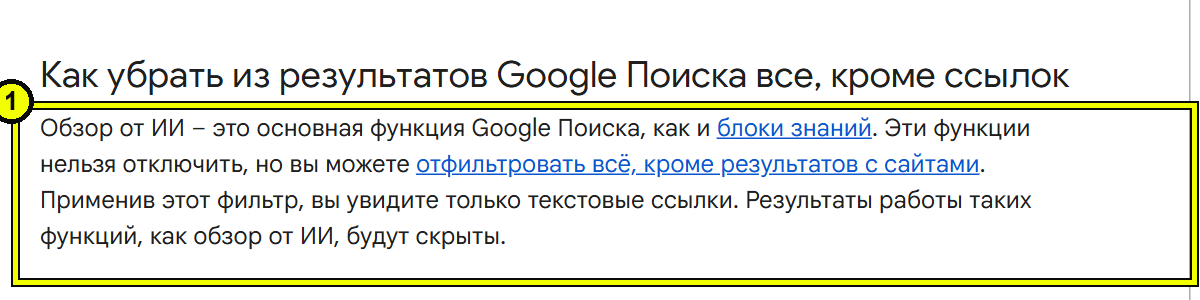
Справка Google Поиска об обзорах от ИИ, снимок 22 ноября 2026 года. Рамка добавлена редакцией.
Обзоры от ИИ в Google: вкладка «Веб-версия»
Полностью отключить ИИ в поиске Google нельзя, зато есть фильтр, который оставляет только ссылки на сайты. Google запустил его 14 мая 2024 года, в дни, когда обзоры от ИИ стали показывать массово. По словам компании, которые приводит TechCrunch, фильтр показывает только текстовые ссылки, как вкладка «Картинки» показывает только картинки. В русском интерфейсе на 22 ноября 2026 года вкладка подписана «Веб-версия».
На компьютере
- Введите запрос на google.com как обычно.
- В строке вкладок под полем поиска нажмите «Веб-версия».
- Если вкладки нет в строке, откройте «Ещё»: на компьютере Google показывает те вкладки, которые считает уместными для запроса.
Результаты перестроятся без обзора от ИИ: останутся только ссылки на страницы сайтов. Эрни Смит из Tedium, который одним из первых разобрал фильтр, описывает эту страницу как Google без панелей знаний и рекламы и честно оговаривает, что качество самих ссылок фильтр не меняет.
На телефоне
На мобильных устройствах справка предлагает то же самое, и в приложении Google, и в браузере. После запроса пролистайте строку вкладок под полем поиска и выберите «Веб-версия». Отдельного выключателя обзоров в настройках приложения Google нет. Фильтр действует на один запрос, поэтому для каждого нового поиска вкладку придётся выбирать снова, если не настроить поиск по умолчанию (об этом ниже).
Встречается и совет дописывать к запросу -ai. Google этот приём не описывает, его пересказывают авторы инструкций, например Кейси Хилл из Tom’s Guide. Минус в поиске исключает страницы со словом после него, поэтому вместе с обзором из результатов могут уйти страницы, где встречается «AI». Для вопросов о нейросетях это плохая сделка.
Как сделать Google без ИИ по умолчанию
Если «Веб-версия» нужна всегда, удобнее научить браузер сразу открывать её. Вкладка открывается параметром в адресе страницы. Сейчас сама вкладка подставляет udm=web, а давний вариант udm=14 22 ноября 2026 года по-прежнему открывал ту же «Веб-версию». Параметр нашёл и популяризировал Эрни Смит в мае 2024 года, он же сделал страницу udm14.com. Google параметр нигде не документирует, а в справке udm14.com прямо предупреждают, что Google время от времени что-то ломает, и при сбое советуют попробовать другой аккаунт или режим инкогнито.
Chrome:
{google:baseURL}search?udm=14&q=%s

Яндекс Браузер и другие браузеры:
https://www.google.com/search?udm=14&q=%s
Chrome на компьютере
- Откройте адрес
chrome://settings/searchEngines: это управление поисковыми системами в настройках Chrome. - В блоке поиска по сайтам нажмите «Добавить».
- Впишите название, например «Google Веб», короткое слово для вызова и адрес из блока выше.
- В меню из трёх точек рядом с новой строкой выберите «Использовать по умолчанию».
Теперь запрос из адресной строки сразу открывает результаты без обзора от ИИ. Вернуть обычный Google можно там же, выбрав его по умолчанию.
Яндекс Браузер
В Яндекс Браузере тоже можно поставить по умолчанию любой поисковик, в том числе Google без ИИ. По справке Браузера, нажмите на Умную строку правой кнопкой мыши и выберите «Управление поисковыми системами…». Затем нажмите «Добавить», заполните «Название», «Ключ» и поле «Ссылка с параметром %s вместо запроса» вторым адресом из блока выше, наведите курсор на новую строку и нажмите «Использовать по умолчанию». Поисковик сменится в Умной строке, на новой вкладке и в контекстном меню.
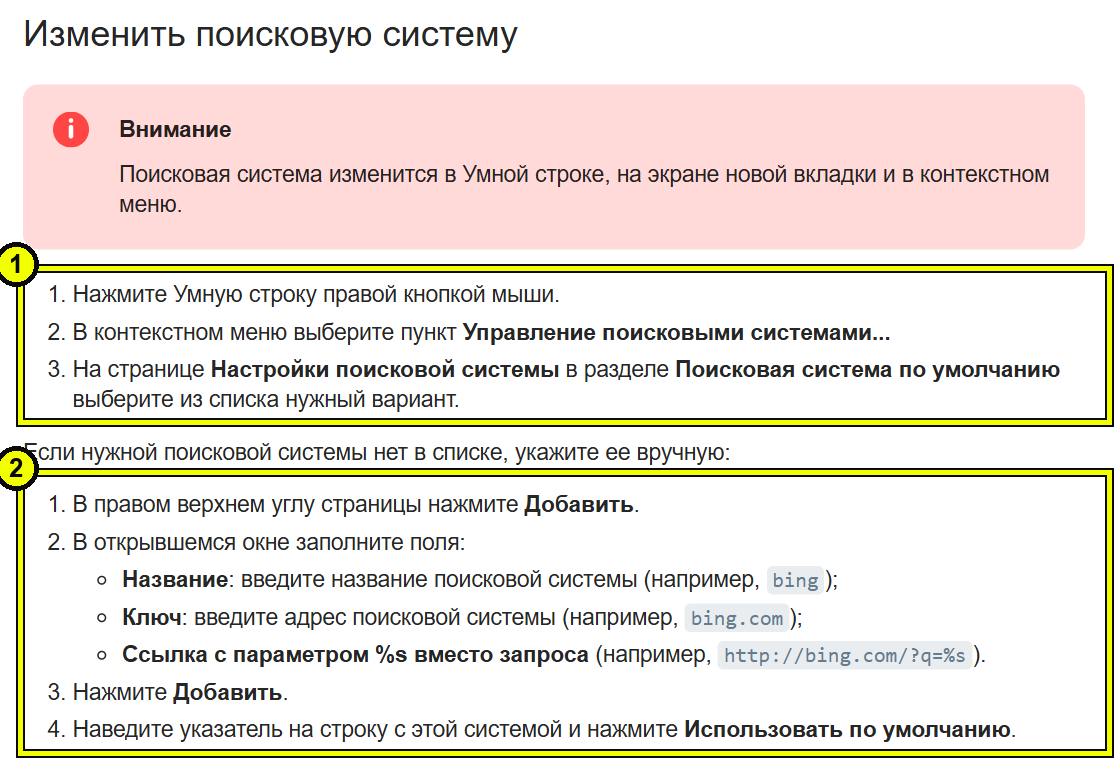
Справка Яндекс Браузера для компьютера «Настройки поиска», снимок 22 ноября 2026 года. Рамки и номера добавлены редакцией.
Chrome на телефоне
Chrome для Android и iPhone, как объясняют авторы открытого проекта TenBlueLinks, не даёт добавить адрес вручную и подхватывает поисковики только с посещённых сайтов. На этом и построен их способ:
- Откройте tenbluelinks.org в Chrome на телефоне.
- В новой вкладке выполните любой поиск в Google, этот шаг пропускать нельзя.
- Откройте меню из трёх точек, затем «Настройки» и «Поисковая система».
- В разделе недавних выберите «Google Web».
Проект пишет, что запросы уходят напрямую в Google, а код открыт. Гарантий у такого способа нет: он держится на поведении Chrome и на параметре, который Google не обещает сохранять.
Есть и расширения, которые прячут обзор со страницы. Работают они одинаково: ищут блок по разметке и скрывают его. Ответ ИИ при этом генерируется как прежде, а после смены вёрстки расширение перестаёт его находить. Кроме того, такому дополнению нужен доступ к страницам поиска, так что ставить стоит только понятное, с открытым кодом.
Режим ИИ в Google и кнопка в Chrome
Режим ИИ — это отдельный чат поверх поиска, а не блок над результатами. По справке Google, он открывается, только когда вы сами его выбрали: вкладка «Режим ИИ» над результатами, страница google.com/ai или кнопка «Режим ИИ» на главном экране приложения Google. На телефоне в него можно перейти и из обзора от ИИ, если нажать «Ещё» внизу обзора или задать уточняющий вопрос. Отключить режим нельзя, но и навязать себя он не может: пока вы его не нажали, вы в обычном поиске.
Кнопка в адресной строке Chrome
В Chrome на компьютере кнопка «Режим ИИ» стоит справа от адресной строки, а клавиши Tab и Enter после запроса тоже открывают этот чат. По справке Chrome, эта функция пока доступна не всем и не на всех устройствах. Там же есть официальный способ спрятать кнопку, без экспериментальных настроек:
- Нажмите на кнопку «Режим ИИ» в адресной строке правой кнопкой мыши.
- Снимите флажок «Всегда показывать режим ИИ».
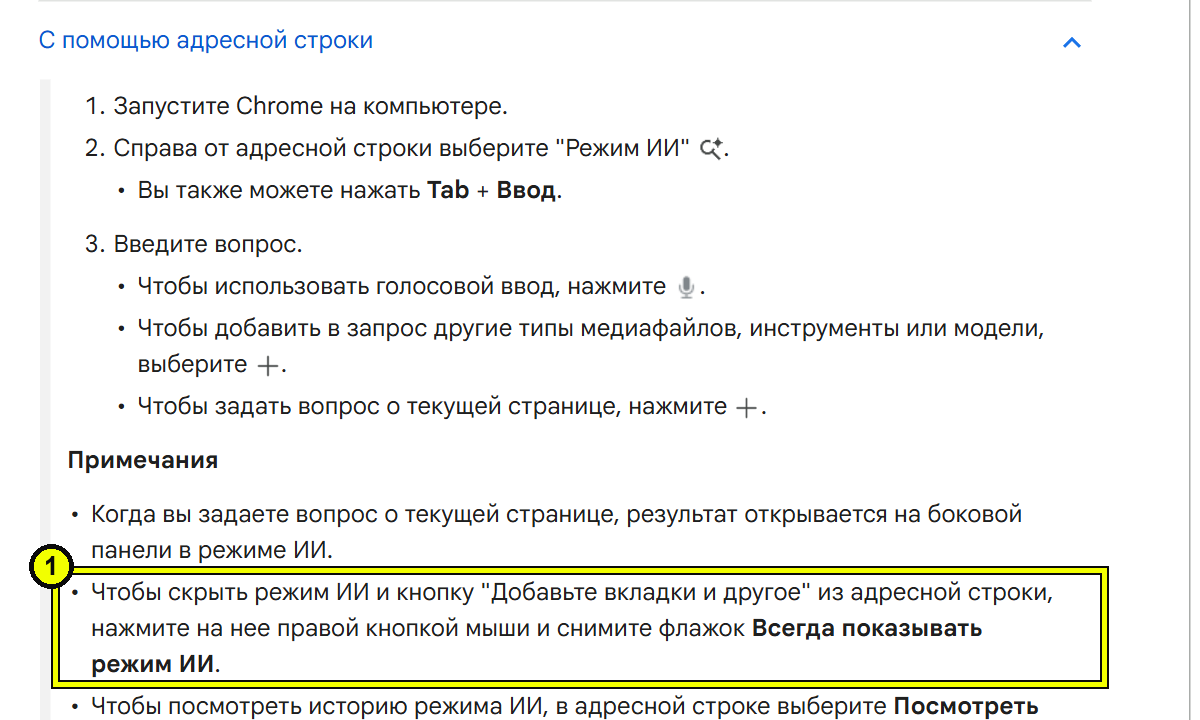
Справка Google Chrome о режиме ИИ, вкладка «Компьютер», снимок 22 ноября 2026 года. Рамка добавлена редакцией.
Инструкция на remontka.pro предлагает отключать кнопку через chrome://flags и параметр AI Mode Omnibox entrypoint. Флаги экспериментальные, их переименовывают и удаляют, поэтому начинать стоит с флажка из справки.
На телефоне Chrome показывает кнопку режима ИИ слева от адресной строки и под полем поиска на новой вкладке: такую кнопку Google добавил в Chrome для iOS и Android 5 ноября 2025 года. Справка для Android описывает только, как ею пользоваться, а способа скрыть её не даёт.
Ещё одна частая путаница связана с Search Labs. Эксперимент «Режим ИИ» в Labs даёт ранний доступ к новым функциям для тех, кто его включил, и выключается на странице Labs. Сам режим ИИ после этого никуда не девается. Если же мешает Gemini на телефоне как помощник по кнопке питания, это другая настройка, и о том, как отключить Gemini на телефоне, мы писали отдельно.
Ответы Алисы AI в поиске Яндекса
В Яндексе устройство похожее. По справке «О поиске с ИИ», быстрый ответ ИИ может появиться прямо над результатами, когда алгоритмы решают, что вопрос требует развёрнутого ответа, а под строкой поиска есть вкладка «Алиса AI» для чата. Раньше нейроответ называли «Нейро», и советы нажать кнопку «Нейро» устарели: такой кнопки больше нет.
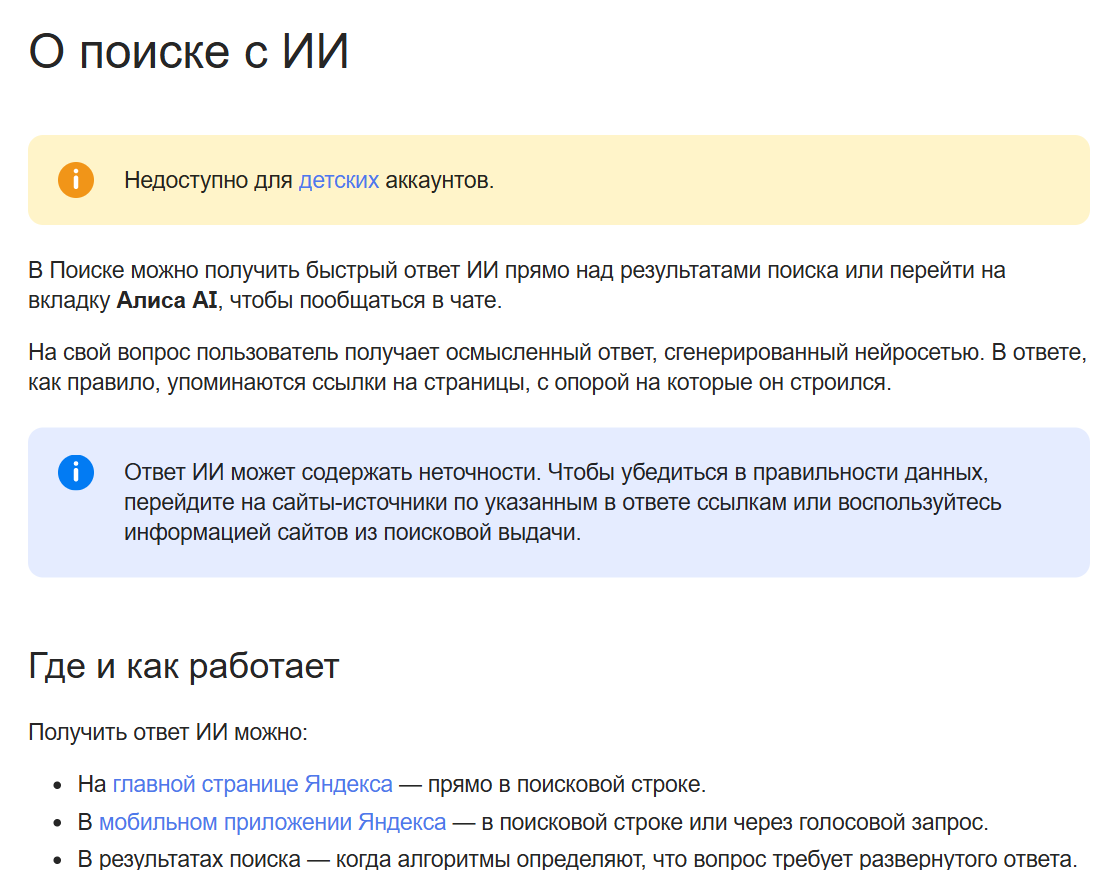
Справка Яндекс Поиска «О поиске с ИИ», снимок 22 ноября 2026 года.
Выключателя у этого ответа нет. Справка поиска его не описывает. На страницах настроек yandex.ru/tune на 22 ноября 2026 года есть язык, оформление, подсказки, регион, фильтрация и иностранные сайты, но ничего про Алису. Справка упоминает одно исключение: ответ ИИ недоступен для детских аккаунтов. Это защита для детей, а не способ отключения для взрослых. Если ответ ИИ, наоборот, пропал или чат не отвечает, причины разобраны в статье Алиса AI не работает.
Встречаются советы с пунктами вроде «Показывать нейроподсказки в поиске». В справке Яндекс Браузера такого пункта нет. На Ответах Mail пользователь спрашивал, как убрать Алису AI из результатов поиска. Один из ответов советовал снять в настройках Браузера галочки с пунктов про «Нейро» и Алису в поиске, а другой участник ответил, что таких пунктов в настройках не нашёл.
Что остаётся на деле. Можно пролистать ответ: результаты поиска идут под ним как обычно. Можно сделать основным другой поисковик, например Google с «Веб-версией» по инструкции выше. А можно скрыть блок расширением. Автор статьи на Хабре в ноябре 2025 года написал для этого расширение «Bye Bye Alice AI»: оно удаляет со страницы блок с нейроответом и вкладку «Алиса» по классам вёрстки. Такой подход работает, пока Яндекс не поменял разметку, и ответ всё равно формируется, его просто не видно.
Как отключить Алису AI в Яндекс Браузере на компьютере
Здесь настроек больше. Сначала главный ответ из справки Браузера: Алиса AI встроена в Браузер, удалить её нельзя, но можно отключить. Мест для этого три.
- Голосовой помощник. Нажмите ☰, выберите «Настройки», затем «Инструменты». В разделе «Голосовой помощник „Алиса“» выключите все опции. Голосовая активация, по справке, есть только в Браузере для Windows и сильнее всего нагружает компьютер.
- Новая вкладка. Откройте новую вкладку, в правом нижнем углу нажмите «Настройки» и отключите опцию «Инструменты и чаты Алисы AI».
- Кнопки на страницах. В разделе «Инструменты» → «Нейроинструменты» снимите галочки с кнопок, которые не нужны: «Спросить Алису AI» на странице, «Спросить по видео», «Пересказать» на видео, «Редактировать» при выделении текста, «Разобрать задачу с Алисой AI» на образовательных сайтах.
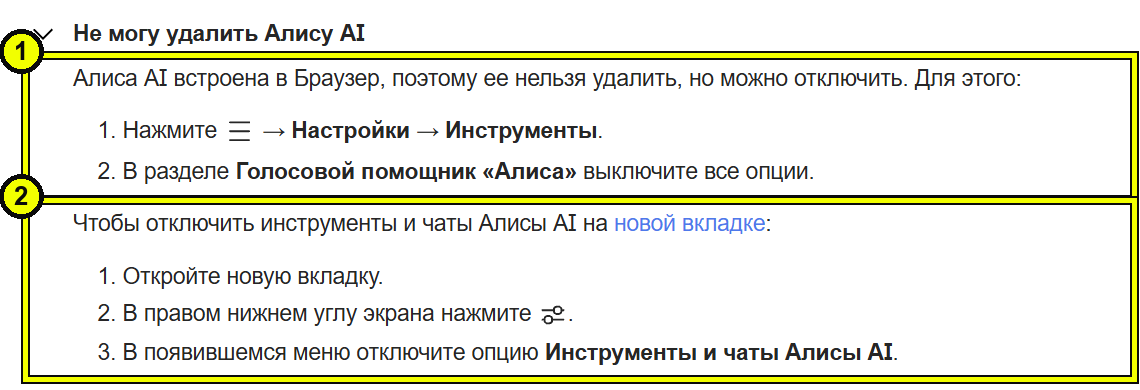
Справка Яндекс Браузера для компьютера, ответ «Не могу удалить Алису AI», снимок 22 ноября 2026 года. Рамки и номера добавлены редакцией.
Если на новой вкладке остаются готовые запросы к Алисе, подобранные по истории, их выключает опция «ИИ-подсказки» в разделе «Интерфейс» настроек. После этих шагов Алиса не откликается на голос и не предлагает свои кнопки. Блок с ответом над результатами Яндекса при этом останется, если Яндекс стоит поисковиком по умолчанию: его, как и выше, убирает только смена поисковика.
Алиса AI на телефоне: Яндекс Браузер и приложение Яндекса
На телефоне справки Яндекса начинают с одной фразы: полностью отключить Алису AI нельзя. Отключить можно её голос и чат.
В Яндекс Браузере для Android, по справке мобильного Браузера, нажмите ☰, затем значок настроек, в разделе «Поиск» откройте «Голосовые возможности» и выключите опцию «Голосовая активация». В Браузере для iPhone в настройках выключается та же «Голосовая активация», а опция «Без звука» оставляет Алисе только текстовые ответы.
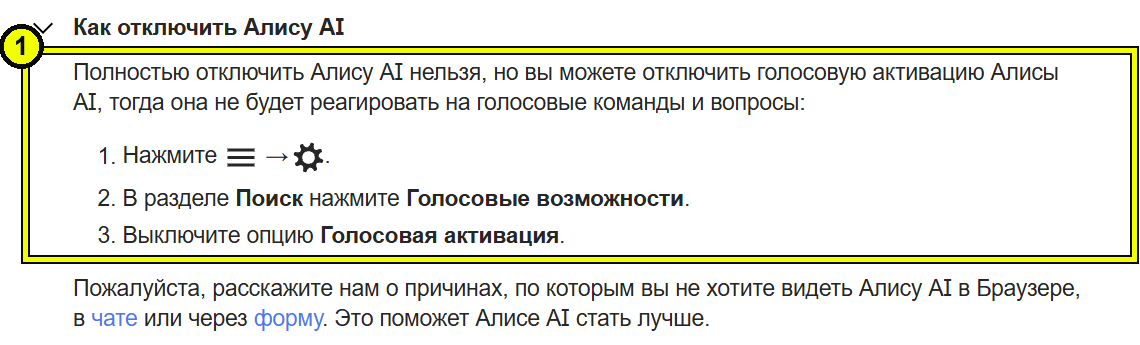
Справка Яндекс Браузера для смартфонов с Android, снимок 22 ноября 2026 года. Рамка добавлена редакцией.
В приложении «Яндекс — с Алисой AI» путь другой, и его часто путают с Браузером. По справке приложения:
- На главном экране нажмите портрет профиля и выберите «Настройки приложения».
- На Android в разделе «Алиса» нажмите «Голосовая активация» и выключите «Использовать голосовую активацию». На iPhone откройте раздел «Алиса» и выключите «Голосовая активация».
- В том же разделе выключите опцию «Чат с Алисой».
- Если голос всё же нужен, но ответы вслух мешают, включите «Без звука».
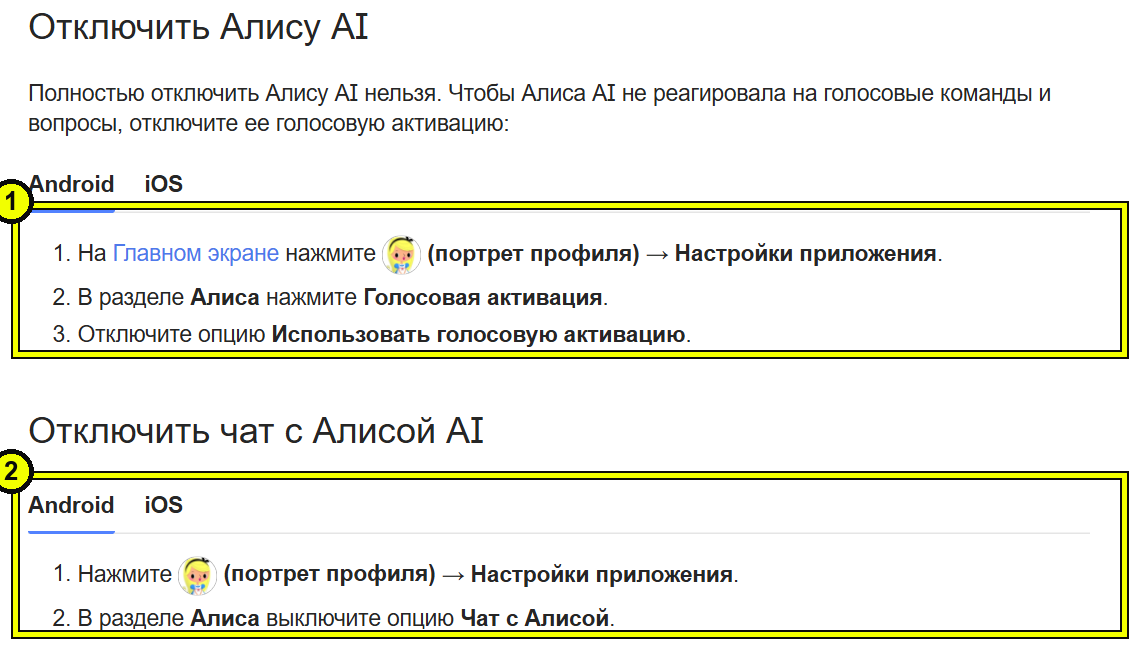
Справка приложения «Яндекс — с Алисой AI», раздел «Настройки», снимок 22 ноября 2026 года. Рамки и номера добавлены редакцией.
Справка не обещает, что эти переключатели уберут ответ ИИ из результатов поиска в приложении: они касаются голосового помощника и чата. Если Алиса продолжает срабатывать на голос, остаётся системная мера: запретить приложению доступ к микрофону в настройках телефона.
Для организаций
В компании Алису AI можно отключить централизованно, если сотрудники работают в Яндекс Браузере для организаций. Политика YandexAliceMsgDisable отключает голосовую активацию, кнопки «Чат с Алисой AI» на новой вкладке и «Спросить Алису AI» у Умной строки, а также историю чатов. Политика YandexAliceAIDisable для настольного Браузера версии 26.10.3 и новее отключает функции Алисы AI во всех профилях и главнее остальных политик. Настраивает их администратор, обычному пользователю это не подходит.
Частые вопросы
Можно ли удалить Алису из Яндекс Браузера?
Нет. По справке Яндекса Алиса AI встроена в Браузер и в приложение, удалить её нельзя. Можно выключить голосовую активацию, кнопки и чаты Алисы, тогда сама она не появится.
Как отключить режим ИИ в гугле на телефоне?
Переключателя нет ни в приложении Google, ни в Chrome. После запроса выберите вкладку «Веб-версия», если её не видно, она в меню «Ещё». В Chrome на телефоне Google без ИИ можно сделать поиском по умолчанию через сайт TenBlueLinks.
Отключится ли ИИ, если удалить историю режима ИИ?
Нет. Удаление истории убирает ваши прошлые запросы из аккаунта Google, но обзоры от ИИ и режим ИИ остаются. То же с историей чатов Алисы: это настройка приватности, а не выключатель. Что ещё происходит с вашими запросами, мы разбирали в материале о том, какие данные уходят нейросетям.
Почему Алиса снова появилась после обновления браузера?
Справка Яндекса этого не объясняет. Если кнопки или голосовая активация вернулись, проверьте те же пункты: раздел «Инструменты» в настройках и меню «Настройки» на новой вкладке.