Pinokio сам не нейросеть: он ставит и запускает локальные приложения по скриптам. Как пользоваться Pinokio, показано по шагам: Discover, Install, Start. Для озвучки ставят Voicebox, русский в нём заявлен у Qwen3-TTS и Chatterbox Multilingual, но готовых русских голосов нет, нужен клон по образцу (выбор голоса). Установщик весит около 156 МБ, одна модель озвучки занимает 2,5–4,5 ГБ (требования).
Pinokio запускает локальные нейросети как обычные приложения: выполняет скрипты установки, скачивает зависимости и открывает интерфейс. По-русски название пишут «Пинокио» и «Пиноккио», но со сказкой программа не связана. Саму речь синтезирует модель внутри приложения, поэтому выбирать нужно и приложение, и модель. Ниже путь от установки до проверки файла и разбор сбоев. Если нужен один короткий ролик, быстрее взять сервис озвучки текста на русском: локальная установка окупается при регулярной работе. Как собрать сам ролик со сценарием и субтитрами, разобрано в гайде по YouTube-видео с ИИ.
Что делает Pinokio и где здесь нейросеть
Pinokio скачивается бесплатно, его код открыт под лицензией MIT. По README проекта, это терминал с интерфейсом: он ставит и запускает приложения по скриптам, а нейросеть работает внутри приложения. Для локальных текстовых моделей есть отдельные программы, их сравнение — в статье Ollama или LM Studio. В связке для озвучки четыре уровня:
| Уровень | Что делает | Кто отвечает |
|---|---|---|
| Pinokio | Ставит и запускает приложения по скриптам | pinokiocomputer, лицензия MIT |
| Лаунчер Voicebox | Четыре действия: Install, Start, Update, Reset | cocktailpeanut, личный репозиторий без лицензии |
| Voicebox | Профили голосов, генерация, история, экспорт | jamiepine, лицензия MIT |
| Qwen3-TTS | Синтез и клонирование речи | Alibaba Cloud, лицензия Apache 2.0 |
Три особенности этого пути стоит знать до установки:
- Лаунчер не входит в проверенный каталог. README Pinokio называет
проверенными скрипты в организации
pinokiofactory; лаунчера Voicebox там нет (4 октября запросы вернули 404). Он лежит в личном репозитории cocktailpeanut/voicebox.pinokio без файла лицензии. - Ставится ветка main, а не релиз. Последний релиз Voicebox, v0.5.0, вышел 25 апреля 2026 года, а main на 9 ноября впереди на 227 коммитов, при этом нового релиза нет. Запишите дату установки.
- Это веб-интерфейс с бэкендом на порту 17493, а не настольное приложение. Описания настольной версии, например докачку CUDA в настройках, сюда нельзя переносить без проверки.
Что проверить до установки
Требований для этого пути документация не даёт, поэтому ниже сведены данные Pinokio и настольного Voicebox: это ориентир, а не гарантия.
| Что | Значение |
|---|---|
| Система | Pinokio есть для Windows (Pinokio.exe для 64-разрядной системы, около 156 МБ), macOS (Apple Silicon и Intel) и Linux; версии для Android и iPhone на странице загрузки нет. Настольный Voicebox требует Windows 10 и новее |
| Память | Минимум 8 ГБ, рекомендуется 16 ГБ и больше |
| Видеокарта | Рекомендуется NVIDIA с CUDA, ориентир по видеопамяти — 6 ГБ; на процессоре в 5–50 раз медленнее |
| Диск | Минимум 5 ГБ, рекомендуется 10 ГБ и больше; одна модель занимает 2,5–4,5 ГБ, вес окружения не опубликован |
| Сеть | Каталог Discover — страница pinokio.co, лаунчер берут с GitHub, модели — с Hugging Face: проверьте доступ до начала |
Без видеокарты NVIDIA рассчитывайте на режим процессора: по
README Voicebox, он работает везде, только
медленнее. Там же заявлены DirectML для любых видеокарт на Windows и ROCm для AMD
на Linux, но это описание настольной версии. Лаунчер Pinokio отдельных шагов для
AMD не делает (код install.js на 9 ноября 2026 года).
Документация Voicebox называет Qwen 1.7B около 3,5 ГБ, но файлы на Hugging Face вместе с токенизатором весят 4,54 ГБ: считайте по большему числу.
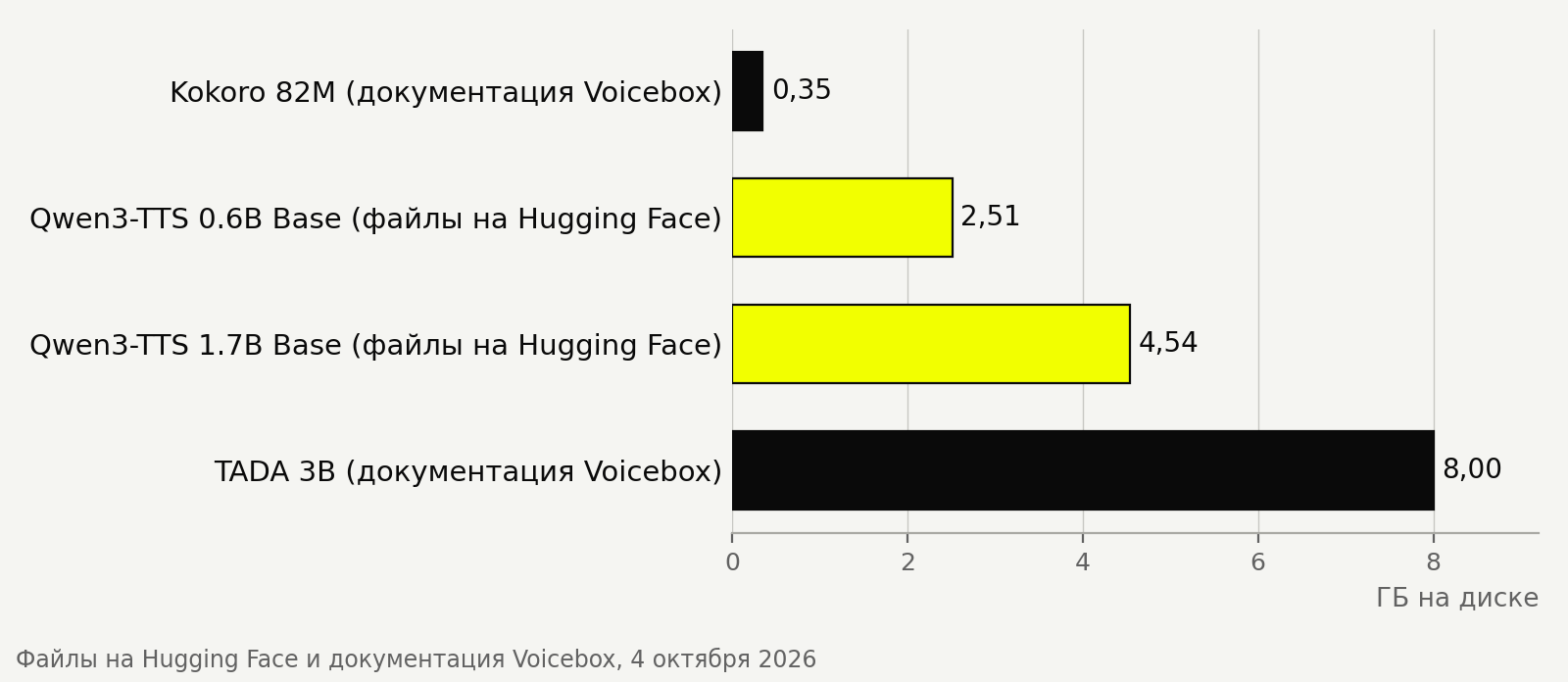
Размер файлов моделей, ГБ. Данные Hugging Face и документации Voicebox на 4 октября 2026 года, график редакции.
| Модель | Размер, ГБ | Русский язык |
|---|---|---|
| Kokoro 82M | около 0,35 | нет |
| Qwen3-TTS 0.6B Base | 2,51 | есть |
| Qwen3-TTS 1.7B Base | 4,54 | есть |
| TADA 3B | около 8 | нет |
Для первой проверки возьмите Qwen3-TTS 0.6B: она легче, а русский поддерживает.
Как установить Pinokio и Voicebox на Windows
Сквозной инструкции «Pinokio 8.2 → Voicebox» в документации нет. Шаги собраны из руководства и README; где документация молчит, это сказано.
Схема
Путь от установщика до интерфейса Voicebox
-
Pinokio.exe
Скачать со страницы загрузки и запустить
-
Discover
Каталог внутри программы, страница pinokio.co
-
Install
Сверить адрес лаунчера и дождаться установки
-
Start
Запускаются бэкенд на порту 17493 и веб-интерфейс
-
Open Voicebox
Открывается интерфейс на английском языке
Шаг 1. Скачайте установщик Pinokio
На странице загрузки выберите 64-разрядный установщик. Скачать нужно файл Pinokio.exe из релиза v8.3.7 от 5 ноября 2026 года, около 156 МБ; другие источники, кроме страницы релиза на GitHub, не используйте. Ожидаемый результат — Pinokio.exe в папке загрузок.
Если Pinokio уже стоит, обновление приходит само. Версии 8.3.1 и 8.3.7 вышли с исправлениями безопасности: Pinokio перестал пропускать соединения с ошибкой сертификата и обновил встроенные инструменты, в том числе Node.js, pip и uv. Разработчик просит перейти на 8.3.7; если автообновление не пришло, скачайте установщик со страницы загрузки.
Шаг 2. Запустите установщик и выберите папку home
Релиз подписан через SignPath, но поведение SmartScreen для версии 8.2.0 документация не описывает. В руководстве 3.8.0 в окне предупреждения нажимали «More info», затем «Run anyway»: если окно появится, сверьте источник и размер файла и решите сами.
В папке home лежат приложения, общие инструменты (свои Python, Node.js и Git;
отдельно ставить их не нужно), кэш и журналы. По коду по умолчанию это папка
pinokio в корне диска, обычно C:\pinokio. По
руководству Pinokio, каждое приложение
получает свою папку в api, общие инструменты лежат в bin, журналы — в
logs. Старое руководство описывает запрос
этой папки при первом запуске, в актуальном такого экрана нет. Выберите диск с
запасом места.
Шаг 3. Найдите Voicebox в каталоге Discover
Каталог встроен в Pinokio как страница pinokio.co: без доступа к сайту список
не откроется. На карточке Voicebox
стоят пометка Installable и кнопка Install.
Шаг 4. Нажмите Install и сверьте адрес скрипта
Перед установкой Pinokio предупреждает, что выполнит сторонний скрипт, и
показывает адрес репозитория. Сверьте его с
github.com/cocktailpeanut/voicebox.pinokio. Затем нажмите Install в меню
приложения: скрипт клонирует Voicebox в папку app, ставит зависимости
интерфейса и бэкенда и устанавливает Qwen3-TTS.
Сколько займёт установка и сколько места съест, нигде не указано. README
лаунчера называет bun install, а код вызывает npm install: ориентируйтесь на
кнопки, а не на команды. Для видеокарт RTX 50 лаунчер принудительно ставит
PyTorch с CUDA 12.8, иначе RTX 50 выдаёт ошибку
«no kernel image is available».
Для остальных карт код этого не делает, и получит ли
система сборку для видеокарты или режим процессора, документация не говорит.
После установки посмотрите на странице приложения расход видеопамяти: Pinokio
показывает его, если платформа сообщает.
Шаг 5. Нажмите Start и откройте интерфейс
Start запускает бэкенд на 127.0.0.1:17493 и веб-интерфейс. Когда службы
поднимутся, нажмите Open Voicebox. Названия кнопок (Start, Open Voicebox,
Open API Docs, Terminal) взяты из кода лаунчера, в документации их нет.
Ожидаемый результат — интерфейс на английском: перевод на русский висит
открытой заявкой и в main не влит.
Как выбрать русский голос в Voicebox
Русский заявлен у двух движков: Qwen3-TTS (10 языков, клонирование по образцу) и Chatterbox Multilingual (23 языка). Kokoro, TADA 3B, LuxTTS и Chatterbox Turbo русского не заявляют. Чем открытые модели с русским языком отличаются по лицензиям, разобрано в разделе об озвучке без интернета. Режимы Qwen3-TTS в Voicebox:
| Режим | Что делает | Что с русским в Voicebox |
|---|---|---|
| Base | Клонирует голос по образцу | Подходит: образец 10–30 секунд и его точный текст. Есть модели 1.7B и 0.6B |
| CustomVoice | Девять готовых голосов | Русского диктора нет: родные языки — китайский (пять голосов), английский (два), японский и корейский (по одному) |
| VoiceDesign | Голос по описанию | В Voicebox этого режима нет |
Для русского «готовый голос» значит либо CustomVoice с чужим родным языком диктора (Qwen разрешает любой язык, но рекомендует родной), либо клон. Клонируйте только голос, на который есть разрешение: документация Voicebox требует согласия владельца. Как подготовить запись, описано в разборе клонирования голоса Qwen3-TTS.
Авторы Qwen3-TTS сравнили русский язык на собственном тесте. Ошибка слов (WER, чем меньше, тем лучше) в режиме клонирования у модели 1.7B составила 3,212, у 0.6B — 4,458, у MiniMax — 4,281, у ElevenLabs — 3,878.
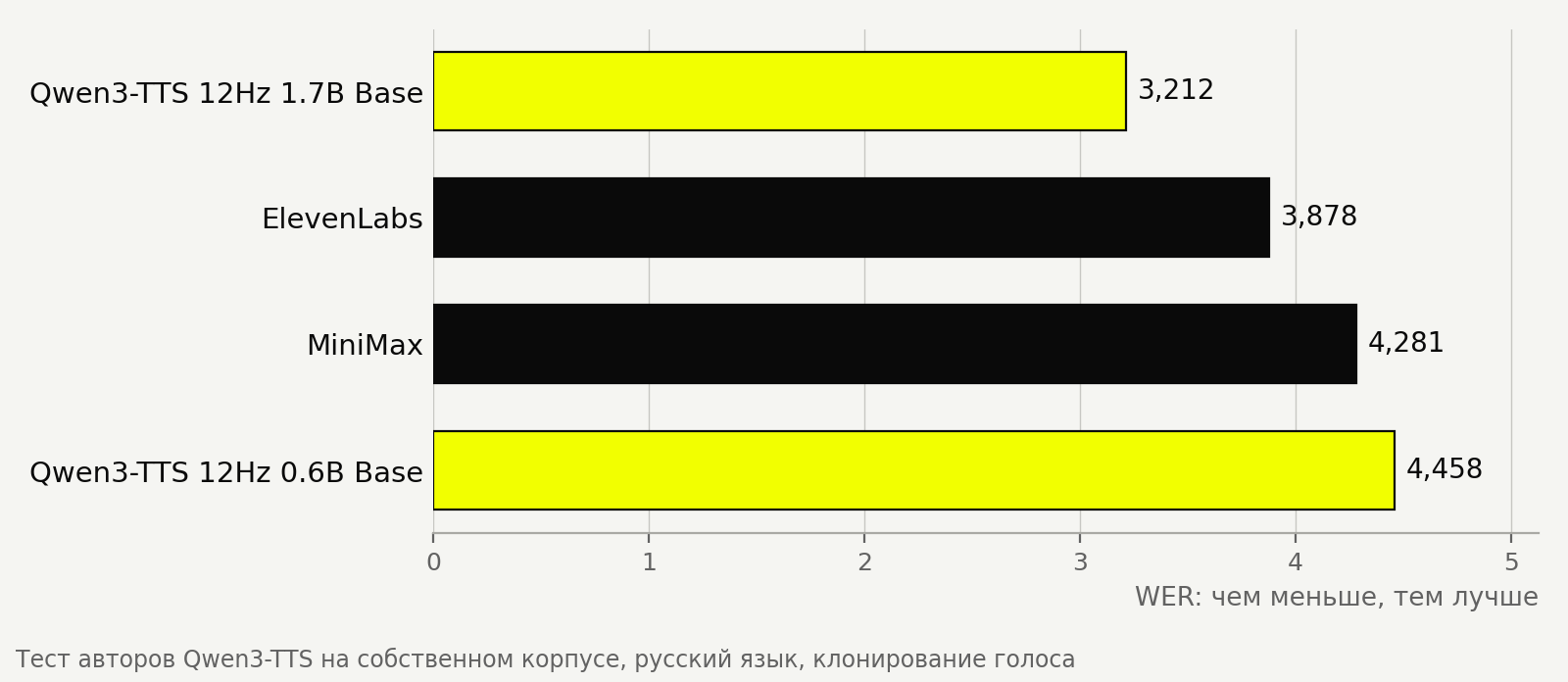
Ошибка слов (WER) для русского языка, меньше — лучше. Данные авторов из README Qwen3-TTS, их собственный корпус, график редакции.
| Модель | WER, русский язык |
|---|---|
| Qwen3-TTS 12Hz 1.7B Base | 3,212 |
| ElevenLabs | 3,878 |
| MiniMax | 4,281 |
| Qwen3-TTS 12Hz 0.6B Base | 4,458 |
Про ударения, числа, сокращения и имена собственные авторы ничего не сообщают: качество звучания проверяйте сами.
Как сделать первую озвучку
Шаг 6. Создайте профиль голоса
Откройте вкладку Voices и создайте голос. Укажите имя и язык Russian, загрузите образец (Upload) или запишите его (Record): WAV, MP3 или M4A, 10–30 секунд чистой речи без музыки. В поле Reference Text впишите точный текст образца: в main оно обязательно, хотя в Quick Start о нём не сказано. Нажмите Create Profile.
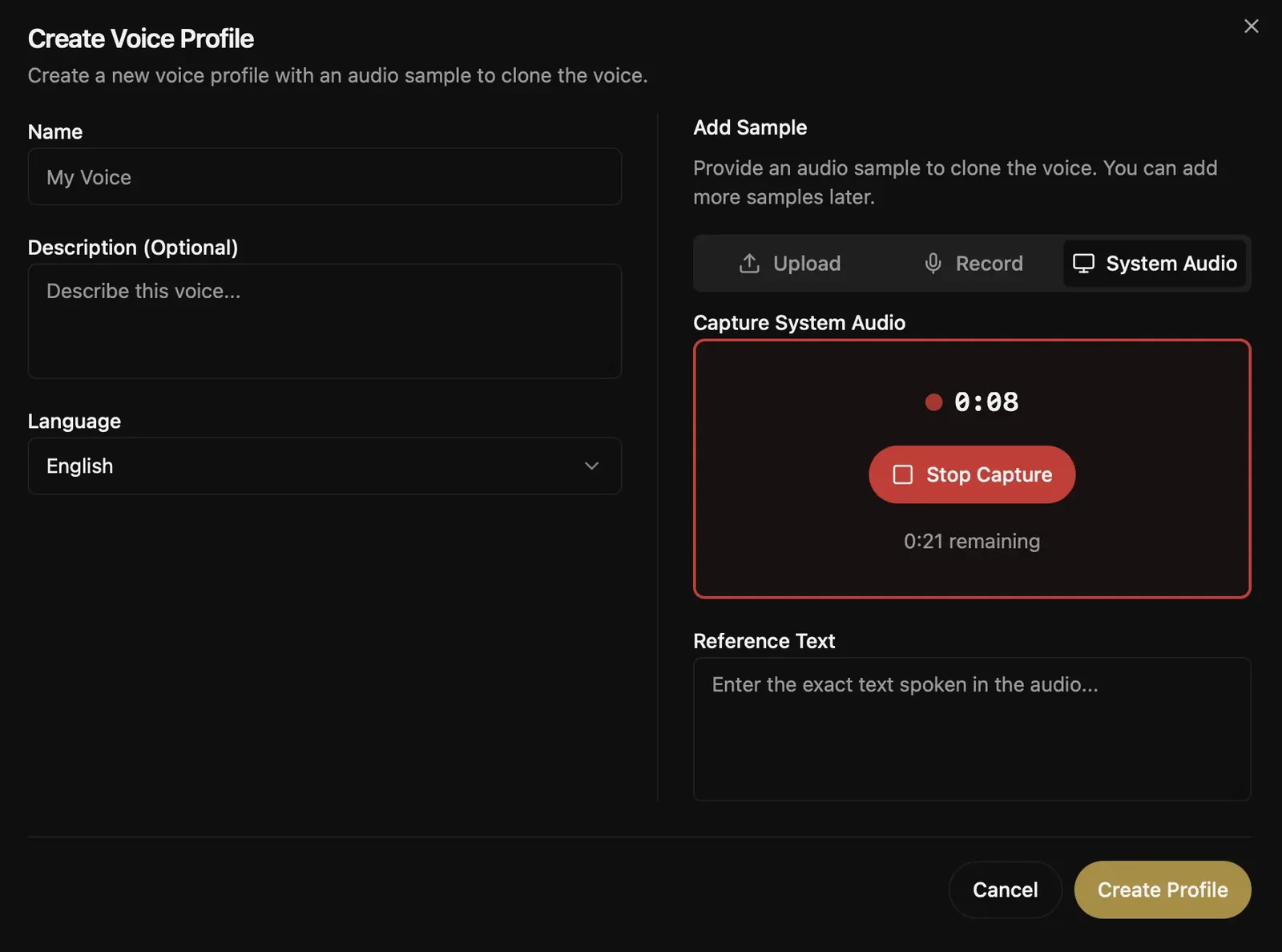
Диалог создания профиля из документации Voicebox, интерфейс февраля 2026 года (macOS). В версии из Pinokio форма другая: есть поле Engine и переключатель «Clone from audio / Built-in voice». Кадр обрезан редакцией, © Voicebox Contributors, лицензия MIT, github.com/jamiepine/voicebox.
Шаг 7. Выберите язык, движок и вставьте текст
Откройте вкладку Generate и выберите профиль. В нижней панели две выпадающие
кнопки — язык и движок (так устроен код main, в документации такого шага нет).
Выберите Russian и Qwen3-TTS или Chatterbox. Метки вроде [laugh] понимает
только Chatterbox Turbo, а Qwen3-TTS прочитает их как слова: в русский текст их
не вставляйте. Для первой проверки возьмите короткий отрывок из следующего
раздела.
Шаг 8. Нажмите Generate и сохраните файл
При первой генерации скачивается модель выбранного движка: документация называет 2–5 минут, прогресс виден в Settings → Models. Пока идёт загрузка, тишину не стоит считать зависанием. Готовая генерация появляется в истории: пункт Export Audio в меню Actions, по описанию проекта формат — WAV.
Длинный текст Voicebox делит на куски сам, максимум — 50 000 знаков. Русских сокращений («т. д.», «г.») в списке исключений для деления нет, поэтому раскрывайте их до озвучки; заявка на их добавление (PR #563) в main не влита.
Как проверить озвучку до длинного текста
Начните с отрывка, где есть трудные места. Ниже учебный пример, а не результат запуска модели:
В четверг, третьего сентября, Анна отправит двадцать пять образцов. Цена одного образца — одна тысяча двести пятьдесят рублей. Доставка в Нижний Новгород займёт три рабочих дня.
Прослушайте аудио целиком, затем сверяйте с текстом.
| Что слушать | Когда фрагмент нужно переделать |
|---|---|
| Имена и география | Название трудно узнать или ударение меняет смысл |
| Числа и даты | Изменилось значение, пропала единица измерения |
| Полнота | Пропущена фраза, добавлено слово, повторился абзац |
| Голос | Тембр заметно меняется между соседними фрагментами |
| Паузы | Предложения слились или появилась длинная тишина |
| Сохранённый файл | Не открывается в другом проигрывателе или обрывается |
Скачайте чек-лист приёмки локальной озвучки и заполняйте его для важных фрагментов. Если диктор неверно читает сокращение, сделайте отдельную версию текста для речи: раскройте сокращение словами, запишите сумму так, как её нужно произнести. Оригинал сохраните рядом.
Что делать, если приложение не работает
Сначала определите этап сбоя: установка, загрузка модели, память или интерфейс. Полезнее записать точный симптом, чем переустанавливать всё.
| Симптом | Что проверить первым |
|---|---|
| Discover пустой, видна только стартовая страница | Открывается ли pinokio.co в обычном браузере: каталог — страница этого сайта |
| Install завершился ошибкой | Первую ошибку в журнале установки |
| Open Voicebox не открывает интерфейс | Журнал запуска, свободен ли порт 17493 |
| После Generate нет аудио | Не идёт ли загрузка модели: Settings → Models |
| Ошибка памяти | Размер модели и другие программы на видеокарте; попробуйте 0.6B |
| После Update пропали функции | Update берёт свежую main: сравните с датой установки |
Откройте Terminal в меню приложения, пока Voicebox работает, или страницу Logs. По руководству Pinokio, журнал запуска содержит вывод самого приложения. При сбое Pinokio предлагает Get Help: программа собирает отчёт из свежих журналов, перед отправкой показывает, что в него попадёт, и скрывает типовые секреты и локальные пути.
В трекере Voicebox три обращения о сбоях с русским языком, два из них на 9 ноября 2026 года открыты. Это отчёты пользователей, разработчик их не подтверждал, и воспроизводятся ли они в сборке из Pinokio, неизвестно:
- #612: на v0.5.0 Qwen с русским за секунды выдаёт почти тишину (0,16–1,36 с), у автора на том же профиле работает Chatterbox; среда автора — Docker-образ и RTX 5060 Ti;
- #596: по комментарию автора #612, русский текст около 3000 знаков на Qwen зависает стабильно, до 1500 знаков — работает;
- #1159: на Windows 11 с RTX 5080 клонированный русский голос на Qwen даёт ошибку «Unexpected result type» (3 октября 2026 года). На следующий день автор закрыл обращение без комментария, исправление в нём не упомянуто.
Поэтому для русского режьте текст на короткие куски и, если Qwen молчит,
сравните тот же профиль на Chatterbox. Не начинайте с Reset: он удаляет папку
app. Перед Reset и Update сохраните экспортированное аудио отдельно.
Можно ли сделать аудиокнигу одной кнопкой
Для книги нужны не только синтез, но и извлечение текста, порядок глав, сохранение прогресса и сборка файла. Voicebox режет текст автоматически, но книгу целиком не соберёт.
Проект Qwen3-Audiobook-Converter
собирает аудиокниги из TXT, PDF, EPUB, DOCX и DOC. Он обращается не к Voicebox,
а к интерфейсу Qwen3-TTS на Gradio по адресу 127.0.0.1:7860, который, по
README, ставится через Pinokio в один клик. Конвертер запускают из командной
строки, ему нужны Python и FFmpeg, а пример в README — с английской речью.
Сначала проверьте несколько соседних глав: скорость первой реплики не
показывает, сохранится ли тембр на протяжении главы.
Когда выбрать другой путь
- Нужен готовый файл без установки. Сравните облачные сервисы по языку, экспорту и условиям, например в разборе озвучки текста на русском.
- Нужна официальная установка Voicebox. У проекта есть установщики для
Windows (
Voicebox_0.5.0_x64-setup.exe, около 542 МБ, и MSI) на странице релиза с докачкой CUDA-части. Они не подписаны, SmartScreen может предупредить. - Нужны отдельные режимы Qwen3-TTS, включая голос по описанию. Откройте гайд по русскоязычному Qwen3-TTS WebUI.
Частые вопросы
Pinokio — это нейросеть?
Нет. Pinokio — программа, которая устанавливает и запускает приложения по скриптам. Нейросеть работает внутри приложения: в случае Voicebox это модель Qwen3-TTS, которую скачивают при первой озвучке.
Что можно запустить через Pinokio, кроме Voicebox?
Приложения из каталога Discover. На иллюстрациях руководства и сайта Pinokio видны, например, ComfyUI, FaceFusion и Forge Neo. Каждое приложение ставится отдельно, у него свои требования к видеокарте, диску и сети. ComfyUI можно поставить и без Pinokio, портативной сборкой или через Comfy Desktop.
Безопасно ли ставить приложения через Pinokio?
Сам Pinokio — открытый проект под лицензией MIT, установщик подписан через SignPath. Риск в другом: скрипты приложений могут выполнять любые команды, поэтому безопасность зависит от скрипта. По умолчанию приложения лежат внутри папки Pinokio, но скрипт может выйти за её пределы. Сверяйте автора и адрес репозитория, смотрите лицензию и не запускайте скрипты неизвестного происхождения.
Можно ли пользоваться Pinokio без интернета?
Для установки нужен доступ к pinokio.co, GitHub, менеджерам пакетов и Hugging
Face. После установки работа зависит от приложения. Слово «локальный» не
доказывает, что приложение вообще не обращается к сети.
Как удалить Voicebox и освободить место?
Кнопка Reset в лаунчере удаляет клонированную папку app. Приложение целиком
удаляют вместе с его папкой: в руководстве Pinokio 3.8.0 так и описано, а в
текущей версии приложения лежат в подпапке api папки home. Модели скачиваются
в кэш HF_HOME; по умолчанию это папка cache\HF_HOME в каталоге приложения,
проверьте на своём компьютере, что файлы весов удалены.
Если несколько приложений скачали одни и те же модели, место освобождает Disk Saver (Manage → Disk Saver, с версии 8.2.0): он находит одинаковые файлы и оставляет одну физическую копию, ничего не удаляя.