Ollama или LM Studio стоит выбирать под задачу: новичку для наглядного поиска и настройки локальных моделей удобнее начать с LM Studio; для скрипта или приложения, уже рассчитанного на API Ollama, — с Ollama. У обеих программ есть локальный API и работа в фоне, а у Ollama на Windows и macOS есть ещё и графический чат. Скорость и качество ответа зависят от модели, оборудования и параметров запуска.
Допустим, вам нужен помощник для черновиков на домашнем компьютере. Важнее быстро выбрать модель, загрузить её и увидеть ответ. Если же помощник должен обрабатывать тексты из вашей программы, на первый план выходят API, запуск службы и повторяемые настройки. Одна программа может закрывать оба сценария, поэтому переходить на другую после первого удачного чата необязательно.
Что сравниваем: программы, а не интеллект моделей
Ollama и LM Studio загружают и запускают языковые модели. Модель — отдельный набор файлов, например семейства Qwen, Gemma или Llama. Поддержка конкретной архитектуры, формата и квантизации зависит от версии программы. Насколько хорошо модель пишет по-русски, зависит от самой модели, а не от оболочки.
Старое правило «Ollama — терминал, LM Studio — окно» уже неточно. Ollama выпустила приложение для Windows и macOS 30 июля 2025 года. Оно позволяет скачивать модели, общаться и прикреплять файлы. LM Studio, в свою очередь, умеет работать через командную строку и отдельный фоновый процесс llmster без графического окна — это описано в руководстве headless.
Быстрое сравнение Ollama и LM Studio
| Критерий | Ollama | LM Studio |
|---|---|---|
| Первый чат | Приложение на Windows/macOS либо команда запуска модели | Поиск модели в Discover, загрузка и чат |
| Облачные функции | Облачные модели через аккаунт ollama.com; отключаются ключом disable_ollama_cloud (FAQ Ollama) | Облачные модели и веб-поиск — отдельные платные функции; с локальной моделью переписка не покидает компьютер (политика данных) |
| Формат MLX на Mac | Поддерживается: в замере Mozilla.ai вход на 27B обрабатывался на 9,9% быстрее, чем с GGUF | Поддерживается: в том же замере +10,7% |
| Фоновый запуск | Локальный сервер, командная строка | llmster и командная строка lms |
| Подбор модели | Библиотека с именами и тегами, импорт файлов | Поиск поддерживаемых моделей, выбор файлов и параметров загрузки |
| Оценка памяти | Проверка размещения модели через ollama ps | Оценка до загрузки через lms load --estimate-only |
| Формат GGUF | Импорт через Modelfile | Импорт локального файла |
| Код программы | Открыт, лицензия MIT | Закрыт; условия Element Labs запрещают разбирать программу и сдавать её как SaaS |
Что проверить на Windows или Mac до скачивания модели
Сначала сверьте систему с требованиями программы. Для Windows x64 LM Studio требует AVX2 и рекомендует от 16 ГБ RAM и 4 ГБ выделенной видеопамяти. На Mac нужна Apple Silicon и macOS 14 или новее; Intel Mac не поддерживается. Источник: системные требования.
Для Ollama официальный установщик Windows рассчитан на Windows 10 22H2 и новее. Отдельно проверьте требования к GPU и драйверу, особенно для AMD: поддержка зависит от устройства и вычислительного пути. Инструкция Ollama для Windows также описывает место установки, журналы и перенос каталога моделей.
Размер файла — не весь расход памяти
RAM — оперативная память компьютера, VRAM — память дискретной видеокарты. На Apple Silicon CPU и GPU используют объединённую память. Складывать RAM и VRAM обычного ПК в один гарантированный объём для модели нельзя.
Помимо весов, память занимают контекст, KV-кэш и рабочие буферы. Чем длиннее документ или история разговора, тем больше может понадобиться ресурсов. Поэтому совет «на 16 ГБ всегда берите модель такого-то размера» ненадёжен. Начните с небольшой поддерживаемой модели и оставьте запас другим приложениям.
Файл на диске — только часть требований к памяти
- Веса моделиРазмер и квантизация
- КонтекстДлина входа и KV-кэш
- Рабочие буферыСреда выполнения
- Запас системеОС и другие приложения
Оценивать нужно всю конфигурацию, а не только размер скачанного GGUF.
В LM Studio можно оценить выбранную конфигурацию до загрузки в память. Этот шаг
необязателен для первого чата. Сначала установите и откройте приложение хотя бы раз,
скачайте модель по инструкции ниже, затем откройте новый терминал. Команда lms
входит в приложение; lms --help должна вывести справку. Если команда не найдена,
вернитесь к графическому маршруту и инструкции CLI.
После этого выполните:
lms ls
lms load --estimate-only "MODEL_KEY" --context-length 4096
Замените MODEL_KEY ключом из списка lms ls. Число 4096 — пример контекста для
первой проверки. Команда выведет оценку потребления памяти с учётом параметров GPU
и контекста; чат она не запускает. Документация lms load.
Если термины пока мешают выбирать, начните с нашего объяснения токенов и окна контекста.
Как получить первый локальный ответ
Названия элементов интерфейса могут меняться. Первый запрос делайте на вымышленном тексте, без рабочих документов и персональных данных.
Два пути к локальной модели
LM Studio
- Найти модель в Discover
- Скачать подходящий файл
- Загрузить в Chat
- При необходимости включить API
Ollama
- Выбрать модель в библиотеке
- Скачать и запустить
- Общаться в приложении или терминале
- Подключить клиент к API
Модель отвечает за результат. Программа — за загрузку, настройки и доступ к ней.
Первый чат в LM Studio
- Скачайте LM Studio для своей ОС, установите и откройте.
- Перейдите в Discover. Для учебного запуска найдите
Llama 3.2 1B Instruct GGUF.
Можно вставить адрес карточки в поиск.
1Bобозначает размер модели,Instruct— вариант для выполнения инструкций; небольшая модель подходит для проверки запуска. - Выберите файл с четырёхбитной квантизацией, например
Q4_K_M, если приложение предлагает такой вариант. Проверьте размер загрузки и доступную память. Более подробный выбор файла описан разработчиком; скачивание само по себе ещё не загружает модель в память. Какую модель взять под свой объём памяти и как настроить GPU offload и контекст, разобрано в инструкции по LM Studio. - После скачивания откройте Chat, раскройте список моделей, выберите загруженную модель и дождитесь окончания загрузки в память.
- Отправьте: «Сократи до одного предложения: магазин откроется завтра в десять утра». Результат этого шага — ответ в чате, сохраняющий время открытия магазина. Если модель исказила факт, соединение работает, но качество ответа не подходит для этой задачи. Маршрут запуска LM Studio.
Первый чат в Ollama
Скачайте Ollama, установите и откройте приложение. Затем откройте PowerShell на Windows или Terminal на Mac. Команда ниже при первом запуске скачает локальную модель и откроет диалог:
ollama run llama3.2:1bДождитесь приглашения ввода, отправьте тот же запрос о магазине и получите ответ.
Имя llama3.2:1b — пример для проверки запуска; карточка модели
перечисляет её характеристики и языки. Пока диалог открыт, выполните в другом окне терминала:
ollama psВ списке должна появиться запущенная модель; поле PROCESSOR показывает размещение на CPU/GPU. Не вставляйте эту команду в поле разговора с моделью. Если приложение не запущено и сервер недоступен, откройте Ollama; в Linux способ запуска отличается — см. официальное руководство.
Если модель ответила и видна в ollama ps, установка работает. Ответ модели
на вопрос «ты работаешь локально?» ничего не доказывает: проверять нужно настройки
и сетевые подключения.
Полезная задача: извлечь поручения из письма
После первого ответа откройте новый диалог и вставьте пример целиком. В терминальном чате Ollama многострочное сообщение заключается в тройные кавычки, как в блоке ниже; в LM Studio вставьте текст между ними без первой и последней строки. Многострочный ввод Ollama.
"""
Извлеки поручения из учебного письма в таблицу: задача | ответственный | срок.
Используй только сведения письма. Если ответственный или срок не указаны,
напиши «не указан». Не превращай предложения для обсуждения в поручения.

Письмо:
Коллеги, готовим запуск учебного сайта.
Анна, пришли Максиму черновик главной страницы до 23 октября, 15:00.
Максим, проверь ссылки до 24 октября, 12:00.
Ещё нужно обновить страницу контактов. Ответственного пока не назначили,
срок обсудим отдельно. Возможно, позже добавим английскую версию —
решение об этом ещё не принято.
"""
Все имена и обстоятельства вымышлены. С этим эталоном сверяйте ответ модели:
| Задача | Ответственный | Срок |
|---|---|---|
| Прислать Максиму черновик главной страницы | Анна | 23 октября, 15:00 |
| Проверить ссылки | Максим | 24 октября, 12:00 |
| Обновить страницу контактов | не указан | не указан |
Проверьте три вещи: Анна не перепутана с получателем Максимом; отсутствующие данные не придуманы; английская версия не стала поручением. Если есть ошибка, такой ответ нельзя переносить в список рабочих задач без правки. Исправление после подсказки запишите отдельно от первой попытки. Для сравнения повторите задание во второй программе, сохранив модель, файл и параметры запуска.
Скачать учебное письмо и эталон — TXT. Сначала получите ответ, затем сравните его с контрольной таблицей в файле.
Что быстрее: Ollama или LM Studio
Сравнивать только цифру токенов в секунду недостаточно. Один запуск может использовать другой файл, вычислительный backend, квантизацию или контекст. Тогда измеряется вся конфигурация, а не разница между названиями программ.
Davide Eynard и Anushri Gupta из Mozilla.ai сравнили четыре сервера, включая Ollama и LM Studio, на одинаковых GGUF-файлах. В исследовании от 17 сентября 2026 года были модели Qwen на 0,8B, 9B и 27B параметров, Ollama 0.34.0 и LM Studio runtime 2.28.2 и три машины: Mac Studio M4 Max с 64 ГБ (Metal), Linux-сервер с NVIDIA L40S на 48 ГБ (CUDA) и Steam Deck OLED с 16 ГБ общей памяти (Vulkan). Каждая точка — среднее по 10 из 14 прогонов.
| Что измеряли | Результат авторов | Что это значит для выбора |
|---|---|---|
| Обработка входного текста на Mac | llama.cpp, llamafile и Ollama в пределах ±3% друг от друга; LM Studio отстаёт на маленьких моделях | Длинный документ почти одинаково быстро читают все серверы: у них общее ядро llama.cpp |
| Разрыв в генерации между серверами | Почти постоянная добавка на каждый токен: около 0,4 мс на Mac, 1,8 мс на L40S, 5,4 мс на Steam Deck | На быстрой маленькой модели та же добавка выглядит большой разницей (67% на L40S), на большой — небольшой (18%) |
| Спекулятивное декодирование, Mac, 27B | В Ollama по умолчанию черновик 4 токена: около 15 ток/с против 23,4 ток/с без него; с черновиком 2 — 24–25 ток/с | Одна настройка меняет скорость в полтора раза. На L40S всё наоборот: черновик 4 быстрее черновика 2 до 16% |
| Steam Deck, Vulkan | Сборка llamafile с новой версией шейдерных библиотек обработала вход на 9B на 63% быстрее. LM Studio заметнее всего отстаёт на генерации 9B | Отставание LM Studio здесь — свойство готовой сборки, пересобрать её сам пользователь не может |
| Формат MLX на Mac, 27B | На входе из 1024 токенов обработка быстрее, чем с GGUF: +9,9% у Ollama и +10,7% у LM Studio | Генерацию в MLX авторы не сравнивают: Ollama сам включает спекулятивное декодирование, LM Studio — нет |
| Intel Mac около десяти лет | Текущие версии Ollama и LM Studio не запустились | На старом Mac остаются llama.cpp и llamafile или сборка Ollama из исходников |
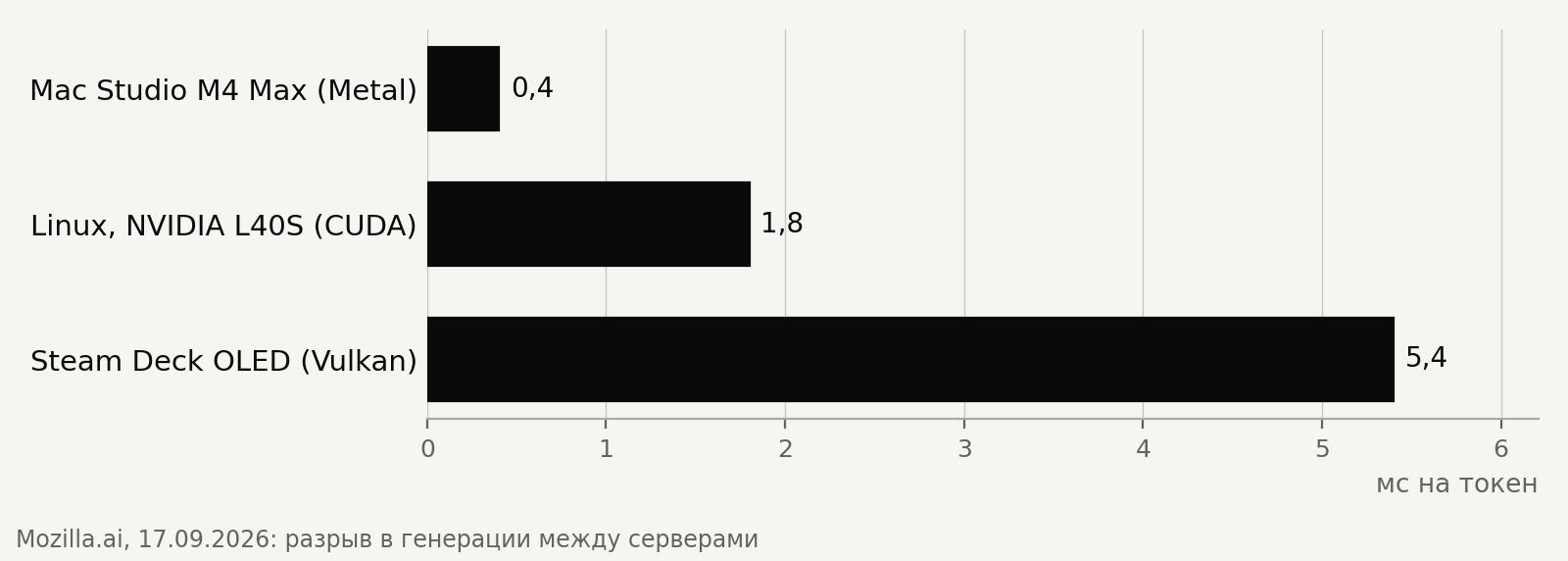
Почти постоянная добавка на каждый токен, которой серверы отличаются в генерации. Данные Davide Eynard и Anushri Gupta (Mozilla.ai), 17.09.2026, на их оборудовании. График построен редакцией по числам из публикации.
Вывод авторов: при одинаковых весах серверы различаются на несколько процентов, а на десятки процентов скорость меняли флаг компиляции, версия шейдеров и настройка спекулятивного декодирования. Windows в этом замере нет, время до первого токена и расход памяти не измерялись. Команда также развивает один из участников — llamafile; метод и исходные материалы эксперимента открыты.
Есть и показательный контрпример: Jakub Jirák сравнивал Ollama с GGUF и LM Studio с MLX на Mac. Такой замер сравнивает форматы файлов, и на одинаковый GGUF или на Windows его результат не переносится.
Для своего выбора зафиксируйте модель, квант, контекст, backend и размещение CPU/GPU. Проверьте короткий чат и реальный документ: быстрая генерация ещё не означает короткую обработку длинного входа. Скачать карточку сравнения — TXT.
Приватность: когда данные остаются на компьютере
Локальная модель и отсутствие сетевых запросов — разные условия. Программа может скачивать файлы и обновления; подключённый поиск, облачная модель или удалённый инструмент могут отправлять данные наружу. LM Studio прямо разделяет работу офлайн и облачные функции в своей политике обработки данных.
Для Ollama можно отключить облачные возможности в файле ~/.ollama/server.json
(.ollama/server.json в домашней папке пользователя). Если файл уже есть, добавьте
поле в существующий JSON, сохранив остальные настройки; новый файл может содержать:
{
"disable_ollama_cloud": true
}
Полностью завершите Ollama и откройте заново. Проверка — строка
Ollama cloud disabled: true в журнале. На Windows откройте в Проводнике папку
%LOCALAPPDATA%\Ollama и файл server.log — расположение описано в
руководстве Windows. Альтернативный способ —
переменная OLLAMA_NO_CLOUD=1; см. FAQ Ollama.
Настройка Ollama не отключает внешние обращения отдельного клиента или расширения.
Для автономной проверки заранее скачайте модель, выберите её локальный вариант, отключите сетевые инструменты и попробуйте новый диалог без подключения к интернету. Успешный ответ показывает, что сценарий работает без сети; что программа отправляет при подключении, такой опыт не покажет. Для рабочих файлов сначала решите, какие данные убрать из документа.
Программа и модель имеют разные лицензии
Код Ollama распространяется по MIT. LM Studio работает по собственным условиям: они разрешают личное и внутреннее корпоративное использование, но отдельно ограничивают перераспространение и использование как SaaS. Если строите платный сервис для клиентов, проверьте подходящую схему использования с правообладателем.
Лицензия программы не заменяет условия весов модели. Локальный расчёт не оплачивается как запрос к облачной модели, однако нужны оборудование, электричество и место на диске. Дополнительные облачные функции могут оплачиваться отдельно.
API и работа в фоне
Если модель нужна другому приложению, смотрите на его требования. У обоих продуктов есть OpenAI-совместимые интерфейсы; какие параметры поддерживаются, сверяйте с документацией сервера и клиента.
Что проверить при подключении программы
- КлиентНужный формат API
- АдресДоступен именно из клиента
- МодельТочный идентификатор
- НастройкиКонтекст и разрешения
Работающий чат в приложении ещё не означает, что другой клиент настроен правильно.
Запуск сервера и проверка ответа через API
Для Ollama оставьте приложение запущенным после первого чата. В LM Studio загрузите
модель в память, откройте Developer и включите Start server. Запишите показанный
адрес: в примере ниже для LM Studio используется порт 1234. Альтернатива через CLI —
lms server start --port 1234 --bind 127.0.0.1. См. запуск сервера
и параметры команды.
Откройте PowerShell и выполните первый блок. Для LM Studio замените адрес на
http://localhost:1234/v1; если порт изменён, возьмите его из настроек.
$apiBase = 'http://localhost:11434/v1'
$headers = @{}
(Invoke-RestMethod "$apiBase/models" -Headers $headers).data |
Select-Object id
Команда должна вывести идентификаторы моделей. Если LM Studio требует авторизацию,
создайте токен в Developer → Server Settings → Manage Tokens и вместо пустой
таблицы заголовков задайте $headers = @{ Authorization = 'Bearer ВАШ_ТОКЕН' }.
Затем повторите запрос списка. Этот токен создаётся в LM Studio; ключ облачного
провайдера здесь не нужен. Настройка токенов.
Список подтверждает доступность сервера. Чтобы проверить генерацию, в том же окне
выполните следующий блок. Замените MODEL_ID точным идентификатором своей загруженной
чат-модели: для примера Ollama выше это llama3.2:1b.
$body = @{
model = 'MODEL_ID'
messages = @(@{ role = 'user'; content = 'Сократи: магазин откроется завтра в десять утра.' })
stream = $false
} | ConvertTo-Json -Depth 4
$request = @{
Uri = "$apiBase/chat/completions"
Method = 'Post'
Headers = $headers
ContentType = 'application/json; charset=utf-8'
Body = [System.Text.Encoding]::UTF8.GetBytes($body)
}
$reply = Invoke-RestMethod @request
$reply.choices[0].message.content
Ожидаемый результат — текст ответа модели. Байты UTF-8 сохраняют русский текст запроса, в том числе в Windows PowerShell 5.1. Формат запроса описан в документации LM Studio Chat Completions и локального API Ollama.
Перед запуском скрипта с Ollama отключите облачные функции, как описано в разделе о приватности выше (FAQ Ollama): так запрос не уйдёт в облачную модель. Для повторения скачайте архив учебных файлов — ZIP. Внутри — PowerShell-скрипт, запрос и инструкция. Распакуйте архив и откройте PowerShell в папке файлов. Сначала выведите список моделей:
.\local-api.ps1 -Program OllamaЗатем передайте точный идентификатор локальной модели:
.\local-api.ps1 -Program Ollama -ModelId 'llama3.2:1b'Для LM Studio замените -Program Ollama на -Program LMStudio и возьмите свой
ModelId из списка. Скрипт обращается к серверу на этом компьютере: он не
устанавливает программу и не запускает сервер. Параметры токена и нестандартного
порта описаны в README. При запрете запуска скриптов используйте блоки выше
или согласованный в организации порядок; менять политику ради упражнения не нужно.
В открытом проекте Huntable CTI Studio
URL, имя модели и контекст настраиваются отдельно. Для клиента в Docker используется
host.docker.internal, поскольку его localhost указывает на сам контейнер.
Для фоновой работы LM Studio предусмотрены lms daemon up и lms server start.
Публичный маршрут thucon/self-hosted-ai
показывает переход от GUI к llmster и подключение из кода. Он полезен как пример:
начав с окна, необязательно менять программу ради сервера. Сервис и автозапуск
после перезагрузки всё равно нужно настроить под свою ОС.
Локальный API Ollama не требует аутентификации. Оставляйте его на localhost для работы с того же компьютера. Доступ из сети требует отдельной защиты; не открывайте порт в интернет ради проверки. Если API пока незнаком, у нас есть объяснение API нейросетей.
Можно ли использовать обе программы и перенести модель
Да, обе программы могут работать рядом: обычные порты различаются. Но два загруженных экземпляра модели расходуют память, а скачивание в одной программе не создаёт автоматически запись в каталоге другой.
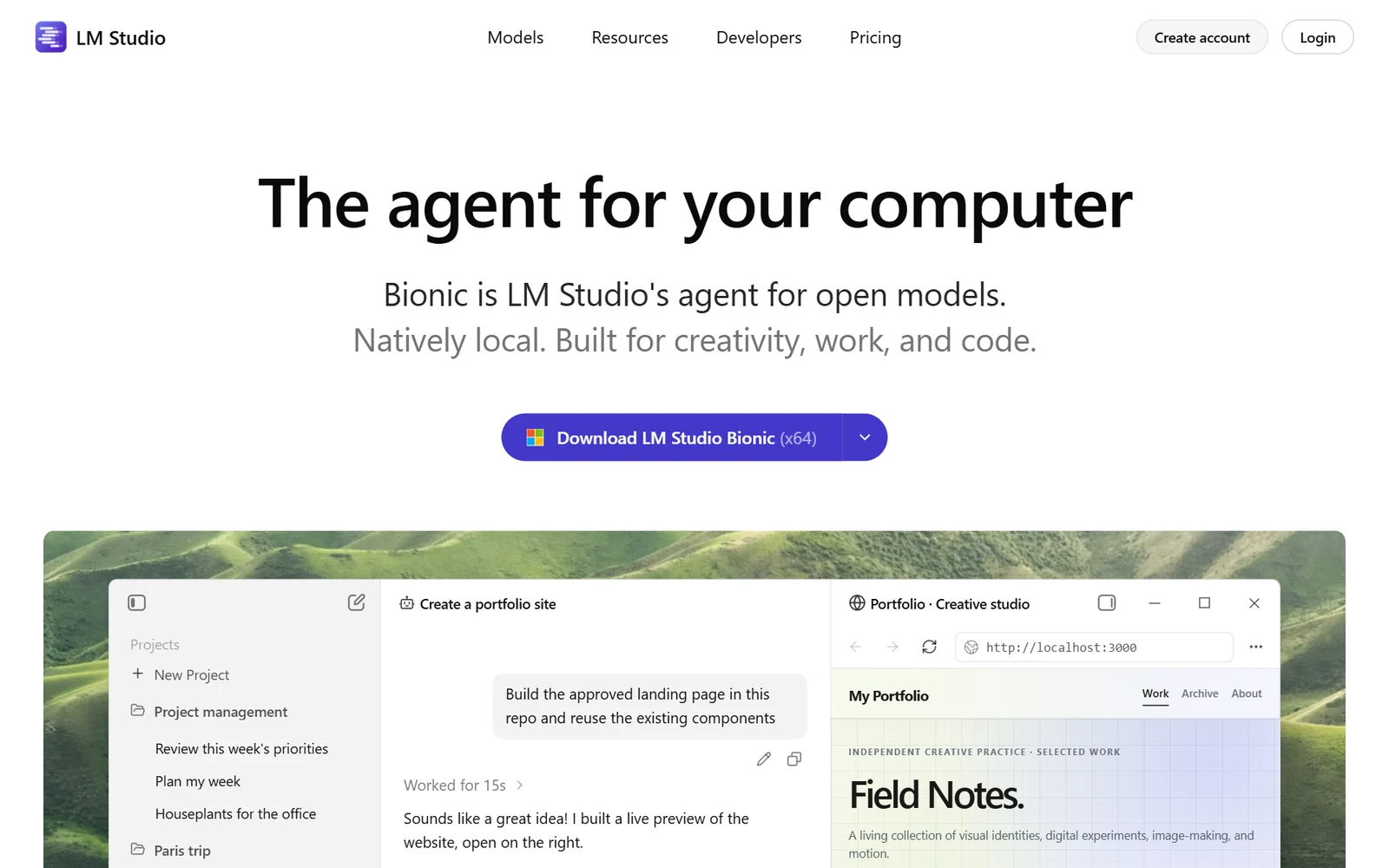
Рядом с LM Studio теперь можно поставить и агента от тех же разработчиков: LM Studio Bionic работает с файлами и кодом и с версии 1.1.8 выполняет локальные модели через уже запущенную LM Studio.
Для поддерживаемого одиночного GGUF Ollama описывает импорт через Modelfile.
Откройте папку с файлом модели. Создайте в ней текстовый файл с точным именем
Modelfile, без расширения .txt. Вставьте строку ниже, заменив model.gguf
реальным именем соседнего GGUF-файла:
FROM ./model.ggufОткройте терминал в этой папке. На Windows проверьте отображение расширений файлов,
чтобы не получить Modelfile.txt. Затем выполните:
ollama create local-model
ollama run local-model
Ожидаемый результат — созданная запись local-model и открытый диалог. Проверьте
ответ на короткий запрос до удаления исходника. Не любой файл или архитектура
поддерживается установленной версией: при ошибке импорта сверьте версию программы и формат файла.
LM Studio тоже может добавить исходный GGUF. Это не команда автоматического переноса
из внутреннего хранилища Ollama. Пример ниже рассчитан на Windows и файл, который
уже лежит по указанному пути. lms import по умолчанию перемещает файл; для
сохранения оригинала сначала посмотрите план копирования, затем выполните его:
lms import --dry-run --copy "D:\Models\model.gguf"
lms import --copy "D:\Models\model.gguf"
После операции найдите модель в My Models, загрузите её в Chat и проверьте ответ. Убедитесь, что исходный файл остался на месте, и проверьте свободное место. Варианты ссылок и ограничения параметров описаны в официальном lms import.
Если первый запуск не удался
Connection refused: клиент не подключается
- На том же компьютере откройте PowerShell и выполните блок проверки списка моделей
из раздела API с нужным
$apiBase. В LM Studio дополнительно проверьтеlms server status: он показывает, запущен ли сервер и на каком порту. Справка команды. - Если список не получен из-за отказа в подключении, откройте Ollama либо включите Start server в LM Studio. Сверьте адрес и порт, повторите запрос.
- Если PowerShell получает список, а приложение-клиент нет, проверьте адрес именно
в клиенте. В контейнере
localhostуказывает на контейнер; на другом устройстве — на это устройство. Не меняйте привязку сервера к сети, пока не установили причину. HTTP 401 — уже ответ доступного сервера: настройте авторизацию, как описано выше.
Модель не помещается в память
Сначала выгрузите другие модели по шагам следующего раздела и закройте ненужные
приложения. В LM Studio повторите оценку lms load --estimate-only с выбранным
ключом и контекстом. Если оценка или сообщение об ошибке указывает на нехватку памяти,
возьмите меньшую модель либо уменьшите контекст и повторите короткое задание.
Меняйте один параметр за раз; размер GGUF на диске не равен всему расходу памяти.
Ответ приходит медленно
Отправьте короткий запрос в новом диалоге. Если он заметно быстрее длинного документа,
отдельно учитывайте обработку входа. Для Ollama во время запроса посмотрите ollama ps
и поле PROCESSOR. 100% CPU означает размещение на CPU; при ожидаемом GPU
сверьте поддержку видеокарты и драйвер с официальными требованиями. CPU-режим сам
по себе не ошибка. Для обеих программ повторите запрос с меньшей моделью и контекстом,
сохранив остальные условия. Если зависает сам клиент, сначала выполните API-проверку:
медленная генерация и недоступный сервер требуют разных действий.
| Симптом | Что проверить первым |
|---|---|
| Модель не найдена через API | Точный идентификатор из списка сервера |
| Скачивание не начинается | Доступность источника, место на диске и журнал загрузки |
| Команда lms или ollama не найдена | Установлена ли программа; откройте её и новый терминал, проверьте инструкции CLI |
| API отвечает 401 | Заголовок Authorization и токен из настроек сервера LM Studio |
Если LM Studio показывает конкретное сообщение — Error fetching staff picks, Failed to load model или No LM Runtime found, — причины и исправления собраны в разборе ошибок LM Studio.
Как завершить работу и освободить ресурсы
Выход из чата, выгрузка из RAM/VRAM и удаление файла с диска — разные действия. Перед остановкой дождитесь завершения нужного ответа и сохраните его.
В Ollama введите /bye в терминальном диалоге: вы вернётесь к командной строке.
Выход описан в официальном Quickstart.
Затем в терминале выгрузите учебную модель:
ollama stop llama3.2:1b
ollama ps
Если запускали другую модель, подставьте её точное имя. В ollama ps её больше не
должно быть. Файл остаётся скачанным. Чтобы остановить и API на Windows или Mac,
полностью завершите приложение Ollama через его меню. Если вы вручную запустили
ollama serve в отдельном терминале, завершите этот процесс сочетанием Ctrl+C.
Остановка системной службы Linux настраивается отдельно.
В LM Studio при работающем API сначала выполните lms server stop:
это остановит сервер и оборвёт его активные запросы. Для выгрузки модели выполните:
lms unloadВыберите нужную модель в появившемся списке, затем выполните lms ps — её больше
не должно быть среди загруженных. При нескольких моделях остальные могут оставаться
в памяти. Остановка API сама по себе не заменяет выгрузку.
Источники: остановка сервера,
выгрузка модели,
список загруженных моделей.
Место на диске освобождается отдельно. Если учебная модель Ollama больше не нужна,
её можно удалить командой ollama rm llama3.2:1b; после этого проверьте ollama ls.
Не выполняйте удаление ради освобождения оперативной памяти.
Команды Ollama.
В LM Studio каталог моделей указан в My Models. После выгрузки найдите в нём
нужный GGUF и удалите только этот файл через Проводник или Finder. Сверьте имя:
в одной папке могут лежать разные квантизации. Расположение каталога.
Если раньше копировали GGUF через --copy, исходник — отдельный файл и продолжает
занимать место.
Для первого знакомства выберите один путь и получите проверяемый короткий ответ. Для существующего приложения начните с того API, которое оно поддерживает. Дальше усложняйте по одной вещи: модель, контекст или интеграцию. Если нужны локальные приложения для других задач, посмотрите маршрут через Pinokio.
Частые вопросы
Можно ли использовать Ollama и LM Studio одновременно?
Да. Их обычные локальные порты различаются, но две загруженные модели расходуют память отдельно. Скачивание модели в одной программе не добавляет её автоматически в каталог другой.
Работают ли Ollama и LM Studio без интернета?
Обе программы могут отвечать с заранее скачанной поддерживаемой локальной моделью без сети. Облачная модель, поиск и внешние инструменты требуют отдельной проверки. Успешный офлайн-ответ не доказывает отсутствие передачи данных при подключении к интернету.
Нужна ли видеокарта?
Не обязательна: обе программы умеют считать на процессоре. В Ollama команда ollama ps показывает 100% CPU, когда модель целиком загружена в оперативную память. LM Studio на Windows требует процессор с AVX2 и рекомендует от 16 ГБ RAM и от 4 ГБ выделенной видеопамяти; на Mac с 8 ГБ разработчик советует небольшие модели и короткий контекст. Для первого запуска хватит модели размером около 1B.
Что выбрать для русского текста?
Выбирайте модель: обе программы запускают одни и те же GGUF-файлы. Смотрите список языков в карточке модели. У Llama 3.2 из нашего примера русского нет среди восьми официально поддерживаемых языков, а Qwen3 заявляет поддержку более 100 языков и диалектов. Проверьте двух-трёх кандидатов на одном задании, например на учебном письме из статьи.