Проще всего установить ComfyUI через Comfy Desktop: установщик с comfy.org
сам ставит Python, PyTorch и ComfyUI Manager (как пройти экран
установки). Для Windows с видеокартой NVIDIA
есть портативная сборка: архив с GitHub распаковывают и запускают
run_nvidia_gpu.bat (какой архив
брать). Manager теперь встроен
в ComfyUI, но в портативной и ручной установке его включают сами (две
команды). Модели кладут в подпапки
ComfyUI\models.
Какой способ установки ComfyUI выбрать
Поставить ComfyUI на свой компьютер можно тремя способами. Разработчики советуют Comfy Desktop (его часто называют ComfyUI Desktop): обычное приложение, которое само скачивает и настраивает всё нужное. Портативная сборка ComfyUI для Windows — архив со своим Python внутри, его достаточно распаковать. Третий путь — собрать всё вручную через Git, если вы хотите сами выбрать версии Python и PyTorch или ставите ComfyUI на сервер без графической оболочки.
| Comfy Desktop | Портативная сборка | Вручную через Git | |
|---|---|---|---|
| Кому | новичкам на Windows, macOS, Linux | Windows, если нужен контроль над папкой | Linux, сервер, свои версии Python и PyTorch |
| Что поставить заранее | ничего | 7-Zip или проводник новой Windows | Git, Python 3.13 |
| Где Python | своё окружение у каждой сборки | папка python_embeded | ваш venv |
| ComfyUI Manager | уже включён | включить вручную | включить вручную |
| Флаги запуска | вкладка Startup arguments сборки | строка в run_nvidia_gpu.bat | python main.py --флаг |
| Обновление | кнопка Update на странице сборки | update\update_comfyui.bat | git pull и зависимости |
Для локального запуска нужна Windows 10 или новее, macOS 13 на Apple Silicon или Linux. Видеокарта NVIDIA или AMD желательна: без неё ComfyUI считает на процессоре, и это медленно. Comfy Desktop просит от 4,85 ГБ на каждую сборку, а модели весят ещё по несколько гигабайт. Без своей видеокарты остаётся платный Comfy Cloud. А если нужен локальный чат с языковой моделью, проще отдельная программа вроде LM Studio.
С видеокартами AMD и Intel порядок тот же, меняется только сборка PyTorch. Для них есть свои портативные архивы, а при ручной установке на Windows с AMD инструкция ComfyUI предлагает пакеты ROCm 10.0 от самой AMD (docs/installation.md). На Radeon RX 6000 первый пример из шаблонов может упасть с ошибкой HIPBLAS_STATUS_INVALID_VALUE: в нём модель int8, которую ROCm на этих картах не поддерживает. Автор issue #17659 от 10 ноября 2026 года пишет, что на RX 6900 XT вариант той же модели в bf16 работает. Поэтому проверяйте ComfyUI шаблоном SD 1.5 или SDXL.
Как установить ComfyUI Portable на Windows
Какой архив скачать
Портативные сборки публикуются в релизах репозитория Comfy-Org/ComfyUI на
GitHub. Других источников документация не называет. Ссылки вида
releases/latest/download/… ведут на последний релиз, на 29 ноября 2026 года
это v0.46.0 от 18 ноября.
| Видеокарта | Архив | Что внутри | Размер |
|---|---|---|---|
| NVIDIA GTX 16, RTX 20, 30, 40, 50 | ComfyUI_windows_portable_nvidia.7z | Python 3.13, PyTorch с CUDA 13.0 | 2,1 ГБ |
| NVIDIA GTX 10 и старше | ComfyUI_windows_portable_nvidia_cu126.7z | Python 3.12, PyTorch с CUDA 12.6 | 2,0 ГБ |
| NVIDIA на Windows для ARM | ComfyUI_windows_portable_nvidia_arm64.7z | Python 3.14 | 1,9 ГБ |
| AMD | ComfyUI_windows_portable_amd.7z | PyTorch с ROCm | 1,7 ГБ |
| Intel Arc | ComfyUI_windows_portable_intel.7z | PyTorch с XPU | 1,5 ГБ |
Архив _cu126 нужен только старым картам, и README прямо запрещает ставить
его на 20-ю серию и новее. В марте 2026 года владелец RTX 5090 запустил
портативку из папки с именем архива cu126 и получил
cudaErrorNoKernelImageForDevice
(обсуждение #12952).
Причина понятна из описания Kosinkadink из команды Comfy: сборка cu126 содержит
код только для архитектур sm 5.0–9.0
(Comfy-Desktop #1329),
а у RTX 50 архитектура sm 12.0.
Распаковка и первый запуск
Распакуйте архив через 7-Zip или проводником новой Windows. Если
распаковка не идёт, откройте свойства файла и нажмите «Разблокировать», как
советует инструкция ComfyUI. Папку держите ближе к корню диска, например
D:\ComfyUI. Когда у пользователя в
issue #2367 часть файлов не
распаковалась с ошибкой 0x80070003, ltdrdata из команды Comfy объяснил это
длиной пути: со слишком длинными путями система не справляется. Внутри будет
папка ComfyUI_windows_portable:
ComfyUI_windows_portable
├── ComfyUI                  программа и папка models
├── python_embeded           свой Python со всеми пакетами
├── update                   скрипты обновления
├── advanced                 run_cpu.bat и другие варианты запуска
├── README_VERY_IMPORTANT.txt
└── run_nvidia_gpu.bat       запуск
Дважды щёлкните run_nvidia_gpu.bat. Откроется чёрное окно консоли, и когда в
нём появится строка To see the GUI go to: http://127.0.0.1:8188, программа
готова. Обычно она сама открывает браузер, иначе введите этот адрес вручную.
Окно консоли не закрывайте: вместе с ним остановится и сервер.
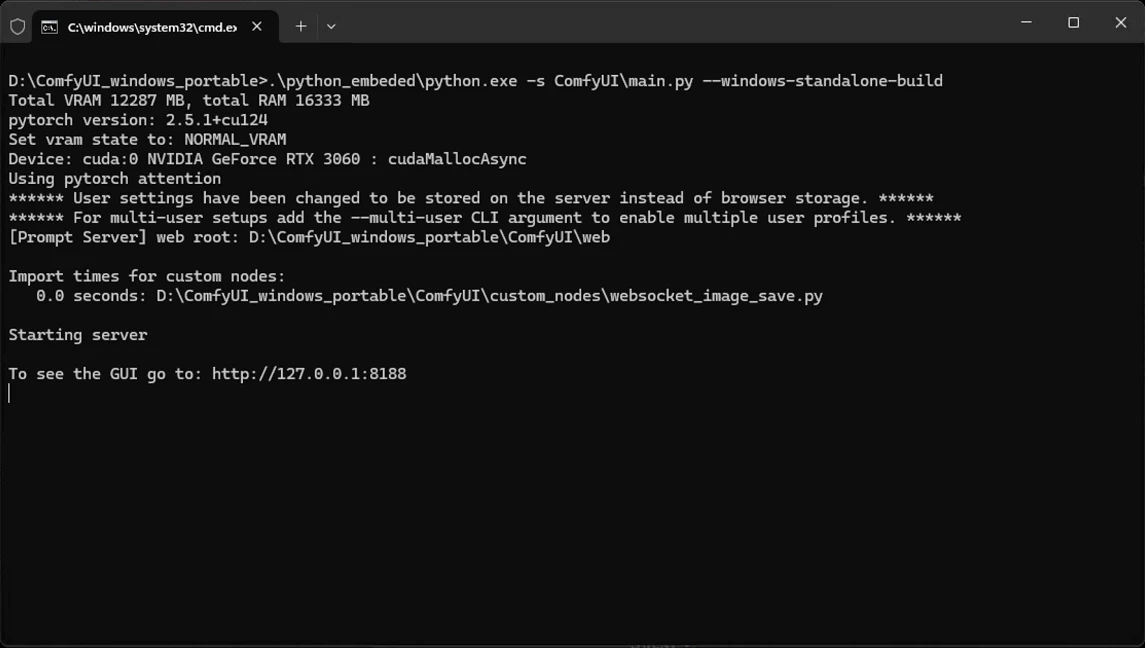
Удачный первый запуск портативной сборки. Кадр снят на одной из прошлых версий: в текущем архиве другая версия PyTorch. Изображение из документации ComfyUI, лицензия GPL-3.0.
Если окно закрылось сразу или показало ошибку, первым делом обновите драйвер
NVIDIA. Об этом пишет и сам run_nvidia_gpu.bat, а при ошибке c10.dll он
советует поставить Visual C++ Redistributable
(aka.ms/vc14/vc_redist.x64.exe).
Как обновить портативную сборку
Для обычного обновления в папке update два скрипта: update_comfyui.bat
подтягивает последний код, update_comfyui_stable.bat ставит последний
стабильный релиз. Третий, update_comfyui_and_python_dependencies.bat,
документация советует запускать только при проблемах с пакетами Python. На 29
ноября он к тому же может заменить PyTorch сборкой без поддержки видеокарты: что
делать, если это уже случилось, разобрано в статье об ошибке
Torch not compiled with CUDA enabled.
Переехать на свежий архив просто: участник обсуждения в issue
#17687 советует перенести
в новую папку models, user, output и custom_nodes.
Как установить Comfy Desktop
Comfy Desktop, он же ComfyUI Desktop, скачивают на comfy.org/download.
Кнопка DOWNLOAD DESKTOP сама выбирает установщик под систему, остальные
варианты собраны в списке All installers: Windows x64, Windows ARM64 (только
с NVIDIA), macOS на Apple Silicon и Linux AppImage. На 29 ноября 2026 года
сайт отдаёт версию 1.2.2. Для компьютера с Windows это обычный .exe,
и программа появится в меню «Пуск».
При первом запуске откроется экран «Install ComfyUI on this PC». Пока вы не нажмёте Install, ничего не скачивается, поэтому сначала проверьте строки:
- Detected — какую видеокарту и сколько памяти нашёл Desktop;
- Hardware — под какое железо собирается сборка, «No GPU acceleration» означает работу на процессоре;
- Location — папка и свободное место на диске;
- Version — версия ComfyUI и канал обновлений, обычно Stable.
В первый раз разработчики советуют ничего не менять, а просто отметить согласие с EULA и нажать Install. Откроется главный экран Home: карточка сборки покажет прогресс, а запущенный ComfyUI откроется в отдельном окне.
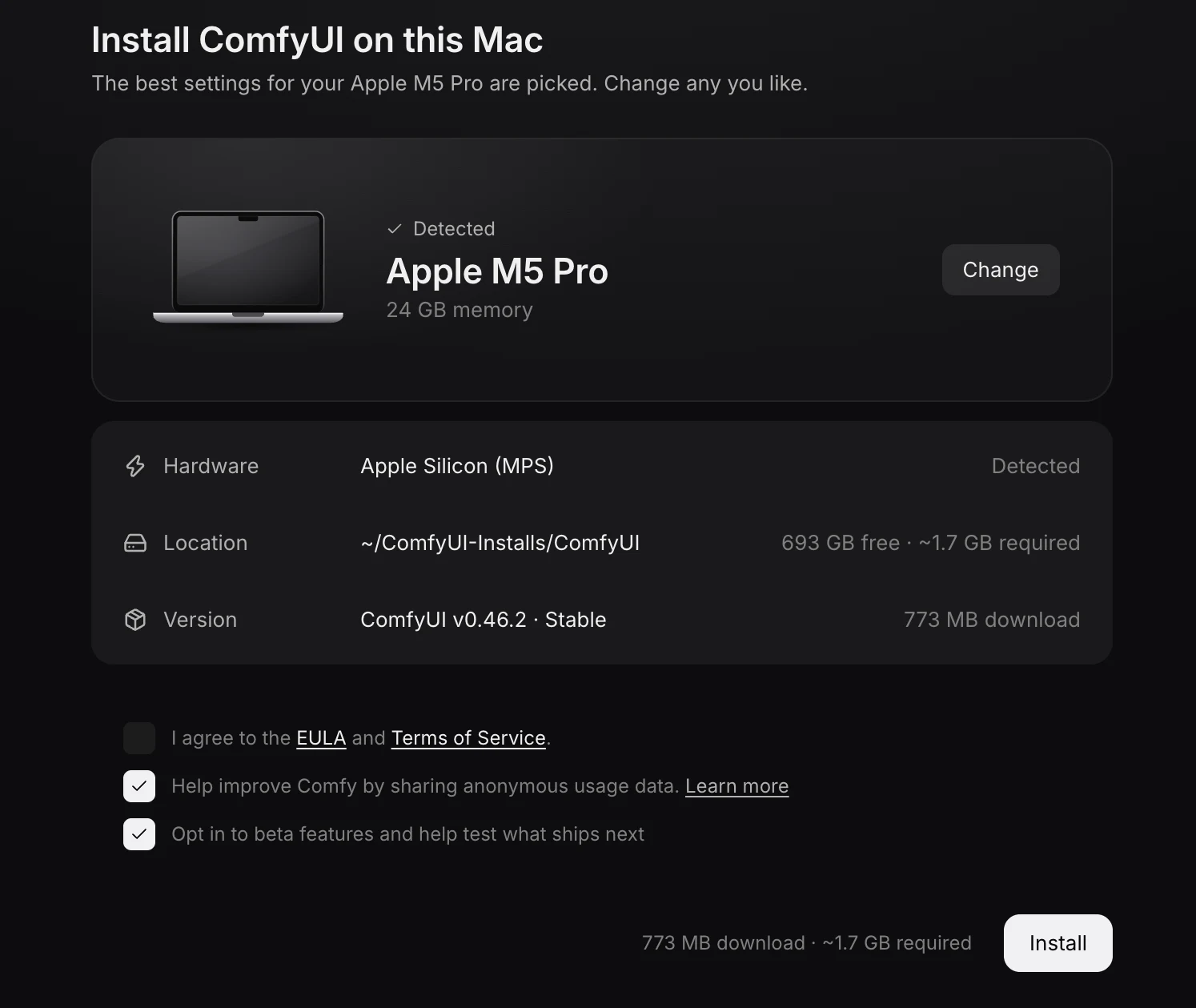
Экран установки Comfy Desktop на Mac, на Windows он называется «Install ComfyUI on this PC». Изображение из документации ComfyUI, лицензия GPL-3.0, логотип сверху обрезан.
Когда всё скачается, откройте страницу сборки и посмотрите версию ядра. Разработчик Desktop synap5e по данным телеметрии писал 9 ноября 2026 года о версиях 1.1.8 и 1.1.9: примерно каждая пятая свежая сборка остаётся на встроенной версии v0.42.1 и не сообщает об этом (Comfy-Desktop #1978). Видите v0.42.1? Нажмите Update на вкладке Overview. Владельцам GTX 10 там же стоит сменить PyTorch: в первый раз Desktop ставит обычную сборку без поддержки их карт и не предупреждает об этом (тот же #1329, открыт с июля 2026 года). Нужный вариант cu126 выбирается в меню Change на плитке PyTorch.
Копию ComfyUI внутри приложения Desktop называет сборкой (build), их может
быть несколько с разными версиями. Сборки лежат в
%LOCALAPPDATA%\Comfy-Desktop\ComfyUI-Installs, а общие для всех модели и
результаты — в %LOCALAPPDATA%\Comfy-Desktop\ComfyUI-Shared. Само приложение
проверяет обновления при запуске и каждые 10 минут, отключить можно только их
автоматическую установку. Без графического интерфейса Desktop не работает,
для сервера подходит портативная сборка или Git.
С включённым интеллектуальным управлением приложениями (Smart App Control) в Windows 11 ComfyUI может не запуститься с ошибкой «blocked by application control policy»: защита блокирует неподписанные библиотеки PyTorch. Такие случаи описаны и для Desktop (Comfy-Desktop #1689), и для портативной сборки (#15117). Официального решения на 29 ноября нет.
Ручная установка ComfyUI: Git, venv и PyTorch
Чтобы установить ComfyUI вручную, нужны Git и Python. Документация рекомендует Python 3.13, а 3.12 оставляет запасным вариантом, если какая-то нода не ставится. На Windows ещё понадобится Visual C++ Redistributable. Дальше клонируете репозиторий, создаёте виртуальное окружение и ставите в него PyTorch под свою видеокарту и зависимости ComfyUI.
git clone https://github.com/Comfy-Org/ComfyUI.git
cd ComfyUI
python -m venv venv
venv\Scripts\activate
pip install torch torchvision torchaudio --index-url https://download.pytorch.org/whl/cu132
pip install -r requirements.txt
python -c "import torch; print(torch.__version__, torch.cuda.is_available())"
python main.py
Проверка перед запуском должна вывести версию с +cu132 и True. На Linux
окружение включают командой source venv/bin/activate, остальные команды те
же. Индекс PyTorch зависит от поколения видеокарты. Для RTX 20 и новее ComfyUI
требует сборку с CUDA 13.0 или новее, она же подходит GTX 16. GTX 10 и более
старые карты работают
только со сборкой cu126, в которой последняя версия PyTorch — 2.14.1. Полная
таблица по поколениям — в разделе об ошибке
no kernel image.
В инструкции ComfyUI команда для PyTorch записана с ключом
--extra-index-url. На Windows она сейчас может взять с PyPI сборку без CUDA,
поэтому в примере выше стоит --index-url, как на
pytorch.org. Обновляется такая
копия двумя командами в активированном окружении: git pull и снова
pip install -r requirements.txt. Есть и путь короче: утилита comfy-cli
ставит ComfyUI одной командой comfy install.
Как установить ComfyUI Manager
ComfyUI Manager ставит, обновляет и удаляет кастомные ноды и находит те,
которых не хватает рабочему процессу. С декабря 2025 года он встроен в
ComfyUI: код менеджера приходит пакетом comfyui_manager, а его версию ComfyUI
закрепляет в файле manager_requirements.txt (на 29 ноября это 4.2.2).
Инструкции с git clone в папку custom_nodes описывают прежний способ.
Установить ComfyUI Manager отдельно нужно только в портативной сборке и при
ручной установке. В Comfy Desktop менеджер уже есть и запускается с каждой
сборкой.
Настраивается он на вкладке Startup arguments страницы сборки: там уровень
безопасности Manager security level (Standard рекомендован) и режим сети. В
портативной сборке пакета менеджера по умолчанию нет, а run_nvidia_gpu.bat
запускает ComfyUI без него. Нужно поставить зависимости и добавить флаг
--enable-manager, так советуют
блог Comfy от 18
декабря 2025 года и документация.
Manager в портативной сборке
Откройте командную строку в папке ComfyUI_windows_portable (впишите cmd в
адресную строку проводника) и выполните первую команду. Вторая строка — это
то, чем нужно заменить первую строку в копии run_nvidia_gpu.bat. Назовите
копию, например, run_with_manager.bat и запускайте ComfyUI через неё.
.\python_embeded\python.exe -m pip install -r ComfyUI\manager_requirements.txt
.\python_embeded\python.exe -s ComfyUI\main.py --windows-standalone-build --enable-manager
Manager при ручной установке
venv\Scripts\activate
pip install -r manager_requirements.txt
python main.py --enable-manager
После перезапуска менеджер открывается значком расширений на панели ComfyUI
или через меню, пункт Manage Extensions. Именно так в апреле 2026 года решился
вопрос автора issue #13438,
который поставил ComfyUI из Git и не нашёл кнопку менеджера. Если файла
manager_requirements.txt в папке ComfyUI нет, сборка старше декабря 2025
года, и её лучше обновить.
Клонировать старый Manager в custom_nodes поверх новой версии не стоит.
Блог Comfy пишет, что две версии друг другу не мешают, но в марте 2026 года у
mdkberry после такой установки в свежую портативную сборку сломалась база
ComfyUI с ошибкой «Error upgrading database». Помог только откат из резервной
копии (issue #12846).
Как поставить кастомные ноды
В новом интерфейсе менеджера найдите набор нод (Node Pack) поиском, откройте
карточку и нажмите Install, при необходимости выбрав версию. Если открыть
рабочий процесс с нодами, которых у вас нет, ComfyUI предложит поставить их
все разом кнопкой Install All. Новый Manager ставит только ноды из реестра
Comfy, а ноду с GitHub, которой там нет, клонируют в ComfyUI\custom_nodes и
ставят её зависимости тем же Python, которым запускается программа.
Документация советует брать ноды только у известных авторов: кастомная нода —
это чужой код на вашем компьютере.
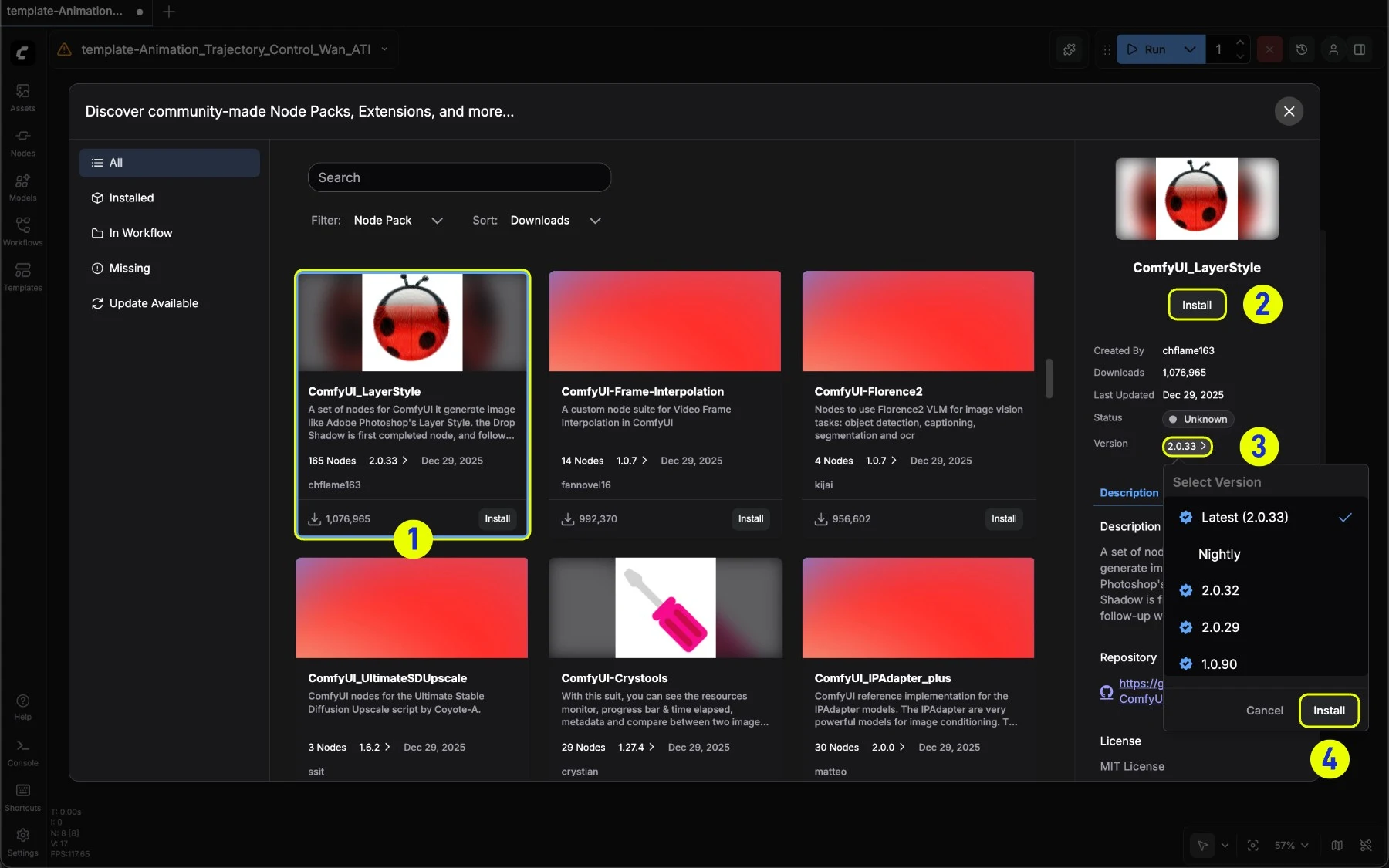
Установка набора нод в новом ComfyUI Manager: карточка, Install, выбор версии, подтверждение. Цифры — из оригинала. Изображение из документации ComfyUI, лицензия GPL-3.0.
Если после установки нода красная или в консоли написано IMPORT FAILED, причины разобраны в статье об ошибках ComfyUI.
Первая модель и папки models
Модели ни один способ не скачивает. Чтобы установить модель, её берут на
Hugging Face, Civitai или странице проекта и кладут в подпапки
ComfyUI\models. Папку
определяет тип модели:
| Папка | Что в ней | Нода загрузки |
|---|---|---|
checkpoints | цельные модели, например SD 1.5 и SDXL | Load Checkpoint |
diffusion_models | основная часть моделей из нескольких файлов: Flux, Wan, Qwen Image | Load Diffusion Model |
text_encoders | текстовые энкодеры к ним (T5, CLIP, Qwen) | Load CLIP |
vae | VAE | Load VAE |
loras | LoRA для стиля или персонажа | Load LoRA (Model and CLIP) |
controlnet | ControlNet | Load ControlNet Model |
upscale_models | апскейлеры | Load Upscale Model |
embeddings | textual inversion | указываются в промпте |
Для первого запуска документация советует положить в папку checkpoints
модель
v1-5-pruned-emaonly-fp16.safetensors
(около 2 ГБ). Если программа уже открыта, нажмите R,
чтобы она перечитала папки. У больших моделей файлов
несколько, и раскладывать их нужно по инструкции к шаблону этой модели.
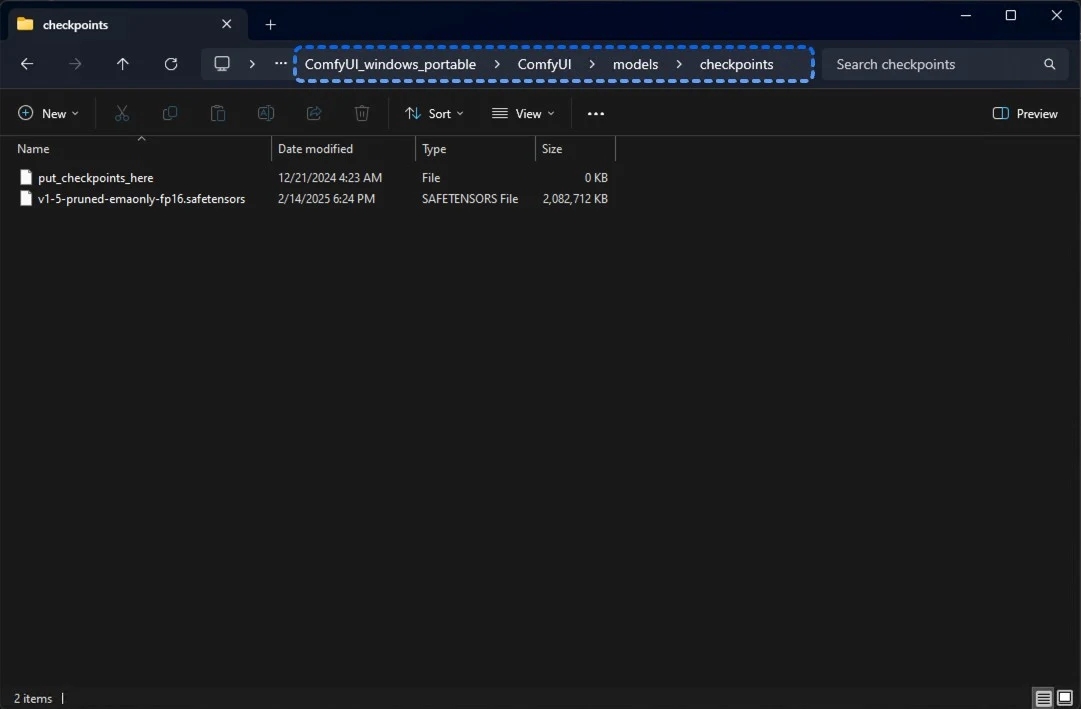
Первая модель в папке checkpoints портативной сборки. Изображение из урока о первой генерации в документации ComfyUI, лицензия GPL-3.0.
В Comfy Desktop модели общие для всех сборок, путь к ним показан в Desktop
settings на вкладке Folders. Туда же кладите модели кастомных нод. В
Comfy-Desktop #2331
после обновления до 1.1.10 нода IPAdapter перестала видеть модель из папки
сборки и снова заработала, когда автор скопировал файл в общую папку
ComfyUI-Shared\models. Если модели уже лежат в другой программе или на
другом диске, копировать их не нужно. Переименуйте
extra_model_paths.yaml.example в папке ComfyUI в extra_model_paths.yaml,
пропишите пути и перезапустите ComfyUI.
Если ComfyUI не запустился
У частых ошибок первого запуска есть подробные разборы:
- «Torch not compiled with CUDA enabled» — стоит PyTorch без поддержки видеокарты (как вернуть CUDA);
- «no kernel image is available» — сборка PyTorch не подходит поколению карты (какая нужна);
- «Process exited with code 3221225477» — сбой нативной библиотеки, часто драйвера или Visual C++ (что проверить).
В Comfy Desktop при сбое карточка сборки показывает «Didn’t start», а кнопка View logs открывает журнал запуска.
Частые вопросы
Бесплатный ли ComfyUI?
Да. ComfyUI распространяется под открытой лицензией GPL-3.0, портативная сборка и Comfy Desktop бесплатны. Платный только Comfy Cloud, где генерация идёт на облачных видеокартах и оплачивается кредитами.
Есть ли у ComfyUI русский интерфейс?
Есть. Язык меняется в настройках ComfyUI, раздел Comfy, пункт Locale. По умолчанию программа берёт язык браузера, поэтому в русском браузере интерфейс часто сразу на русском.
Сколько места нужно для ComfyUI?
Сама программа занимает несколько гигабайт: портативный архив для NVIDIA весит около 2 ГБ, а Comfy Desktop просит от 4,85 ГБ на каждую установку. Основное место уходит на модели, одна модель обычно весит от 2 до десятков гигабайт.
Можно ли установить ComfyUI на Mac или Linux?
Да. На Mac с процессором Apple M1 и новее и macOS 13 или новее работает Comfy Desktop. Для Linux есть Comfy Desktop в формате AppImage и пакет для Debian и Ubuntu, а на сервер без графической оболочки ComfyUI ставят вручную через Git и виртуальное окружение. Портативная сборка есть только для Windows.
Как удалить ComfyUI?
Портативную сборку и ручную установку удаляют вместе с папкой. Comfy Desktop удаляют через Параметры Windows, но установки, модели и настройки при этом остаются на диске, и их папки нужно удалить отдельно.
Фото на обложке: Chi Ho Chan, Gigabyte GTX 1660 Ti graphics card, лицензия CC BY 2.0, кадрировано.