Как оживить фото нейросетью: загрузить снимок, выбрать тип анимации, задать одно движение и проверить готовый ролик на искажения. Для семейного архива проще начать с MyHeritage, в России — с Алисы AI, для говорящего портрета подойдёт HeyGen, а для управляемого image-to-video — Runway. SadTalker оставим как технический локальный вариант.
Что именно вы хотите получить
Словами «оживить фото» называют четыре разных результата:
- анимация лица — человек моргает, улыбается и слегка поворачивает голову;
- анимация сцены — движутся люди, одежда, фон или предметы;
- говорящий портрет — лицо произносит загруженный текст или аудиозапись;
- image-to-video — модель придумывает движение объекта и камеры по промпту.
Один сервис не одинаково хорош во всех четырёх сценариях. Сначала выберите результат, а уже затем инструмент.
Если нужно смонтировать последовательность из нескольких кадров, а не придумать движение внутри одного снимка, используйте отдельную инструкцию про видео из фото нейросетью.
| Задача | С чего начать | Бесплатный режим | Главное ограничение |
|---|---|---|---|
| Слегка оживить лицо на старом фото | MyHeritage Deep Nostalgia | Нужна бесплатная регистрация; число попыток ограничено | По одному обнаруженному лицу за раз |
| Оживить всю семейную сцену | MyHeritage LiveMemory | Несколько пробных роликов; точное число сервис не публикует | Нужен аккаунт, фото сохраняется в нём |
| Быстро сделать ролик в России | Алиса AI | Яндекс заявляет бесплатный доступ для пользователей из России | 4 секунды, 480p и финальный кадр с логотипом Алисы |
| Сделать говорящее фото | HeyGen Photo Avatar | 3 слота; Avatar IV — до 10 секунд на ролик и 30 секунд в месяц | Общий лимит Free не отменяет отдельный лимит Avatar IV |
| Управлять движением камеры и сцены | Runway Image to Video | 125 разовых кредитов на Free | Расход зависит от модели; для итераций кредиты быстро заканчиваются |
| Не отправлять фото в облачный сервис | SadTalker | Открытый код, Apache 2.0 | Старая техническая сборка, ручная установка и загрузка моделей |
Что можно сделать бесплатно
Бесплатно проверить оживление фото можно в Алисе, пробных режимах MyHeritage, HeyGen и Runway. Каждая нейросеть считает лимиты по-своему: это могут быть ролики, секунды, слоты аватаров или разовые кредиты. SadTalker не требует подписки, но для локального запуска понадобятся время, место на диске и подходящее оборудование.
Бесплатная квота подходит для короткого теста на одном фото. Сначала проверьте оживление лица и фона, затем решайте, нужен ли платный тариф. Если нейросеть заметно меняет черты человека, увеличение лимита не исправит исходник. Лучше взять другой кадр или выбрать нейросеть для оживления фото с меньшей амплитудой движения. Сравните, как нейросеть работает с фронтальным и групповым фото.
Как подготовить фотографию
Универсального требования «не меньше 1500×1500» нет: сервисы обрезают и масштабируют исходник по-разному. На результат сильнее влияют другие свойства.
- Возьмите самый крупный и чёткий оригинал, а не картинку из мессенджера.
- Для портрета выберите кадр, где лицо видно целиком, глаза открыты, а волосы, руки и очки не перекрывают черты лица.
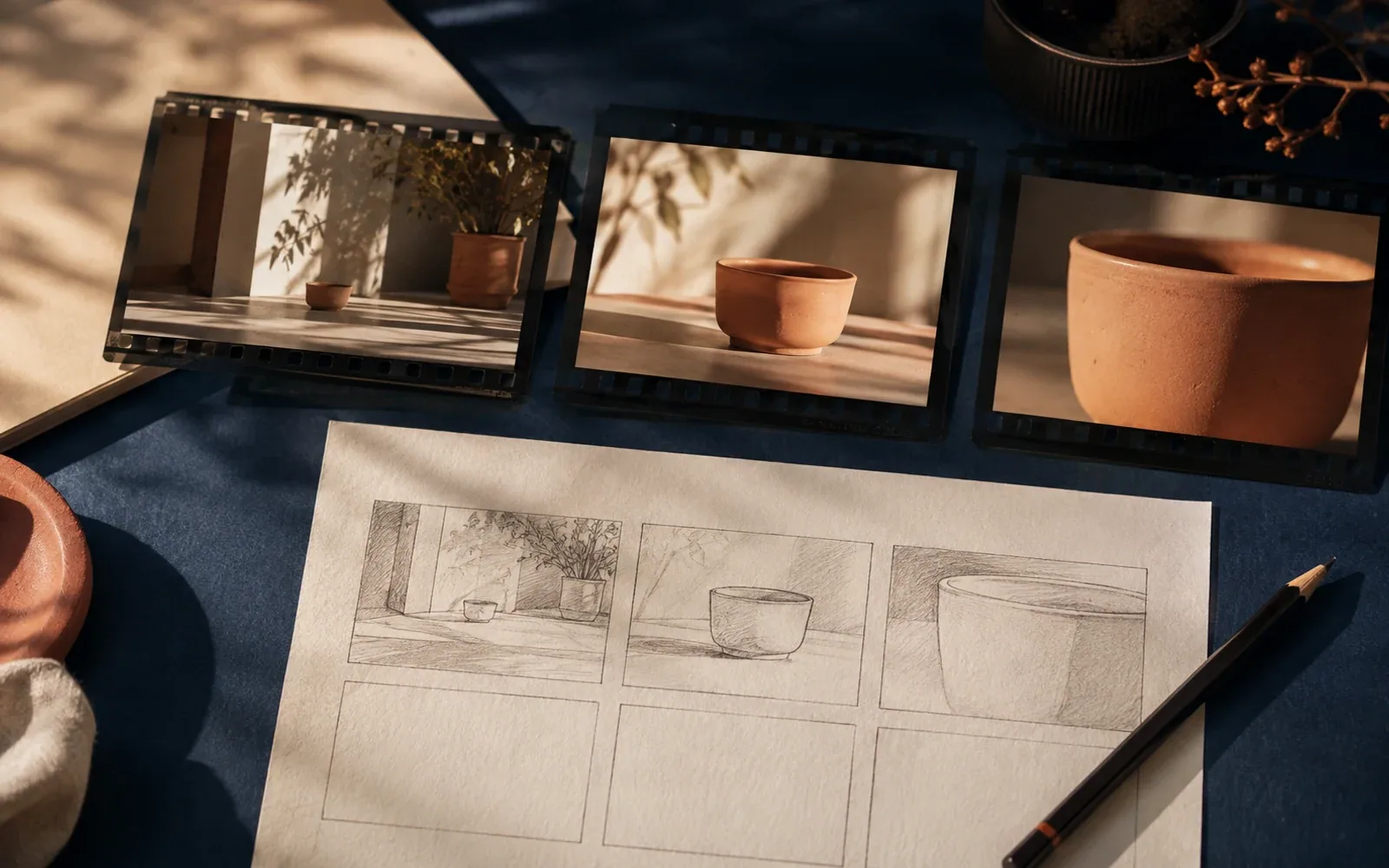
- Для image-to-video оставьте вокруг объекта немного пространства. Слишком тесная обрезка ограничивает движение камеры.
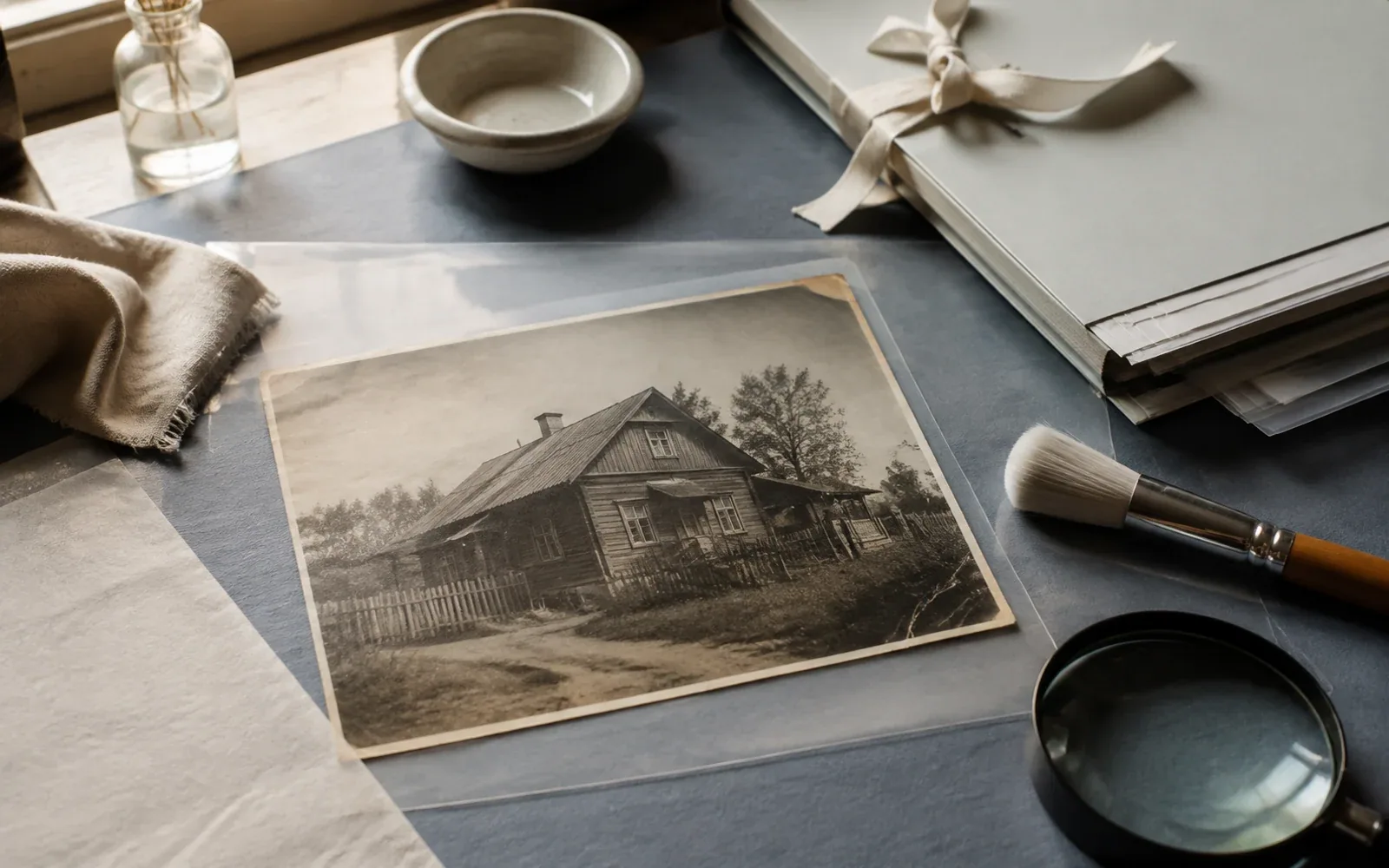
- Уберите пыль и крупные заломы, но сохраните необработанный скан отдельно.
- Для группового снимка заранее решите, кого нужно анимировать. Некоторые инструменты работают только с одним лицом за генерацию.
Если фото сильно повреждено, сначала разберите отдельный процесс: как восстановить старое фото нейросетью. Анимация усиливает полезные детали вместе с заломами, царапинами и ошибками ретуши.
Не стоит сначала увеличивать фотографию в несколько раз только ради цифры в разрешении. Апскейлер может дорисовать ресницы, зубы и мелкие детали, которых не было в оригинале, а видеомодель затем усилит ошибку.
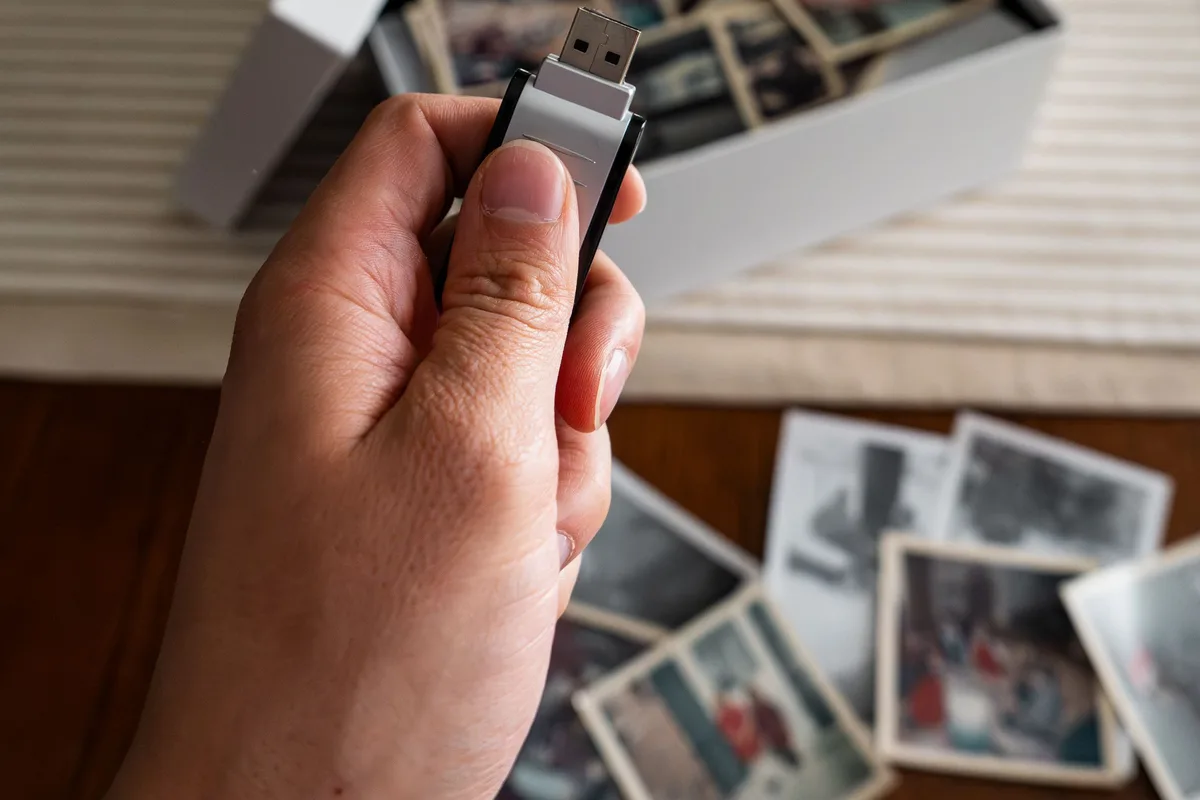
Перед анимацией сохраните крупный цифровой оригинал и отдельную копию без ретуши — к ней можно вернуться, если обработка исказит лицо.
Как работает оживление фото: 4 шага
- Определите результат. Для лёгкой мимики нужен сервис анимации лица, для речи — говорящий аватар, для движения всей сцены — image-to-video.
- Подготовьте копию. Сохраните исходник отдельно, выровняйте кадр и уберите крупные повреждения. Не дорисовывайте лицо перед генерацией без необходимости.
- Сделайте короткий тест. Загрузите фотографию, задайте одно заметное действие и выберите минимальную доступную длительность. Так проще понять, где именно нейросеть искажает фотографию.
- Проверьте и сохраните. Просмотрите глаза, рот, руки, волосы, фон и текст в кадре. Скачайте удачный вариант, запишите название сервиса и не удаляйте оригинал. Для публичной публикации сохраните маркировку ИИ.
Способ 1. MyHeritage: старый портрет или семейная сцена
Deep Nostalgia и LiveMemory решают разные задачи. Deep Nostalgia применяет готовую последовательность движений к одному обнаруженному лицу. LiveMemory анимирует сцену целиком.
Как использовать Deep Nostalgia
- Откройте Deep Nostalgia и загрузите фотографию.
- Создайте бесплатный аккаунт или войдите в существующий.
- Если лиц несколько, выберите одно из обнаруженных сервисом.
- Дождитесь обработки и проверьте глаза, рот, очки и контур волос.
- Скачайте MP4 и сохраните его рядом с копией исходного снимка.
В актуальной инструкции MyHeritage указано, что одно лицо обычно обрабатывается 10–20 секунд, но очередь и длина шаблона могут увеличить ожидание. Несколько лиц можно оживить по отдельности, одновременная анимация всех людей не поддерживается.
Когда выбирать LiveMemory
LiveMemory нужен, если одного движения лица недостаточно: например, вы хотите анимировать людей за столом или ребёнка с игрушкой. Сервис даёт ограниченное число бесплатных проб, но не называет единый лимит для всех новых аккаунтов. Согласно справке от 21 июля 2026 года, в Photo Plan входят 20 роликов в год, а в Omni — 30.
Способ 2. Алиса AI: короткое видео из фото в России
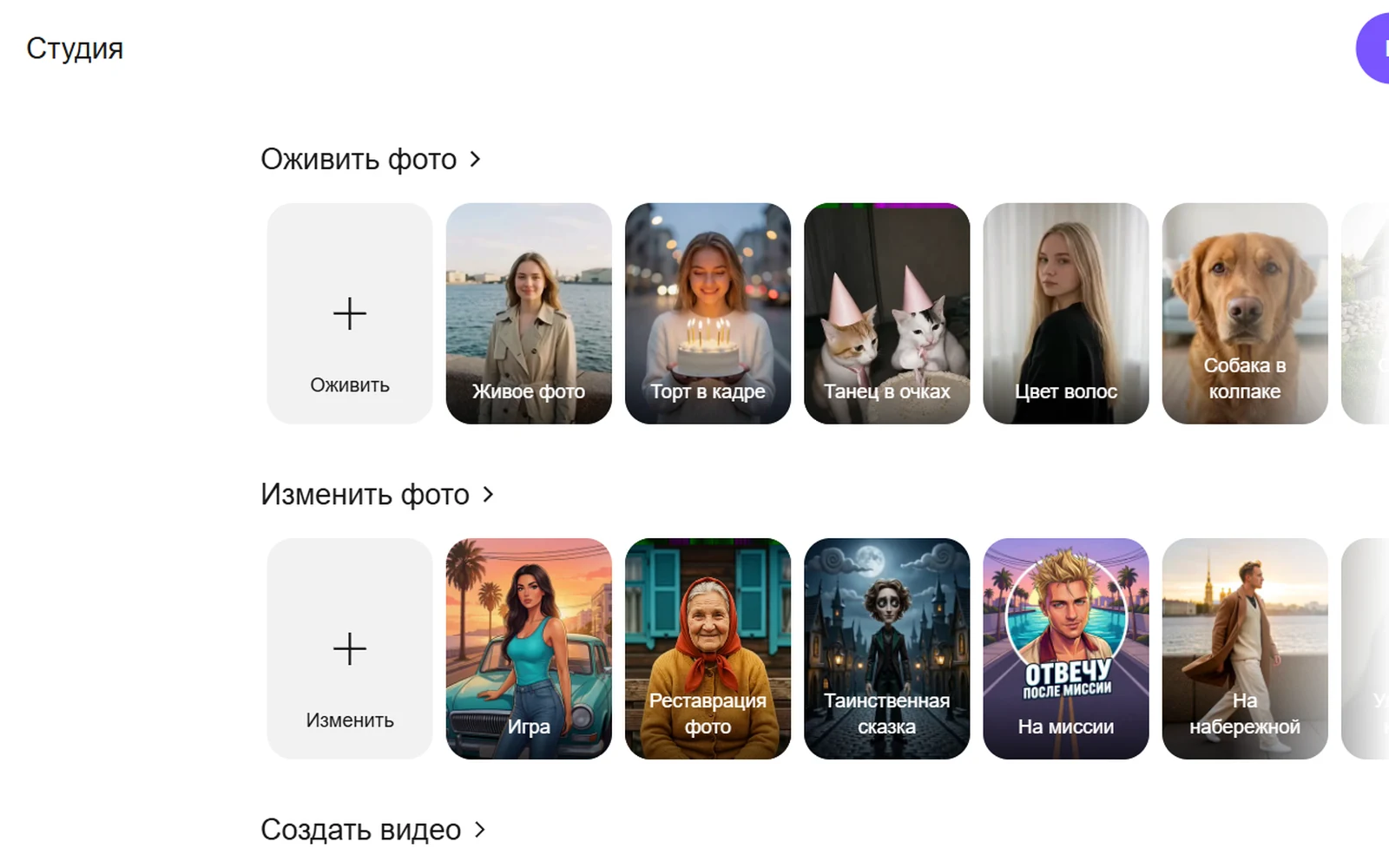
Алиса AI подходит для быстрого знакомства с image-to-video без иностранной подписки. По официальному описанию Яндекса, функция бесплатна для пользователей из России и создаёт ролик длиной 4 секунды в 480p. Соотношение сторон сохраняется, а в конце появляется кадр с логотипом Алисы.
- Откройте раздел «Студия» в приложении Алиса AI, «Яндекс — с Алисой», в Яндекс Браузере или на alice.yandex.ru и перейдите на вкладку «Оживить».
- Выберите изображение и опишите одно короткое действие.
- Сгенерируйте ролик и проверьте лица, руки, текст и фон.
- Если движение получилось хаотичным, сократите запрос до одного действия.
- Скачайте MP4 или создайте несколько вариантов для последующего монтажа.
Где найти кнопку на телефоне и на сайте, сколько оживлений дают бесплатно и почему ролик может не создаться, подробно разобрано в статье как оживить фото в Алисе AI.
Яндекс приводит старые фотографии только как один из сценариев. Для аккуратного движения одного лица специализированный Deep Nostalgia может быть предсказуемее; для свободной анимации рисунка, предмета или всей сцены Алиса даёт больше пространства для промпта.
Способ 3. HeyGen: говорящая фотография
HeyGen Photo Avatar превращает фотографию в говорящего аватара. Для бесплатного веб-аккаунта справка Photo Avatar указывает до 3 слотов, до 10 секунд на ролик и суммарно 30 секунд Avatar IV в месяц. Это отдельные ограничения режима Photo Avatar: общий лимит тарифа Free не означает, что весь он доступен для такой анимации. Набор голосов, экспорт и водяной знак зависят от режима и аккаунта.
Пошаговая инструкция
- Создайте проект с Photo Avatar или Avatar IV.
- Загрузите портрет, на использование которого у вас есть разрешение.
- Добавьте короткий текст или собственную аудиозапись.
- Выберите язык и голос, если используете синтез речи.
- Сделайте тест на 1–2 предложения и проверьте губы, зубы, паузы и ударения.
- Только после теста собирайте длинный ролик.
HeyGen перечисляет русский среди языков, поддерживаемых для перевода видео и синхронизации губ. Естественность конкретного голоса лучше оценивать на своём тексте. Для имён, аббревиатур и чисел полезнее загрузить заранее записанное аудио, если эта функция доступна в выбранном режиме.
Способ 4. Runway: управляемое image-to-video
Runway нужен, когда вы хотите задать движение лицу, камере, объектам или окружающей среде. На 12 октября 2026 года актуальный режим Runway для этой задачи — Gen‑4.5 Image to Video. Бесплатный аккаунт получает 125 разовых кредитов; они предназначены для знакомства с инструментами, а не для регулярного производства.
Если одной фотографии недостаточно и нужно добавить образец движения, голос или музыку, прочитайте разбор MiniMax H3. Эта модель принимает несколько типов референсов в одном запросе.
- Создайте проект Image to Video и загрузите изображение.
- Выберите доступную модель и формат кадра.
- Опишите движение объекта, среды и камеры — не пересказывайте то, что уже видно на фотографии.
- Начните с одного движения и короткого ролика.
- Сравните варианты, затем добавляйте детали по одной.
Официальный гайд Runway советует для image-to-video концентрироваться на движении, работе камеры и развитии сцены во времени. Положительная конкретная инструкция обычно полезнее списка запретов.
Промпт для спокойной анимации портрета
Подставьте движение, которое соответствует исходному кадру
The subject blinks once and makes a subtle natural head movement. A light breeze gently moves the hair and clothing. The camera remains steady. Soft, realistic motion, continuous shot.
Кнопка копирует промпт целиком
Если сервис слишком сильно меняет лицо, упростите действие и зафиксируйте камеру. Попытка одновременно заставить человека повернуться, улыбнуться, заговорить и пройти по комнате часто приводит к артефактам.
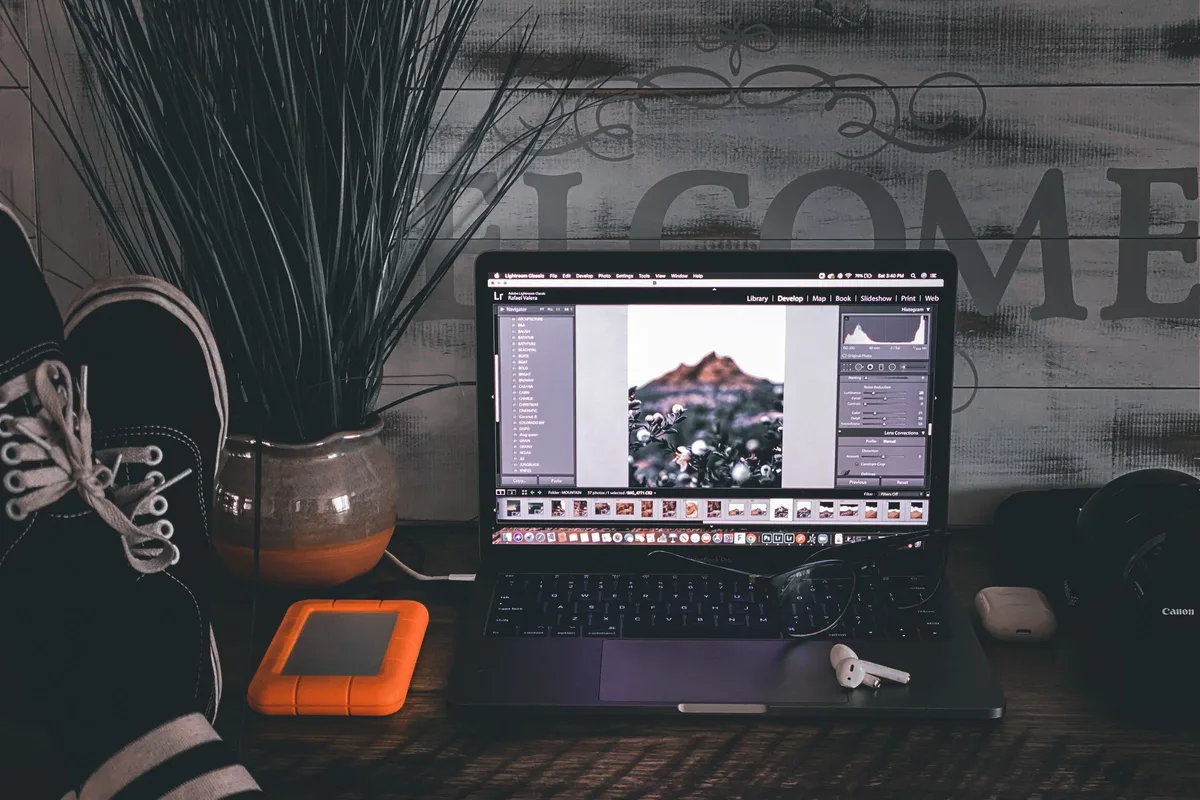
Удалите пыль и крупные заломы до генерации, но не дорисовывайте детали лица, которых нет на исходном снимке.
Способ 5. SadTalker: локальный говорящий портрет
SadTalker — открытый исследовательский проект CVPR 2023 под лицензией Apache 2.0. Он принимает портрет и аудио и создаёт говорящее лицо. После установки зависимостей и загрузки моделей обработка может идти локально, без отправки снимка в коммерческий облачный сервис.
Это не лучший старт для новичка. Официальная инструкция опирается на Python 3.8, PyTorch 1.12.1, FFmpeg и отдельные файлы моделей, а changelog в README заканчивается июнем 2023 года. Такой стек может конфликтовать с современными драйверами и библиотеками, поэтому устанавливайте его в отдельное окружение и не обновляйте зависимости вслепую.
Выбирайте SadTalker, если приватность важнее удобства и вы готовы изолировать окружение, проверить контрольные суммы моделей и разобраться с командной строкой. Для разового семейного ролика проще использовать облачный сервис, удалить загруженный материал после обработки и проверить его политику хранения.
Как уменьшить артефакты
Лицо меняется или «плывёт»
Используйте фронтальный портрет, сократите амплитуду движения и не просите модель резко повернуть голову. Сильный профиль требует дорисовать невидимую часть лица.
Искажаются руки, очки или волосы
Эти детали часто пересекаются с контуром лица. Попробуйте другой кадр или анимируйте только лицо. Для сцены с руками сделайте несколько коротких вариантов и выберите тот, где движение минимально.
Дрожит фон
Добавьте в промпт одно конкретное движение камеры либо попросите оставить её неподвижной. Не объединяйте панораму, приближение и вращение в одном коротком ролике.
Плохо совпадают губы и речь
Сначала сократите текст, расставьте паузы и исправьте произношение имён. Если синтетический голос ошибается, загрузите чистую аудиозапись без музыки и эха.
Чек-лист перед сохранением
- лицо остаётся узнаваемым во всех кадрах, глаза и зубы не меняют форму;
- очки, серьги, волосы и руки не сливаются с кожей или фоном;
- надписи, рамки и предметы рядом с человеком не дрожат;
- движение начинается и заканчивается без резкого скачка;
- звук совпадает с губами, а имена и числа произнесены правильно;
- экспорт открывается на другом устройстве, исходная фотография лежит отдельно.
Не оценивайте результат только по первому кадру. Ошибка часто появляется в середине движения или на последней секунде ролика.
Приватность, права и маркировка
Перед загрузкой ответьте на четыре вопроса:
- Это ваша фотография или у вас есть разрешение правообладателя?
- Согласен ли изображённый живой человек на такую обработку и публикацию?
- Где сервис хранит исходник и как его удалить?
- Поймёт ли зритель, что перед ним синтетическое видео, а не архивная запись?
Не удаляйте встроенную маркировку ИИ и не используйте анимацию для обмана, подделки доказательств или имитации высказываний. Для рекламы, политики, медицины и публикации с участием детей нужна отдельная правовая и редакционная проверка. Эта статья объясняет работу инструментов, а не заменяет юридическую консультацию.
Частые вопросы
Как оживить фото бесплатно?
Для короткого ролика в России можно начать с Алисы AI. MyHeritage позволяет попробовать Deep Nostalgia и LiveMemory с ограничениями. В бесплатном HeyGen Photo Avatar доступны 3 слота, а Avatar IV ограничен 10 секундами на ролик и 30 секундами в месяц. Runway даёт 125 разовых кредитов. Условия проверены 12 октября 2026 года и могут измениться.
Какая нейросеть лучше для старой фотографии?
Для движения одного лица — Deep Nostalgia; для всей семейной сцены — LiveMemory. Если важен произвольный сюжет, попробуйте Алису AI или Runway, но они сильнее интерпретируют исходник и могут изменить детали.
Можно ли сделать говорящее фото на русском языке?
Да. HeyGen перечисляет русский среди языков для перевода видео и синхронизации губ. Можно использовать синтез речи или собственную запись, если выбранный режим позволяет загрузить аудио.
Можно ли оживить чёрно-белое фото?
Да. MyHeritage прямо указывает, что Deep Nostalgia работает с чёрно-белыми, цветными и колоризованными снимками. Колоризация перед анимацией не обязательна.
Безопасно ли загружать семейные фотографии?
Абсолютной гарантии нет. Проверьте политику хранения, не загружайте чувствительные снимки и удаляйте материалы после работы. Для LiveMemory MyHeritage прямо пишет, что фото хранится в аккаунте до удаления пользователем.
Можно ли убрать водяной знак?
Только способом, который разрешает сам сервис: например, на подходящем платном тарифе. Не обрезайте маркировку ИИ и не обходите ограничения через несколько аккаунтов.