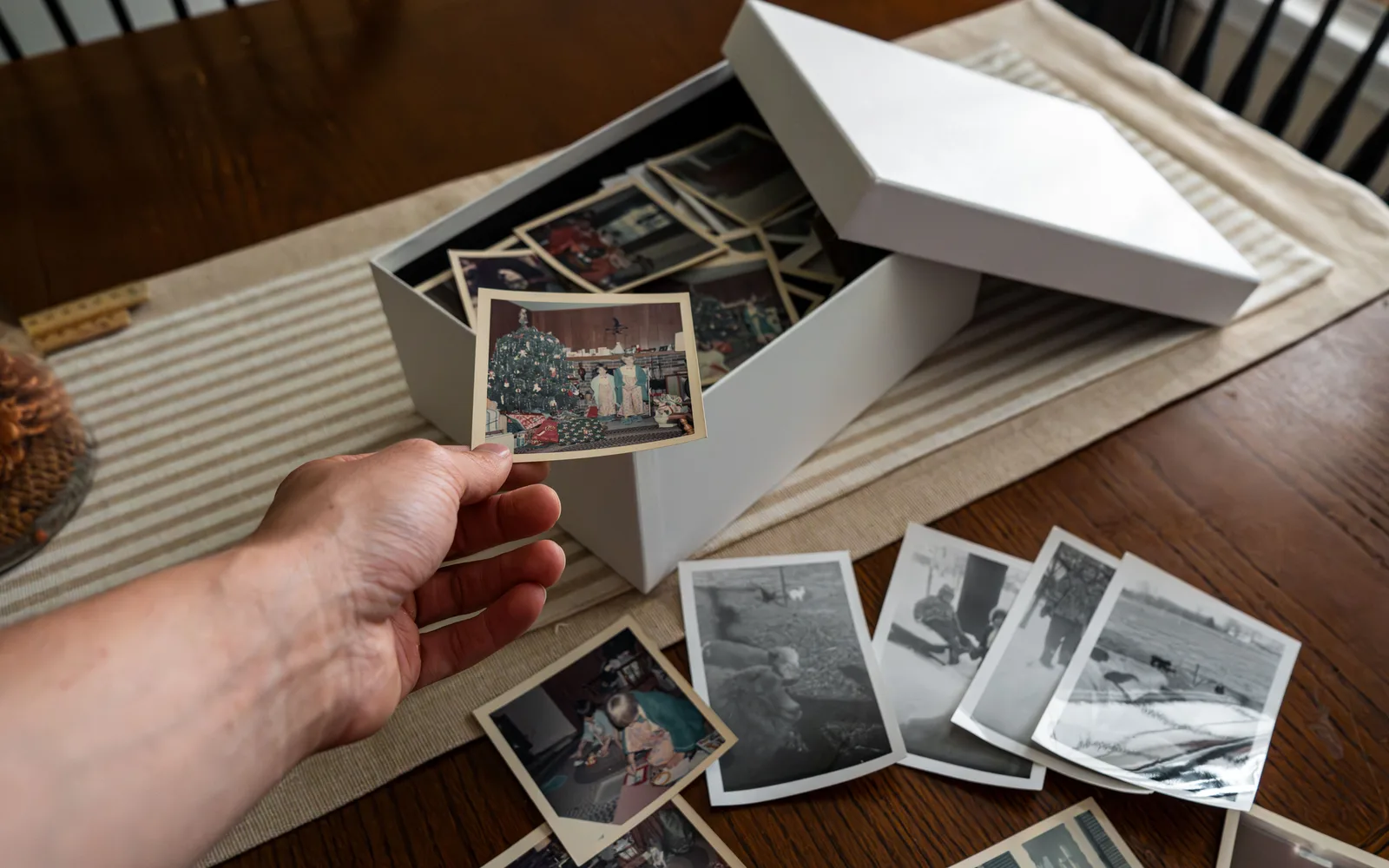
Старую фотографию лучше восстанавливать по частям: сначала убрать царапины, затем проверить лицо, при желании добавить цвет и только после этого увеличить размер. MyHeritage подойдёт для первой пробы в браузере, Adobe Photoshop — для точной ретуши, бесплатный Upscayl — для локального увеличения. Самая важная проверка: на улучшенном портрете должен остаться тот же человек, даже если лицо получилось не таким резким, как хотелось.
Реставрация сохраняет снимок неподвижным. Если вам нужно, чтобы человек на фотографии повернул голову или улыбнулся, это другая задача — оживление фото нейросетью.
Что нейросеть исправляет, а что дорисовывает
Тонкая царапина на однотонной стене и утраченная половина лица — разные задачи. В первом случае вокруг повреждения есть достаточно похожей фактуры. Во втором программа вынуждена предполагать, какими были глаз, скула или ухо. Убедительная картинка ещё не означает точную реконструкцию.
Перед началом отметьте, что именно мешает смотреть фото:
- Пыль, царапины, трещины. Нужна локальная ретушь или функция Repair.
- Низкий контраст, выцветшие тени. Начните с тоновой коррекции, а не с генерации новых деталей.
- Маленькое, пиксельное изображение. Может помочь увеличение, но сначала поищите исходный скан.
- Нерезкое лицо. Усиление деталей стоит проверять особенно строго: оно способно изменить сходство.
- Чёрно-белый снимок. Цвет необязателен. Без свидетельств об одежде и обстановке это художественная версия.
- Большая утрата, пятна на лицах, повреждённая эмульсия. Для ценного оригинала разумнее начать с консультации реставратора, а не с домашней чистки.
Не стирайте бумагу ластиком, не протирайте её жидкостями и не пытайтесь отделить прилипшую фотографию от стекла ради лучшего скана. Цифровую правку можно отменить, физическое повреждение — не всегда.
Какой сервис выбрать для реставрации фото
Сравниваем инструменты по задаче, способу работы, оплате и ограничениям. Это не рейтинг «кто красивее рисует лица»: для такого вывода нужен отдельный тест на одинаковых исходниках.
| Инструмент | Задача и работа с файлом | Оплата | Ограничение |
|---|---|---|---|
| MyHeritage Photo Repair | Автоматическое исправление повреждений; загрузка в облако | Несколько фото бесплатно; далее подходящая подписка | Меньше локального контроля; чувствительные снимки уходят на сервер |
| Adobe Photoshop | Фильтры, слои, маски и ручная ретушь в настольном редакторе | Платная подписка; условия зависят от страны и плана | Нужно освоить слои; не все ИИ-функции работают офлайн |
| Upscayl Desktop | Локальное увеличение одного файла или папки | Бесплатная открытая настольная версия | Нужна совместимая с Vulkan видеокарта; это не инструмент удаления царапин |
У MyHeritage есть нюанс: страница Photo Repair называет Complete, а описание Photo Subscription также включает восстановление снимков. Поэтому проверяйте состав конкретной подписки, цену продления и пробный период в своём аккаунте. Обещать «ровно пять бесплатных фото» по этой документации нельзя.
Для Photoshop проверяйте официальную страницу продукта. Наличие русской справки не гарантирует продажу подписки в вашей стране. Для Upscayl используйте ссылки из официального репозитория: похожее название сайта не доказывает, что перед вами тот же проект.
Шаг 1. Сделайте хороший скан и сохраните оригинал
По возможности работайте с бумажным отпечатком или исходным цифровым файлом, а не с картинкой, несколько раз пересланной через мессенджер. Не включайте сразу автоматическое «улучшение лица» в сканере: сначала нужен чистый источник для сравнения.
Для домашнего отпечатка, который хочется кадрировать или напечатать крупнее, начните с 600 ppi оптического сканирования. Это редакционная отправная точка, не требование для любых архивов. Библиотека Конгресса в памятке по оцифровке советует учитывать будущий размер изображения и приводит 400–600 dpi для фотографий под увеличение. Негативы и слайды требуют другого подхода.
При сканировании оставьте небольшой край вокруг снимка и захватите надписи на обороте отдельным файлом. Для мастер-копии подойдут TIFF или PNG без потерь; если сканер отдаёт только JPEG, сохраните его как есть и не пересохраняйте многократно. Преобразование JPEG в TIFF не вернёт уже потерянные детали.
Если сканера нет, положите фотографию ровно, снимите её при рассеянном свете без блика и держите камеру параллельно плоскости бумаги. Сделайте несколько кадров и выберите самый резкий до обработки.
Простая структура папок помогает не затереть исходник:
family-photo-001/
  original/scan-front.tif
  original/scan-back.tif
  work/repair-v01.png
  work/color-version-v01.png
  export/for-album.jpg
  notes.txt
В заметке запишите, кто изображён, откуда получен снимок и что неизвестно. «Предположительно 1950-е» полезнее выдуманной точной даты.
Результат этапа: неизменённый оригинал, рабочая копия и понятное происхождение снимка.
Шаг 2. Уберите повреждения, не меняя весь кадр
От скана к аккуратной копии
- Оригинал
Сохранить до любых фильтров.
На выходе: Файл, к которому можно вернуться.
- Повреждения
Исправлять небольшими участками.
На выходе: Меньше царапин, прежние контуры.
- Лицо и цвет
Сверить сходство; цвет оставить отдельной версией.
На выходе: Нет незаметной подмены внешности.
- Выходной файл
Подогнать размер и открыть экспорт.
На выходе: Копия для альбома или печати.
Быстрый вариант: MyHeritage Photo Repair
Зарегистрируйтесь на MyHeritage, откройте раздел Photos и загрузите рабочую копию. Не делайте семейный альбом общедоступным только ради обработки одного кадра.
- Откройте фотографию и нажмите Repair. Если кнопки нет, найдите её в меню с тремя точками.
- Сначала оцените стандартный Gentle repair.
- Перемещайте разделитель «до/после» и проверяйте не только царапины, но и линии одежды, очки, волосы.
- Если повреждения остались, через значок настроек попробуйте Extensive repair, затем Preview. Сохраните только более удачный вариант.
- Скачайте обработанную копию. Сервис оставляет исходник отдельно, но локальная резервная копия всё равно нужна.
Порядок и названия команд приведены в инструкции MyHeritage. Там же предупреждают: более сильная модель иногда портит неповреждённые области. Если исчезла настоящая складка или изменилась форма глаза, возвращайтесь к мягкому варианту.
Точный вариант: Adobe Photoshop
Установите настольный Photoshop через официальный Creative Cloud и откройте скан. Сохраните рабочий документ отдельно от оригинала. Для автоматической пробы выберите Filter → Neural Filters → Photo Restoration, при первом использовании скачайте фильтр. Начинайте с небольших изменений и меняйте один параметр за раз: иначе трудно понять, какой из них испортил лицо.
Оставшиеся дефекты правьте на отдельном слое. Для Spot Healing Brush включите выборку со всех слоёв; для Clone Stamp используйте текущий слой и нижележащие. Кисть должна перекрывать дефект, а не всю щёку или половину пальто. Эти инструменты и неразрушающий порядок описаны в руководстве Adobe по реставрации.
На ровном фоне удобна автоматическая ретушь. На границе глаза, оправы очков или воротника лучше взять маленький участок и проверить контур вручную. Если трещина проходит через надпись, не принимайте нарисованные символы за прочитанный текст.
Результат этапа: заметные дефекты убраны или ослаблены, а настоящие элементы снимка остались на месте.
Шаг 3. Проверьте сходство, прежде чем усиливать лицо
Откройте исходник и результат рядом в одинаковом масштабе. Сначала смотрите на геометрию: расстояние между глазами, форму носа, линию губ и подбородка. Потом — на детали. Новые ресницы и ровные зубы мало что стоят, если бабушка стала похожа на другого человека.
Проверьте три варианта: без усиления лица, со слабым усилением и с более сильным. Необязательно выбирать самый резкий. При частичной утрате лица оставьте повреждение заметным либо подпишите восстановленный участок как предположение. Для семейного архива мягкий, но узнаваемый портрет обычно полезнее эффектного вымышленного лица.
Если есть другой снимок того же человека близкого возраста, используйте его как свидетельство для ручной проверки. Даже загруженный референс не гарантирует, что генератор сохранит возраст, выражение лица и черты. Та же проблема есть, когда вы хотите подобрать причёску по фото: модель перерисовывает лицо вместе с волосами, поэтому результат сверяют с исходником.
Результат этапа: выбран вариант с сохранённым сходством; сомнительные участки не выданы за достоверные детали.
Шаг 4. Добавьте цвет, только если он нужен
Чёрно-белая фотография не считается незаконченной. Цветную версию имеет смысл делать для подарка или творческого проекта, сохраняя рядом исходный монохромный вариант.
В Photoshop откройте Neural Filters → Colorize. По документации Adobe, автоматически выбранные цвета можно корректировать точками на изображении и настройками баланса. Если инструмент недоступен, проверьте цветовой режим: для Colorize нужен RGB, а не Grayscale. Старые иллюстрации в этой справке показывают прежний интерфейс, поэтому ориентируйтесь на названия функций.
Особенно внимательно смотрите на переходы: кожа рядом с волосами, рукав рядом с рукой, воротник у шеи. Цвет не должен перетекать через границы. Если известно, что платье было синим, внесите эту поправку. Если неизвестно — не описывайте результат словами «вернули настоящий цвет».
Для генератора, который принимает изображение и текстовую инструкцию, можно использовать следующий шаблон. В Photo Repair и Upscayl поля промпта нет — вставлять туда этот текст некуда.
Промпт для осторожной правки фотографии
Отредактируй приложенную фотографию. Задача: уменьшить видимые царапины и пятна. Сохрани композицию, возраст людей, форму лица, выражение глаз, одежду и фон. Не добавляй улыбку, зубы, украшения и новые предметы. Не раскрашивай снимок. Если деталь утрачена и её нельзя уверенно восстановить по соседним участкам, не заменяй её выдуманной чёткой деталью. Это рабочая копия семейного снимка, а не новый портрет.
Кнопка копирует промпт целиком
Такой промпт задаёт намерение, но не защищает от дорисовки. Результат всё равно нужно сравнить вручную. Для масочного редактора выделяйте только повреждение; инструкции для всей картинки обычно оставляют больше места для непрошеных изменений. Как формулировать задачу и ограничения, подробнее разобрано в руководстве по промптам.
Результат этапа: отдельная цветная версия с понятной пометкой, что это интерпретация, а не цветовой оригинал.
Шаг 5. Увеличьте размер и подготовьте файл
Сначала решите, где будут смотреть фотографию. Для семейного чата не нужен огромный файл, а для печати важны реальные пиксели, а не число dpi, вписанное в метаданные.
Например, для отпечатка 10 × 15 см при 300 ppi нужно примерно 1181 × 1772 пикселя: сантиметры делим на 2,54 и умножаем на 300. Это расчёт размера файла, а не обещание качества печати. Если исходник уже достаточно большой, увеличение можно пропустить.
Локальное увеличение в Upscayl
Скачайте Desktop-версию из официальных релизов для своей ОС. В документации указана совместимая с Vulkan видеокарта; работа на любом офисном ноутбуке не обещается. Не обходите предупреждения безопасности, пока не убедитесь в происхождении установщика.
Выберите изображение, модель для фотографий, отдельную выходную папку и запустите увеличение. Не включайте двойное увеличение по привычке. После обработки сравните волосы, ткань и буквы с исходником. В FAQ разработчиков прямо сказано, что Upscayl не исправляет расфокусировку. Это полезное ограничение: больше пикселей не означает больше достоверных сведений.
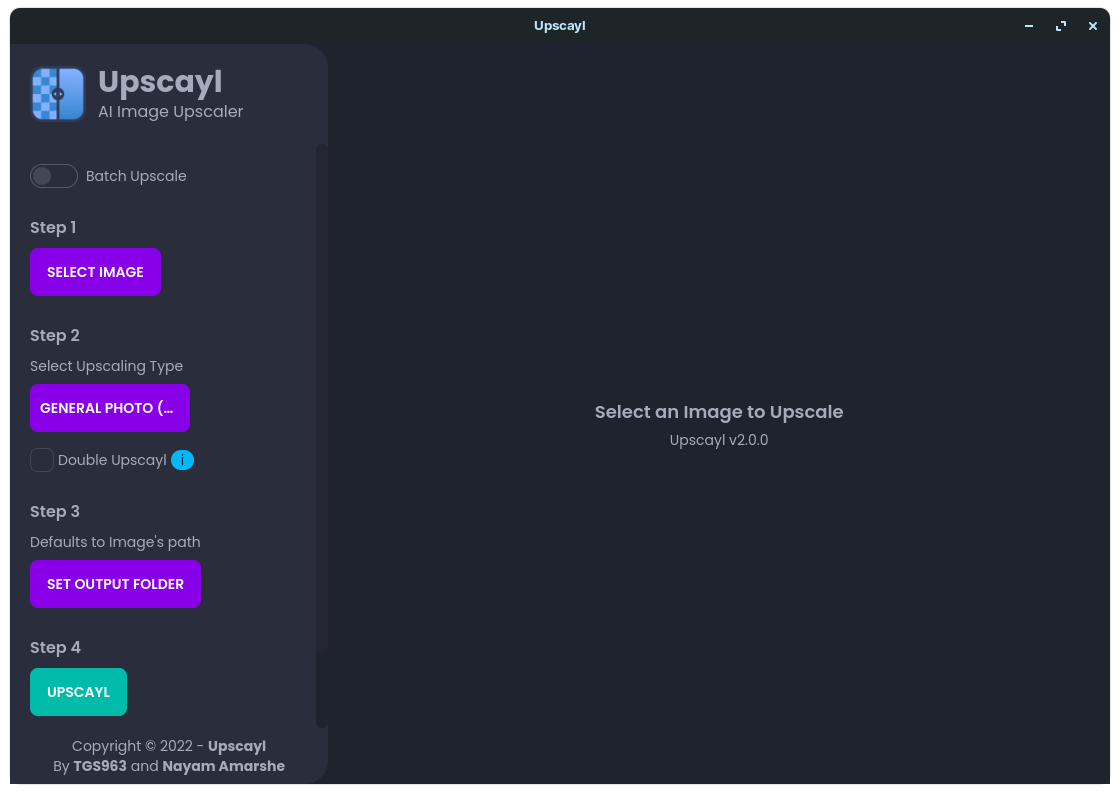
Официальный архивный скриншот Upscayl 2.0: показывает последовательность выбора файла, модели и папки. В новых версиях оформление отличается. Авторы — Nayam Amarshe и TGS963;
источник
,лицензия AGPL-3.0 . Без изменений. Нажмите, чтобы открыть в полном размере.
Сохраните рабочую версию со слоями, если редактор их поддерживает. Для отправки сделайте отдельный JPEG, для дальнейшей обработки — PNG или TIFF. Откройте экспорт заново: иногда ошибка появляется именно при сохранении, выборе цветового профиля или уменьшении.
Результат этапа: исходник, редактируемая рабочая версия и проверенная копия нужного размера — три разных файла.
Реальный кейс: семейный альбом Дорис Маккуин
В пользовательской истории MyHeritage от 2 ноября 2021 года Дорис Маккуин рассказала, как подготовила альбом для 91-летней тёти мужа. Она отсканировала семейные фотографии, загрузила их в MyHeritage, применила раскрашивание и улучшение, распечатала снимки и собрала их в папку с прозрачными карманами.
Здесь ценен законченный сценарий: оцифровка → обработка → печать → семейный альбом. Пользовательнице был нужен предмет, который можно подарить и пересматривать, а не максимальная резкость при увеличении на экране.
История опубликована самим поставщиком. Она подтверждает описанный способ использования, но не доказывает превосходство MyHeritage, точность цветов или восстановление утраченных черт лица. Фотографии из этой публикации мы не перепечатываем: права на семейные снимки отдельно не подтверждены.
Как обработать папку, не испортив весь архив
Пакетный режим имеет смысл после проверки нескольких разных примеров: портрета, группового кадра, пейзажа и сильно повреждённого отпечатка. Если настройка улучшила один портрет, это ещё не повод применить её ко всем.
В Upscayl есть Batch Upscayl для увеличения папки. Задайте отдельную папку результата, начните с маленькой партии и сверяйте имена и количество выходных файлов. Оригиналы не должны попадать в папку, которую следующий запуск автоматически обработает снова.
Для удаления повреждений пакетная работа сложнее: царапины у каждого снимка находятся в своём месте. Нельзя нарисовать одну маску и без проверки применить её ко всему альбому.
В старых инструкциях часто встречается IOPaint с LaMa, CLI и Docker. Репозиторий IOPaint архивирован 13 августа 2025 года. Если он уже установлен, проверяйте совместимость своей версии отдельно. Для первого знакомства лучше выбрать поддерживаемое приложение. Случайный форк не стоит считать безопасной заменой оригинального проекта.
Приватность, права и проверка результата
Семейная фотография может содержать лица детей, адрес на конверте, подпись с именем или сведения о живущих родственниках. Перед облачной загрузкой обсудите её с заинтересованными людьми, уберите ненужные персональные данные из рабочей копии и проверьте видимость альбома.
Посмотрите политику MyHeritage и настройки своего аккаунта: кто видит файл, какие есть способы удаления, что остаётся в резервных копиях. Обещание «оригинал не изменяется» не равнозначно обещанию «фото никуда не передаётся». Если загрузка неприемлема, выбирайте локальную обработку и отдельно проверяйте сетевые функции редактора.
Право владеть бумажным отпечатком не всегда означает право свободно публиковать фотографию. Для открытого сайта или рекламы проверяйте авторство и разрешения отдельно. Лицензия программы также не даёт прав на чужой снимок.
Четыре проверки перед сохранением
- Лицо
Сравнить глаза, нос, губы и возраст.
На выходе: Человек узнаваем, усиление не подменило черты.
- Предметы
Проверить очки, пуговицы, надписи и края.
На выходе: Настоящие детали не приняты за царапины.
- Фактура
Посмотреть фото при 100 % и целиком.
На выходе: Нет пластиковой кожи, ореолов и повторяющихся заплаток.
- Архив
Открыть экспорт и найти неизменённый исходник.
На выходе: Правки обратимы, цветная версия подписана.
Если у вас нет неповреждённого эталона, не пытайтесь доказать качество высоким PSNR или SSIM. Сравнение с повреждённым исходником измерит близость к нему, но не историческую достоверность новых деталей. Для семейного снимка полезнее журнал правок: что убрали, что раскрасили и в чём сомневаемся.
Скачайте пустой журнал реставрации в CSV. Он фиксирует контрольную сумму исходника, право на использование, версию инструмента, маску, настройки, время, размер результата и сомнительные участки. Журнал помогает сравнить варианты, но без разрешённого исходника и реального прогона не превращает статью в тест.
Частые вопросы
Можно ли восстановить старое фото нейросетью бесплатно?
Для небольшой пробы MyHeritage разрешает обработать несколько фотографий бесплатно, но точное число не называет. Бесплатный Upscayl увеличивает изображения локально, однако не заменяет удаление царапин и ручную ретушь.
В каком порядке убирать царапины, улучшать лицо и раскрашивать фото?
Сначала сохраните оригинал и уберите повреждения, затем осторожно улучшите детали. Раскрашивание делайте отдельной версией, а увеличение — после основной ретуши и только под нужный размер.
Нейросеть восстанавливает настоящее лицо человека?
Она может сделать лицо резче, но недостающие детали достраивает по вероятности. Это не доказательство того, как человек выглядел. Сверяйте результат с оригиналом и другими фотографиями, а при потере сходства отменяйте усиление.
Какое разрешение выбрать для сканирования старой фотографии?
Для домашнего бумажного отпечатка разумная отправная точка — 600 ppi оптического сканирования, если планируются увеличение или кадрирование. Это не универсальный архивный стандарт; для негативов, слайдов и разных задач нужны другие настройки.
Можно ли обработать целую папку фотографий?
Да, например, в Upscayl есть пакетное увеличение. Сначала проверьте несколько разных снимков, сохраните результат в отдельную папку и сверяйте число файлов. Одна маска царапин не подходит для разных фотографий.
Как проверить качество без идеального оригинала?
Сравните лицо, надписи, мелкие предметы, края и фактуру при масштабе 100 процентов, затем посмотрите фото целиком и в размере будущей печати. PSNR и SSIM не доказывают достоверность реставрации, если нет правильного эталона.
Связанные материалы
- Как оживить фотографию нейросетью — если нужна анимация уже подготовленного снимка.
- Как сделать фото товара и рекламный постер — работа с предметом, фоном и рекламной композицией.
- Как составлять промпты — постановка задачи, ограничения и проверка ответа.
Первичные источники
- Библиотека Конгресса: сканирование личных коллекций.
- Adobe: восстановление старых фотографий и Colorize.
- MyHeritage: порядок работы Photo Repair, бесплатная проба и Photo Subscription.
- Upscayl: официальный репозиторий, требования и ограничения.
- IOPaint: статус архивного репозитория.
- Семейный альбом Дорис Маккуин — пользовательский рассказ на площадке поставщика, 2021 год.