GitHub MCP в VS Code позволяет помощнику получать данные репозитория через инструменты GitHub. Для первого подключения ограничьте токен чтением issues одного учебного проекта, включите серверный режим только чтения и проверьте реальный вызов. Список инструментов в редакторе, права токена и подтверждение отдельного действия — разные настройки.
Разберём учебный сценарий: получить сводку открытых issues своего приватного репозитория, проверить доступные действия и затем отозвать доступ. Issue — задача или сообщение об ошибке в GitHub. Здесь не нужны установка Docker, разработка сервера и доступ к рабочим данным компании.
Маршрут рассчитан на настольный VS Code с сессией Local в панели Chat. Если помощники для кода вам пока незнакомы, начните с выбора среды для программирования.
Обложка — окно MCP Servers из публичной справки VS Code, Microsoft, CC BY 3.0 US, 30.10.2026.
1. Выберите сессию Local и подготовьте учебный проект
MCP соединяет ИИ-помощника с внешними инструментами. В этом примере клиент — VS Code, а инструменты предоставляет официальный GitHub MCP Server. Сам сервер работает у GitHub; на компьютер его устанавливать не требуется.
Подготовьте свой приватный репозиторий без секретов и рабочих материалов. Включите в нём Issues и создайте через сайт две учебные задачи, например «Добавить описание проекта» и «Проверить ссылки». Они станут контрольными данными: после подключения вы сможете сравнить ответ помощника с оригиналом.
В VS Code откройте отдельную учебную папку, затем панель Chat. Создайте новый
чат и до первого сообщения выберите Local в списке Session Target.
Для работы нужна настроенная модель: доступ через Copilot или поддерживаемого
провайдера с собственными учётными данными. GitHub-токен из следующего шага
даёт доступ к репозиторию, но не оплачивает запросы к модели.
У Microsoft слово Local обозначает конкретный тип сессии. Оно не означает, что модель работает на вашем компьютере. В справке по выбору сессии Local доступен в Chat view редактора; отдельное окно Agents использует другие варианты. Если Local отсутствует, проверьте требования и политику организации по этой справке: конфиг ниже нельзя просто перенести в другую сессию.
Если вы используете расширение Codex внутри VS Code, откройте отдельную инструкцию по MCP в Codex: у него свой config.toml.
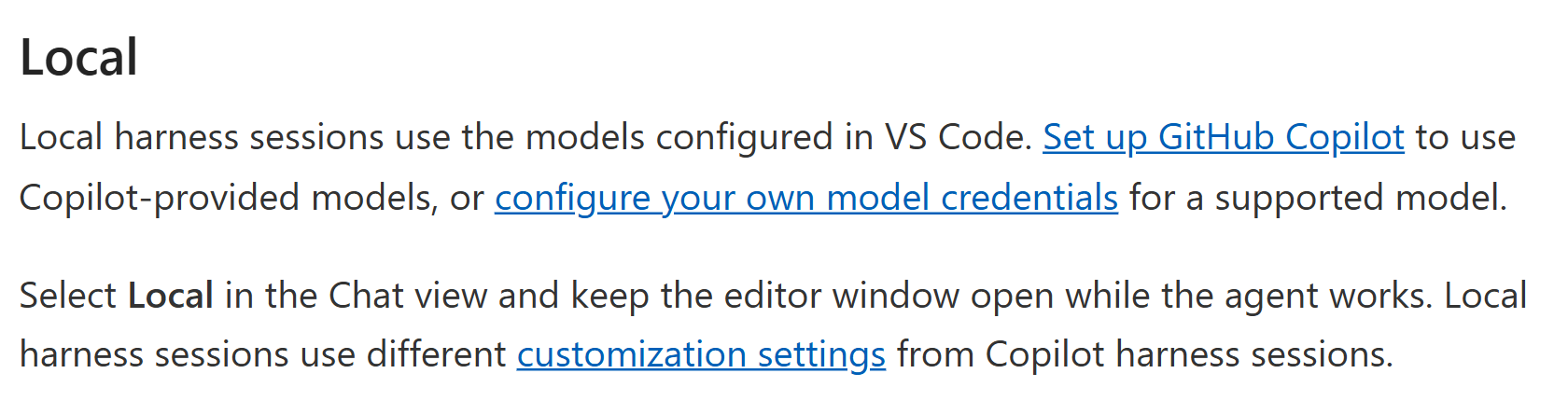
Фрагмент документации Microsoft, 25.10.2026. Источник, CC BY 3.0 US; кадр обрезан. Откройте изображение, чтобы увеличить.
2. Создайте токен GitHub только для чтения issues
В GitHub откройте Settings → Developer settings → Personal access tokens → Fine-grained tokens → Generate new token. Выберите владельцем свой аккаунт,
задайте понятное имя и срок действия, достаточный для учебного подключения.
В Repository access укажите Only select repositories и выберите учебный
репозиторий. В разрешениях репозитория оставьте Issues: Read-only. Доступ
к метаданным GitHub добавляет как обязательный. Для этой задачи не требуется
выдавать запись в код, управление Actions или административные права.
| Настройка токена | Что выбрать | Зачем |
|---|---|---|
| Resource owner | Свой аккаунт | Держать пример отдельно от организационных правил |
| Repository access | Только учебный репозиторий | Ограничить доступ к выбранным приватным данным |
| Issues | Read-only | Получать список и содержимое задач |
| Metadata | Обязательный доступ, который добавляет GitHub | Работать с метаданными репозитория |
| Остальные разрешения | Не добавлять без отдельной задачи | Для чтения issues они не нужны |
Такой токен подходит только для этой задачи.
Необходимость Issues: read подтверждена
справкой GitHub API.
Для другой задачи, например чтения приватного файла, набор прав придётся
рассматривать отдельно.
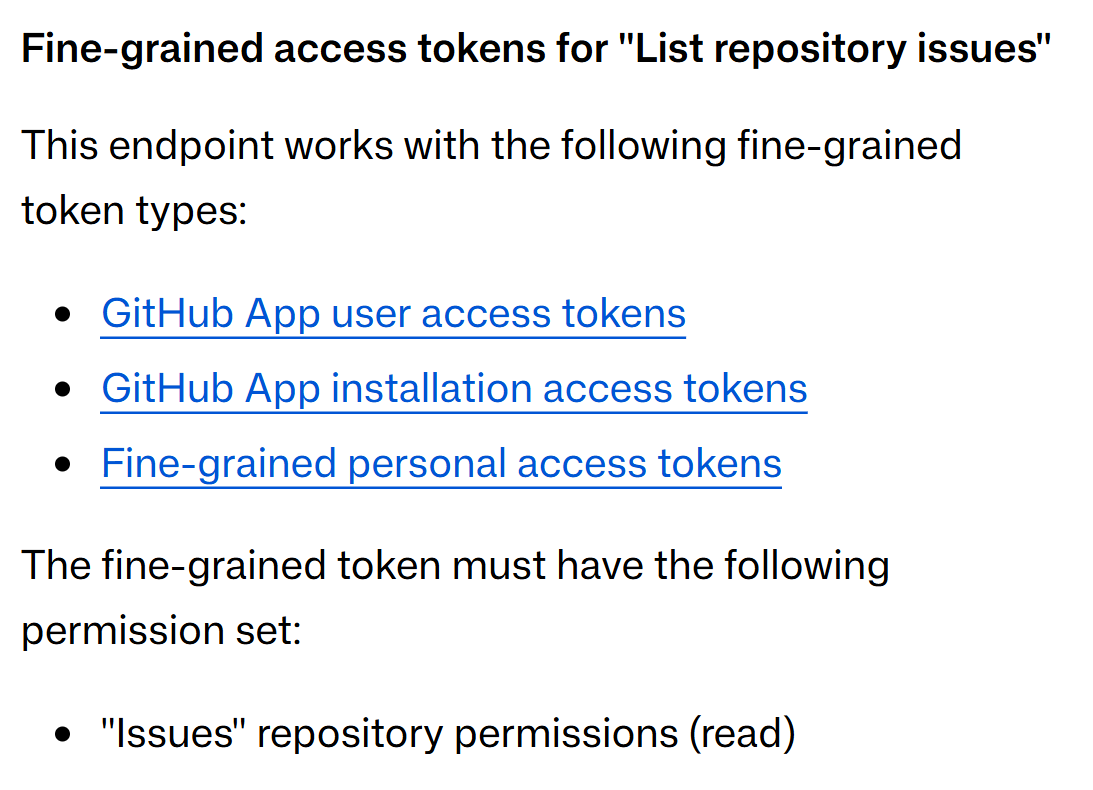
GitHub Docs, требование к fine-grained токену, 25.10.2026. Источник, CC BY 4.0; кадр обрезан.
После создания сохраните токен в менеджере паролей. Не отправляйте его помощнику в чат и не вставляйте в файл проекта. Общие правила хранения секретов разобраны в статье об API-ключах. Здесь используется отдельный токен GitHub, а не ключ провайдера модели.
3. Добавьте GitHub MCP в пользовательский конфиг VS Code
Откройте палитру команд: Ctrl+Shift+P на Windows/Linux или Cmd+Shift+P
на macOS. Выполните MCP: Open User Configuration. Команда открывает
пользовательский mcp.json формата VS Code: у него корневой объект servers.
Если файл пустой, вставьте пример целиком. Если в нём уже есть серверы,
добавьте только запись githubIssuesRead внутрь существующего servers,
а описание запроса токена — в inputs. Другие записи сохраняйте.
{
  "servers": {
    "githubIssuesRead": {
      "type": "http",
      "url": "https://api.githubcopilot.com/mcp/",
      "headers": {
        "Authorization": "Bearer ${input:github_mcp_pat}",
        "X-MCP-Readonly": "true",
        "X-MCP-Tools": "list_issues,issue_read"
      }
    }
  },
  "inputs": [
    {
      "type": "promptString",
      "id": "github_mcp_pat",
      "description": "GitHub PAT для чтения учебных issues",
      "password": true
    }
  ]
}
Скачайте этот mcp.json без токена и короткое пояснение к нему. При существующей конфигурации переносите только нужные элементы servers и inputs, сохраняя остальные записи.
Здесь нет самого секрета. Запись ${input:github_mcp_pat} означает запрос
значения в отдельном поле при запуске сервера; password: true скрывает ввод.
Такой способ описан в
справочнике MCP-конфигурации VS Code.
Не заменяйте эту запись буквальным токеном ради удобства.
Вызовите MCP: List Servers, выберите githubIssuesRead и запустите сервер.
Проверьте адрес и запрос доверия, затем введите созданный PAT в защищённое
поле VS Code. README сервера предлагает и вход через OAuth без токена, но здесь
выбран fine-grained PAT: у него вы сами задаёте один репозиторий, одно разрешение
и срок действия.

Microsoft, input-переменные для секретов, 25.10.2026. Источник, CC BY 3.0 US; кадр обрезан.
В переносимом .mcp.json другой корневой ключ — mcpServers, а input-переменные
VS Code там не поддерживаются. Серверы с такими переменными также не передаются
в Copilot harness. Поэтому переименование файла или переключение сессии
не сохраняет работоспособность этого примера автоматически.
4. Проверьте первый вызов, а не только ответ помощника
В сессии Local откройте Configure Tools и оставьте для учебной задачи
инструменты созданного подключения. Если уже подключён другой GitHub MCP,
временно выключите его для этой сессии, чтобы не перепутать источники.
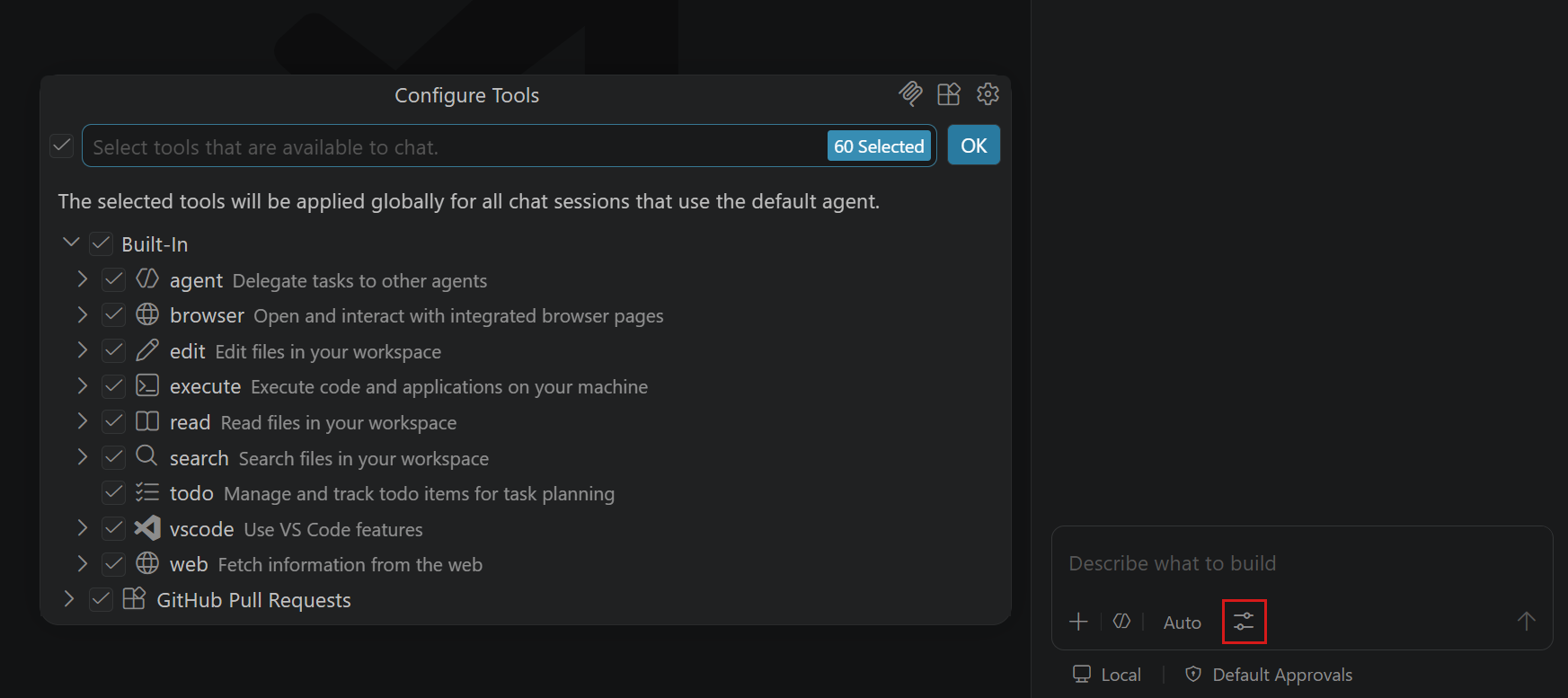
Configure Tools в сессии Local: флажками отмечают инструменты, доступные запросу. Microsoft, справка VS Code, 30.10.2026, CC BY 3.0 US; красная рамка — в оригинале.
Отправьте учебный запрос, заменив OWNER/REPO на свой репозиторий:
Используй list_issues подключения githubIssuesRead.
Покажи открытые issues репозитория OWNER/REPO:
номер, название и ссылку. Затем кратко перескажи каждую задачу.
Не используй терминал, GitHub CLI, браузер или другие подключения.
Не создавай и не изменяй данные. Если MCP-вызов не прошёл,
покажи ошибку и остановись.
Раскройте карточку вызова. Проверьте имя сервера, инструмент и переданные аргументы. В результате должны быть ваши реальные учебные issues, а в ответе — соответствующие им номера и названия. Сверьте их с GitHub в браузере.
Зелёный статус сервера означает только, что подключение запущено. Правдоподобная сводка без MCP-вызова тоже не подтверждает доступ: помощник мог использовать историю чата или другой инструмент. Критерии успешного вызова приведены в инструкции Microsoft.
| Что увидели | Что это подтверждает | Что проверить дальше |
|---|---|---|
| Сервер появился в списке | Конфигурация распознана | Запуск и доступность tools |
| list_issues вернул данные private repo | Этот вызов получил доступ к задачам | Совпадают ли номера и содержание |
| В чате есть сводка без карточки вызова | Только наличие текста ответа | Каким способом получены сведения |
| В списке нет инструментов записи | Сервер отфильтровал запись для этого подключения | Права самого токена проверяются отдельно |
Если задач много, не считайте первую порцию полным списком. Просите помощника проверить признак продолжения и получить следующие страницы до итоговой сводки. Для учебного примера с двумя заранее созданными задачами полноту проще увидеть прямым сравнением.
5. Разделите права токена, сервера и клиента
В конфиге одновременно заданы два серверных ограничения: X-MCP-Readonly
отключает инструменты записи, а X-MCP-Tools оставляет только названные.
Их назначение описано в
конфигурационном руководстве GitHub.
Эти заголовки относятся к GitHub MCP; у другого сервера механизмы могут отличаться.

GitHub, раздел Read-Only Mode, 25.10.2026. Источник, MIT; кадр обрезан.
| Ограничение | Где задаётся | Что действительно ограничивает | Как проверить |
|---|---|---|---|
| Issues: Read-only | Fine-grained PAT на GitHub | Запись в issues с этим токеном на стороне GitHub API | Проверить права PAT: инструмент записи в списке их не расширяет |
| Только выбранный private repo | Repository access у PAT | Доступ токена к выбранным приватным репозиториям | Сверить список репозиториев в настройках PAT |
| Серверный read-only | X-MCP-Readonly у GitHub MCP | Инструменты записи через этот сервер | Проверить его доступный набор tools |
| Только list_issues и issue_read | X-MCP-Tools у сервера | Набор инструментов этого подключения | Сравнить список с конфигом |
| Выбор tools в VS Code | Configure Tools | Что доступно помощнику в текущем клиентском контексте | Проверить выбранный набор и имя подключения |
| Подтверждение вызова | Политика разрешений клиента | Выполнение отдельного действия без вашего ответа | Посмотреть текущий режим и запрос подтверждения |
У fine-grained токенов список инструментов не обязан совпадать с правами токена. Сервер может показывать инструмент, а GitHub API откажет в его выполнении. Поэтому галочка в интерфейсе не доказывает наличие права, а снятая галочка не отзывает учётные данные.
6. Что считать проверкой запрета записи
Наше подключение предлагает два инструмента чтения. Попросите показать инструменты подключения и проверить, есть ли среди них создание или изменение issue. Запретите искать другой способ выполнить действие. Если инструментов записи нет, подтверждён именно ограниченный набор сервера.
Это не отдельный эксперимент с полномочиями PAT. Чтобы доказать отказ самого GitHub API, потребовался бы контролируемый запрос записи с тем же токеном, независимо от серверного фильтра. Не снимайте ограничения на рабочем проекте только ради такого опыта.
Проект AI Craftbook описал раздельные
проверки 22 октября 2026 года: токен только для чтения получил отказ на запись,
а endpoint /readonly отдельно отклонил запись с более широким токеном.
Авторы использовали учебный private repo и TypeScript SDK; это не тест VS Code,
полные журналы закрыты. Полезен сам принцип: каждый механизм проверяется отдельно.
Не засчитывайте фразу агента «я не буду создавать issue» как отказ сервера. Если вызова не было, сервер ничего не запрещал и не разрешал. И наоборот: отказ одного инструмента не доказывает, что вся система лишена права записи.
7. Отзовите токен и отключите подключение
Когда учебная задача закончена, откройте в GitHub раздел Fine-grained tokens и удалите именно токен, созданный для этого примера. Порядок описан в справке об удалении PAT.
Для проверки попросите в той же конфигурации выполнить новый list_issues
к тому же приватному репозиторию. Использоваться должен прежний токен;
не вводите вместо него другой и не подтверждайте новый вход. Раскройте карточку
вызова и убедитесь, что запрос не получил данные из-за отказа доступа.
Старая сводка в истории останется. Она не означает, что доступ действует. Публичный репозиторий тоже плохой контроль: некоторые открытые данные GitHub можно читать без этих полномочий. Если после удаления токена свежий вызов всё ещё получает приватные данные, проверьте имя подключения и способ входа.
Затем в VS Code откройте MCP: List Servers, выберите githubIssuesRead
и отключите сервер через Disable, если действие доступно в вашей области.
Либо удалите только его запись и относящийся к нему input из пользовательского
конфига. Сохраните другие подключения.
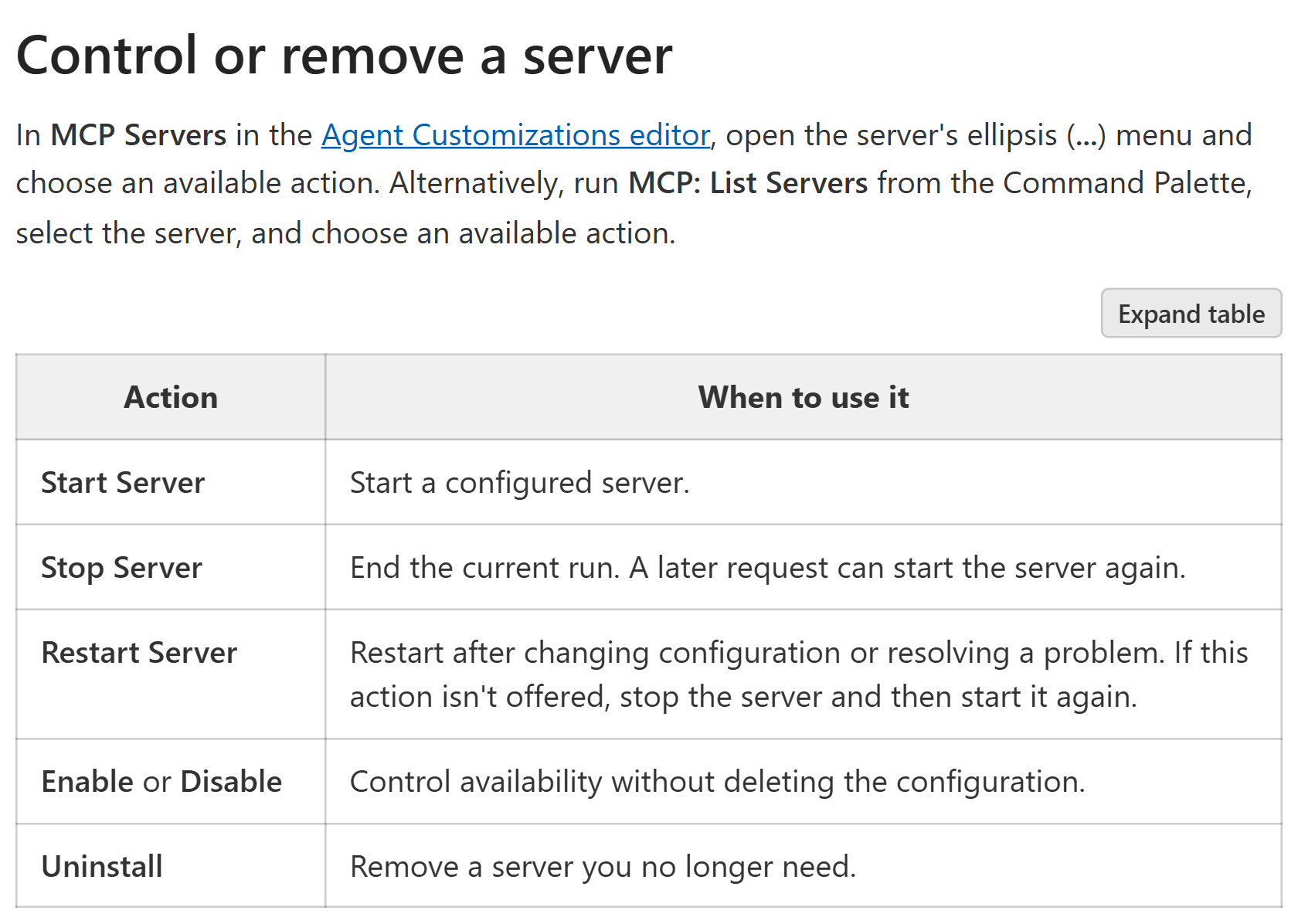
Microsoft, управление сервером, 25.10.2026. Источник, CC BY 3.0 US; кадр обрезан.
Команда Stop завершает текущую работу сервера, но более поздний запрос может
запустить его снова. Microsoft различает остановку, отключение и удаление
в руководстве по управлению MCP.
Ни одно из этих действий само по себе не удаляет PAT на стороне GitHub.
8. Почему MCP не работает: короткая диагностика
Начните с MCP: List Servers → githubIssuesRead → Show Output. В журнале
ищите конкретную ошибку подключения; перед передачей кому-либо удалите токен,
заголовок Authorization и приватное содержимое.
| Симптом | Что проверить | Чего не делать вслепую |
|---|---|---|
| Сервер не появился | Пользовательский mcp.json, корневой servers, сохранён ли файл | Не заменять все конфиги разных клиентов одним JSON |
| Сервер виден в редакторе, но tools нет в чате | Выбрана ли Local; не использует ли сессия другой конфиг; есть ли ограничения организации | Не расширять PAT до всех прав |
| Ошибка авторизации, например 401 | Введён ли нужный PAT, не истёк ли он и не удалён ли | Не вставлять секрет в сообщение помощнику |
| Отказ, например 403, или приватный repo не найден | Владелец, выбранный репозиторий, Issues: Read-only, правила организации | Не считать любой 404 доказательством отсутствия репозитория |
| После изменения конфига старый список tools | Перезапуск сервера; при необходимости MCP: Reset Cached Tools | Не судить о результате по старой карточке вызова |
| Предлагается другой инструмент GitHub | Имя подключения и выбранные tools | Не соглашаться на незапланированный способ записи |
Разные контексты сессий уже вызывали путаницу на практике. В issue VS Code #337973 Jibbe Winands описал несовпадение tools встроенного GitHub MCP и ручной настройки в версии 1.139.1. Это сообщение одного пользователя о конкретной версии. Для диагностики полезно сначала установить, какой сервер обслуживает запрос, и только потом менять настройки доступа.
9. Чего режим только чтения не гарантирует
Read-only запрещает предусмотренные операции записи, но помощник всё ещё получает данные и передаёт их в контекст модели. Не подключайте репозиторий, содержимое которого нельзя передавать выбранному провайдеру. Если помощнику доступны терминал, HTTP-запросы или второй сервер, проверьте и их.
В контролируемой демонстрации Invariant Labs в мае 2025 года посторонняя инструкция в публичной issue заставила агента прочитать приватные репозитории и перенести сведения в публичный PR. Эксперимент исторический, но он показывает, почему проверяют и права чтения, и то, что агент может сделать с прочитанными данными. Подробнее — как работает промпт-инъекция.
Для повседневной работы сохраните чек-лист подключения и отзыва MCP. Возвращаясь к подключению через месяц, проверьте срок токена, нужный репозиторий и фактический MCP-вызов заново: сохранённый конфиг ещё не подтверждает доступ.
Частые вопросы
Можно ли ограничить GitHub MCP только чтением?
Да. В этом примере fine-grained PAT разрешает чтение issues выбранного репозитория, а серверные заголовки ограничивают набор инструментов. Права токена, фильтр сервера и разрешения клиента проверяются отдельно. Read-only не запрещает передачу прочитанных данных в контекст модели.
Подойдёт ли этот mcp.json для расширения Codex в VS Code?
Нет. Пример рассчитан на сессию Local в Chat view самого VS Code. Расширение Codex использует свою конфигурацию config.toml. Корневой объект servers и input-переменные VS Code нельзя переносить туда простым переименованием файла.