MCP в Claude Code подключает помощника к внешним инструментам: поиску по документации, браузеру, задачам и другим сервисам. Начните с публичного сервера документации: добавьте его для одного проекта, проверьте соединение и попросите найти конкретный параметр. Подключение завершено, когда в разговоре виден вызов нужного инструмента и получен ответ с источником.
Ниже — маршрут для командной строки Claude Code. Он основан на официальном руководстве Anthropic, сверенном 26 октября 2026 года. Понадобится уже установленный и авторизованный клиент. Сам сервер документации не требует отдельного аккаунта или ключа.
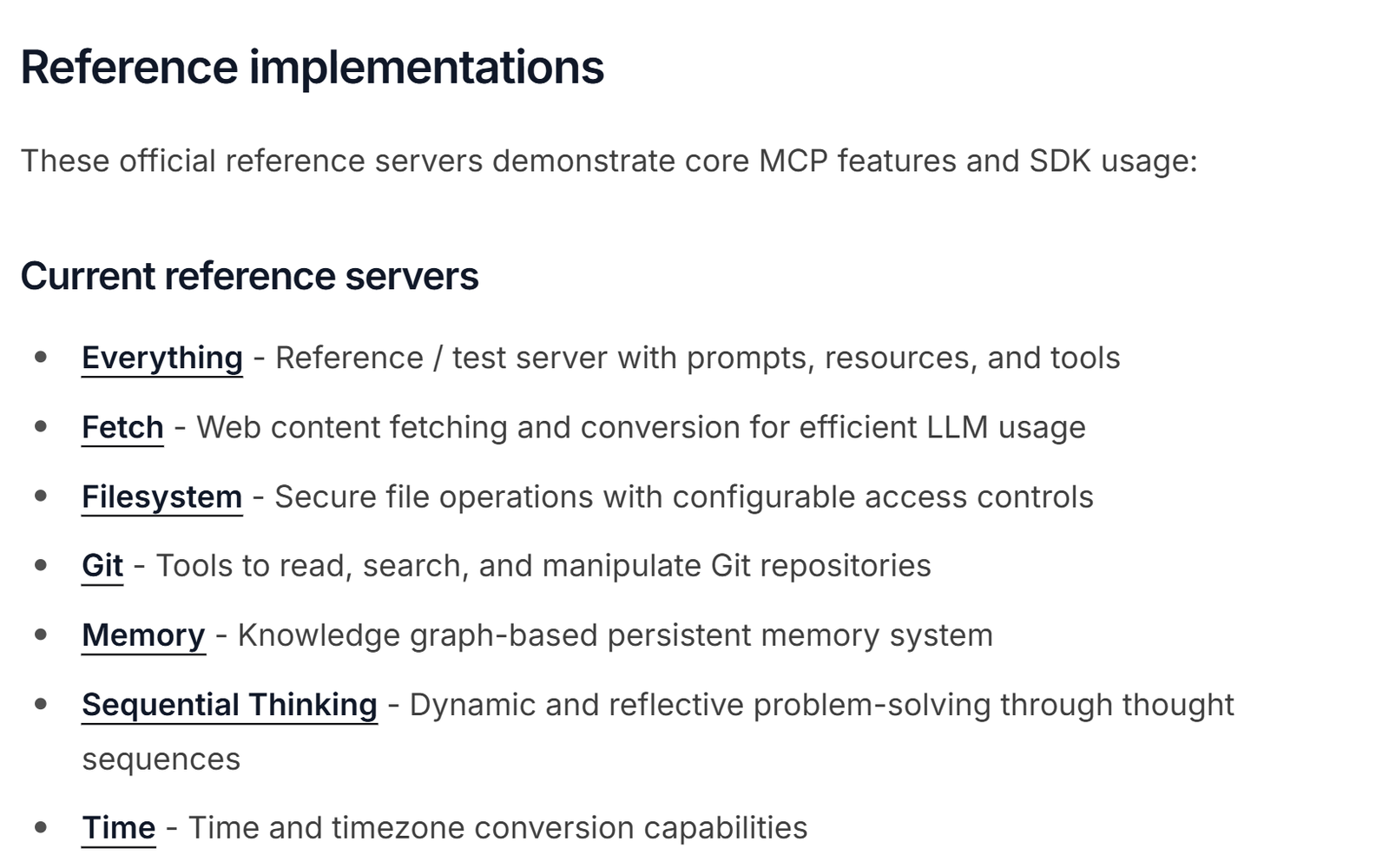
Обложка — фрагмент публичной справки Claude Code о MCP, 30.10.2026.
Когда ещё не ясно, нужен ли внешний сервер для задачи, прочитайте, что такое MCP и когда его подключать.
1. Что подключаем и что понадобится
MCP — Model Context Protocol, протокол обмена между ИИ-приложением и внешним сервером. Клиент отправляет запрос инструменту, сервер выполняет действие и возвращает данные. Например, помощник может найти раздел документации или прочитать задачу в трекере. Доступные действия определяет конкретный сервер.
В нашем примере клиент — Claude Code, а сервер — официальный поиск по его
документации. Он работает по адресу https://code.claude.com/docs/mcp.
Устанавливать его на компьютер, создавать токен и открывать доступ к
репозиторию не требуется. Это удобный первый пример: ответ можно сверить с
публичной страницей, а ошибки учётной записи внешнего сервиса не мешают
разобраться с настройкой.
Перед началом откройте обычный терминал в папке учебного проекта. Подойдёт
пустой каталог без рабочих файлов. Проверьте, что команда claude --version
находит клиент, а запуск claude позволяет начать разговор. Если клиент ещё
не установлен, сначала пройдите
установку Claude Code на Windows.
Для основного примера не нужны Docker, Node.js и npm: подключаемся к готовому HTTP-сервису. Они могут понадобиться другим серверам. Не переносите требования из инструкции по одному серверу на весь протокол.
Для другого клиента есть инструкция по подключению MCP в Codex. Формат конфигурации и область подключения нужно выбирать по правилам этого клиента.
Если нужен не доступ к сервису, а повторяемая процедура, подойдёт не MCP, а скилл Claude Code. Что поставить первым — в подборке лучшие скиллы для Claude Code.
2. Выберите папку проекта и область подключения
Команды claude mcp add, claude mcp list и claude mcp get вводят в
терминале, где видна строка PowerShell, bash или другой оболочки. Команда
/mcp работает внутри разговора с Claude Code. Если перепутать эти места,
вы получите сообщение об ошибке или обычный ответ помощника вместо настройки.
Scope — область, в которой клиент использует запись о сервере. Она отвечает на вопрос «для каких проектов доступно подключение». Выберите её до добавления:
| Scope | Где действует | Где хранится |
|---|---|---|
local | Только для вас в текущем проекте; значение по умолчанию | Запись проекта в ~/.claude.json |
project | Для участников проекта после их подтверждения | .mcp.json в корне проекта |
user | Для вас во всех проектах на этом компьютере | Общие подключения в ~/.claude.json |
Для первого опыта используйте local: подключение останется связано с
учебной папкой. На Windows ~ обычно соответствует %USERPROFILE%.
При нестандартном CLAUDE_CONFIG_DIR расположение конфигурации меняется;
сверяйте путь, который выводит клиент. Файл .claude.json не нужно
переносить в репозиторий.
Scope не задаёт права в стороннем сервисе. Запись local может содержать
подключение с широкими полномочиями. Также не путайте область с транспортом:
http означает обмен с сервером по URL, stdio — запуск локальной программы.
Оба способа можно использовать с разными областями конфигурации.
3. Добавьте первый HTTP-сервер
В терминале учебного проекта выполните одну команду. Она основана на примере
из документации; область local указана явно, чтобы её было проще проверить.
claude mcp add --transport http --scope local claude-code-docs https://code.claude.com/docs/mcpЗдесь claude mcp add регистрирует подключение, --transport http выбирает
способ связи, а --scope local ограничивает запись текущим проектом.
claude-code-docs — имя подключения. Клиент будет показывать его в списке
серверов и при вызове инструментов. Последняя часть команды — адрес сервера,
а не обычная страница справки.
В ответе на добавление ищите имя, URL, область и строку File modified с
путём изменённого файла. Сообщение Added подтверждает сохранение записи.
Оно ещё не доказывает, что сервер доступен или что помощник получил от него
данные. Поэтому сразу выполните проверку:
claude mcp list
claude mcp get claude-code-docs
Ожидаемый статус для этого сервера — Connected. Если имя отсутствует,
сначала проверьте текущую папку и область. Если указано Failed to connect,
переходите к диагностике ниже: многократное добавление той же записи не
устраняет причину отказа.
Устройство команды
Как прочитать команду добавления
-
Действие
claude mcp add регистрирует подключение. Флаги перед именем задают транспорт и область.
-
Имя
claude-code-docs — выбранное имя. По нему вы найдёте запись и вызовы инструментов.
-
Адрес
Последний аргумент — конечная точка сервера, опубликованная разработчиком.
Если клиент сообщает MCP server claude-code-docs already exists in local config,
посмотрите существующую конфигурацию через get. Возможно, вы уже добавили сервер в эту область.
Не меняйте имя только ради исчезновения ошибки: два одинаковых подключения
позже затруднят проверку.
4. Проверьте инструментальный вызов и ответ
Запустите claude в той же папке. Внутри разговора введите /mcp, найдите
claude-code-docs, проверьте состояние и доступные инструменты. При запросе
разрешения посмотрите, к какому серверу и действию он относится, прежде чем
подтверждать его. Затем отправьте проверочный запрос:
Используй сервер claude-code-docs: найди, что делает MCP_TIMEOUT, укажи единицу измерения и дай ссылку на документацию. Не отвечай по памяти.Название сервера в запросе помогает направить помощника к нужному инструменту.
Но сама фраза «использовал сервер» в ответе ничего не подтверждает. Найдите в
выводе отдельный вызов, помеченный именем claude-code-docs, и раскройте его
результат. После этого откройте приведённый источник и сравните объяснение
параметра с документацией. Если источник не открывается или ответ расходится
с ним, проверка ещё не закончена.
Как читать результат
Три разных результата проверки
-
Запись сохранена
Added: клиент записал имя, адрес и область. Связь с сервером ещё нужно проверить.
-
Соединение есть
Connected: сервер доступен. При ошибке получения tools инструменты могут оставаться недоступными.
-
Данные получены
Виден вызов нужного инструмента, его результат и ссылка, по которой можно проверить ответ.
Интерфейс и реальный вызов расходятся и в пользовательских отчётах.
В issue №19054 Orbject
18 января 2026 года написал, что расширение Claude Code для VS Code не видит
MCP-серверы, которые CLI подключает. В комментарии от 4 февраля shawnclybor
описал обратную картину на macOS: панель расширения показывала «No running MCP
servers», а claude mcp list — все пять серверов подключёнными, и инструменты
в разговоре работали. Он указал CLI 2.1.29 и расширение 2.1.31.
Практический вывод из случая: сверяйте панель, список подключений и фактический вызов. Если помощник отвечает без инструмента, уточните запрос и проверьте доступные tools. Если инструмент вызывается, но возвращает ошибку, сохраните её текст: это уже другой этап диагностики.
5. Подготовьте .mcp.json для команды
Когда подключение нужно участникам проекта, используйте область project.
В ней настройка хранится в .mcp.json в корне репозитория. Участники получают
общее описание сервера, но каждый должен одобрить его использование в своём
клиенте. Авторизация в сервисе, если она нужна, остаётся отдельным шагом.
Для переноса учебного подключения сначала удалите запись local, затем
добавьте её в project. Выполняйте команды из той же папки:
claude mcp remove claude-code-docs --scope local
claude mcp add --transport http --scope project claude-code-docs https://code.claude.com/docs/mcp
Другой способ — вручную создать .mcp.json. Минимальный файл для этого
сервера выглядит так:
{
"mcpServers": {
  "claude-code-docs": {
    "type": "http",
    "url": "https://code.claude.com/docs/mcp"
  }
}
}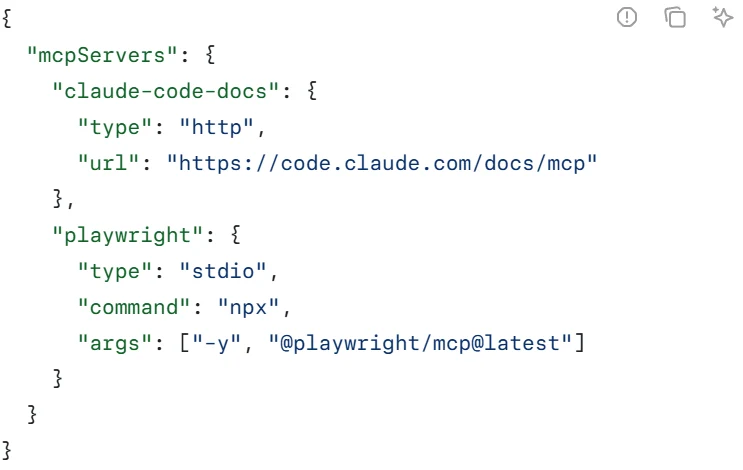
В существующем файле добавьте только новый элемент внутри mcpServers.
Не заменяйте весь объект: иначе потеряются другие подключения. После ручного
редактирования начните новую сессию в проекте, подтвердите сервер и повторите
проверку через /mcp и контрольный запрос.
В репозиторий можно передать этот пример без секретов. Переменные окружения поддерживаются в конфигурации, но их значения должен настроить каждый участник в своём окружении. Само имя переменной токеном не является; сохранённый рядом реальный ключ — уже секрет. Готовый минимальный JSON можно скачать и сравнить со своим файлом.
Если одно имя сервера записано в нескольких областях, Claude Code выбирает одну запись целиком. По правилу приоритета сначала используется local, затем project, затем user; поля между ними не объединяются. Поэтому изменение URL в общем файле может не изменить подключение, если для той же папки осталась личная запись с прежним адресом.
Evgeny Padezhnov в разборе от 8 сентября 2026 года
описал внутренний stdio-сервер, через который агенты Claude Code работают
с базой его инфраструктуры: 64 инструмента, 18 промптов и 6 ресурсов. По журналу
автора с 20 мая по 7 сентября 2026 года агенты сделали 1939 вызовов инструментов,
но ни разу не вызвали промпты и не прочитали ресурсы; пять инструментов дали 61%
вызовов, двенадцать не понадобились ни разу. Дороже всего ему обошёлся конфликт
областей: правка user-конфигурации «не применялась», потому что в папке осталась
старая local-запись. Автор советует читать предупреждение claude mcp list
о сервере, заданном в нескольких областях, и удалять лишнюю local-запись
в каждой папке отдельно. Перед удалением сравните имя, команду или URL и область
через list и get, а затем повторите подключение в этой папке.
6. Чем отличается локальный сервер stdio
Для HTTP достаточно адреса. Сервер stdio клиент запускает на вашем
компьютере как отдельную программу и обменивается с ней сообщениями через
стандартные потоки. Поэтому здесь важны установленная среда выполнения,
команда запуска, её аргументы и доступные процессу пути.
В официальном примере Playwright MCP локальный сервер даёт помощнику инструменты браузера. Для него нужен Node.js 18 или новее. Команда из quickstart выглядит так:
claude mcp add playwright -- npx -y @playwright/mcp@latestРазделитель -- отделяет параметры клиента от запускаемой программы.
Всё после него — npx и его аргументы. Транспорт stdio используется по
умолчанию, область здесь тоже local. Ключ -y разрешает npx получить пакет
без дополнительного вопроса. Такая команда запускает сторонний код: сначала
сверьте название пакета с репозиторием разработчика.
Так же через stdio подключается сторонний Blender MCP: клиент
запускает сервер командой uvx blender-mcp, а сервер передаёт код аддону в Blender.
Локальная среда
Что проверить перед запуском stdio
-
Тот же терминал
Проверьте node --version и npx --version там, откуда запускаете клиент.
-
Команда и аргументы
Сравните имя пакета и параметры с инструкцией выбранного сервера.
-
Проверка после add
Посмотрите list и get, затем дайте задачу, для которой нужен именно этот инструмент.
Не устанавливайте Playwright только ради повторения первого HTTP-примера. Он нужен, когда задача требует браузерных действий: как с ним проверить сайт и сохранить сценарий в тест, разобрано отдельно. Отдельный практический сценарий работы с репозиторием разобран в инструкции GitHub MCP в VS Code: у другого клиента свои настройки, их нельзя механически копировать в Claude Code.
7. Пройдите авторизацию и проверьте права
У сервера документации нет отдельного входа. Внешние сервисы могут требовать
OAuth или токен. Статус Needs authentication означает, что нужно завершить
авторизацию; сам по себе он не говорит о поломке MCP.
Для подключения с OAuth откройте /mcp, выберите нужный сервер и пункт
Authenticate. В браузере проверьте домен, учётную запись, запрашиваемые
полномочия и ресурсы. Возвращайтесь в клиент после завершения входа.
Точный порядок и поддерживаемый способ авторизации берите из инструкции
выбранного провайдера.
Доступ
Три настройки доступа, которые нужно различать
-
Область конфигурации
Local, project или user: где клиент видит запись о сервере.
-
Права сервиса
Что разрешает ваша учётная запись или токен во внешней системе.
-
Разрешение действия
Какой конкретный вызов инструмента вы одобряете в текущей сессии.
Для чтения одной задачи не выдавайте доступ ко всем проектам с правом
изменения. Если сервис поддерживает ограничение ресурсов или режим чтения,
выберите его. Секреты не помещайте в общий .mcp.json, промпт или снимок
экрана. И учитывайте содержание ответа: текст из задачи или сайта может
включать чужие инструкции. Почему их нельзя автоматически выполнять,
объясняет разбор prompt injection.
8. Найдите причину ошибки по симптому
Начните с claude mcp list и claude mcp get для конкретного имени.
Запишите версию клиента, ОС, текущий каталог, scope, транспорт и точную
ошибку. Для локального сервера добавьте версии среды выполнения. Без этих
данных одинаковое «не работает» может означать несколько разных отказов.
| Симптом | Что проверить | Следующий шаг |
|---|---|---|
| Сервера нет в списке | Папку запуска, scope и источник конфигурации | Вернитесь в нужный проект; проверьте запись, прежде чем добавлять её повторно |
Failed to connect или Connection error | URL для HTTP; доступность команды и среды выполнения для stdio | Прочитайте ошибку в get и исправляйте указанный этап, не весь клиент |
Needs authentication | Нужен ли вход по правилам провайдера | Завершите Authenticate в /mcp и снова проверьте состояние |
Connected · tools fetch failed | Ошибку получения списка инструментов | Соединение уже есть; изучите детали через get и документацию сервера |
| Ответ есть, вызова инструмента нет | Доступные tools и имя сервера в запросе | Повторите контрольный запрос и найдите именно инструментальный вызов |
| Ручная правка JSON не применяется | Корень проекта, синтаксис файла и подтверждение сервера | Откройте новую сессию в этой папке; проверьте Pending approval или Disabled |
Конкретный пример ошибки среды —
issue №58510.
12 мая 2026 года JohnOBiner сообщил, что MCP-серверы из плагинов с командой
npx не запускались на Windows 10 в Claude Code 2.1.139. В отчёте указаны
Node.js 20.15.0 и 22.22.2 и ошибка spawn npx ENOENT.
По словам автора, запуск через cmd /c помогал, но правка в кеше плагина
исчезала после обновления.
SPAWN ERROR: ENOENT spawn npx ENOENTЭтот случай полезен для выбора проверки: ошибка запуска процесса возникает
раньше, чем обмен данными с сервером. Сначала разберитесь с командой и средой,
а не меняйте токен. Обход через cmd /c относится к версии из отчёта, а не
к каждой установке. Issue закрыли как not planned из-за неактивности — это
не отметка об исправлении.
Для основного HTTP-примера локального npx вообще нет. Если не подключается
именно он, проверяйте адрес, детали сетевой ошибки и действующую инструкцию
сервера. Не устанавливайте npm-пакеты для исправления недоступного URL.
9. Отключите или удалите подключение
Чтобы временно убрать сервер из работы, используйте переключение в /mcp.
Конфигурация останется, и подключение можно будет включить снова. Для полного
удаления учебной записи выполните команду в терминале:
claude mcp remove claude-code-docs --scope local
claude mcp list
Если вы перенесли сервер в .mcp.json, удалять нужно запись области
project: используйте тот же remove, заменив --scope local на
--scope project. Не удаляйте весь файл с другими серверами. Проверьте
изменённый файл и список, затем начните новую сессию: выбранной записи там
быть не должно. Если имя осталось, выясните, не подключён ли тот же сервер
из другой области или источника.
Завершение
Как закончить проверку
-
Выберите действие
Отключите сервер для паузы или удалите запись в той области, где её создали.
-
Проверьте результат
Сверьте список, файл конфигурации и новую сессию. Другие подключения должны сохраниться.
-
Отзовите внешний доступ
Если выдавали токен или OAuth-разрешение, отзовите его у провайдера отдельно.
У сервера со входом через OAuth порядок другой. Команда remove удаляет
сохранённые токены только из Claude Code и не отзывает их у сервиса, который их
выдал. Если сервис поддерживает отзыв, сначала выполните logout, затем remove:
claude mcp logout <имя-сервера>
claude mcp remove <имя-сервера>
Токен, созданный вручную, отзывайте в настройках самого сервиса. У сервера документации входа нет, поэтому в учебном примере этот шаг не нужен. Сохраните короткий чек-лист подключения: он пригодится для следующего сервера, где к тем же этапам добавятся вход, ограничения доступа или локальная программа. Следующим можно подключить, например, сервер Figma: в гайде по Figma MCP разобраны перенос одного фрейма в существующий проект и проверка реализации в браузере.
Частые вопросы
Чем отличаются local, project и user в Claude Code?
Local сохраняет личную запись для текущего проекта, project — общую запись в .mcp.json, user — личное подключение для всех проектов. Область конфигурации не задаёт права в сервисе. При одинаковом имени local имеет приоритет над project, а project — над user.
Почему MCP Connected, но Claude Code не вызывает инструмент?
Соединение с сервером ещё не значит, что список инструментов получен и задача выполнена. Откройте /mcp, проверьте каталог инструментов и ошибки, затем отправьте конкретный запрос с именем сервера. Проверку завершает видимый вызов с результатом, который можно сверить с источником.