Figma MCP передаёт ИИ-агенту контекст макета: структуру, переменные, компоненты и изображение выбранного фрейма. Чтобы перенести дизайн в код, подключите официальный сервер, дайте ссылку на один фрейм и укажите правила проекта. Затем отдельно проверьте вёрстку в браузере и работу элементов.
Для начала возьмите небольшой экран: карточку товара, форму входа или блок настроек. Понадобятся доступный вам Claude Code, Codex, Cursor либо VS Code с ИИ-агентом, аккаунт Figma с доступом к файлу и проект, который можно запустить локально. В инструкции ниже разбирается один фрейм в существующем проекте. Подключение, названия инструментов и лимиты сверены 30 октября 2026 года.
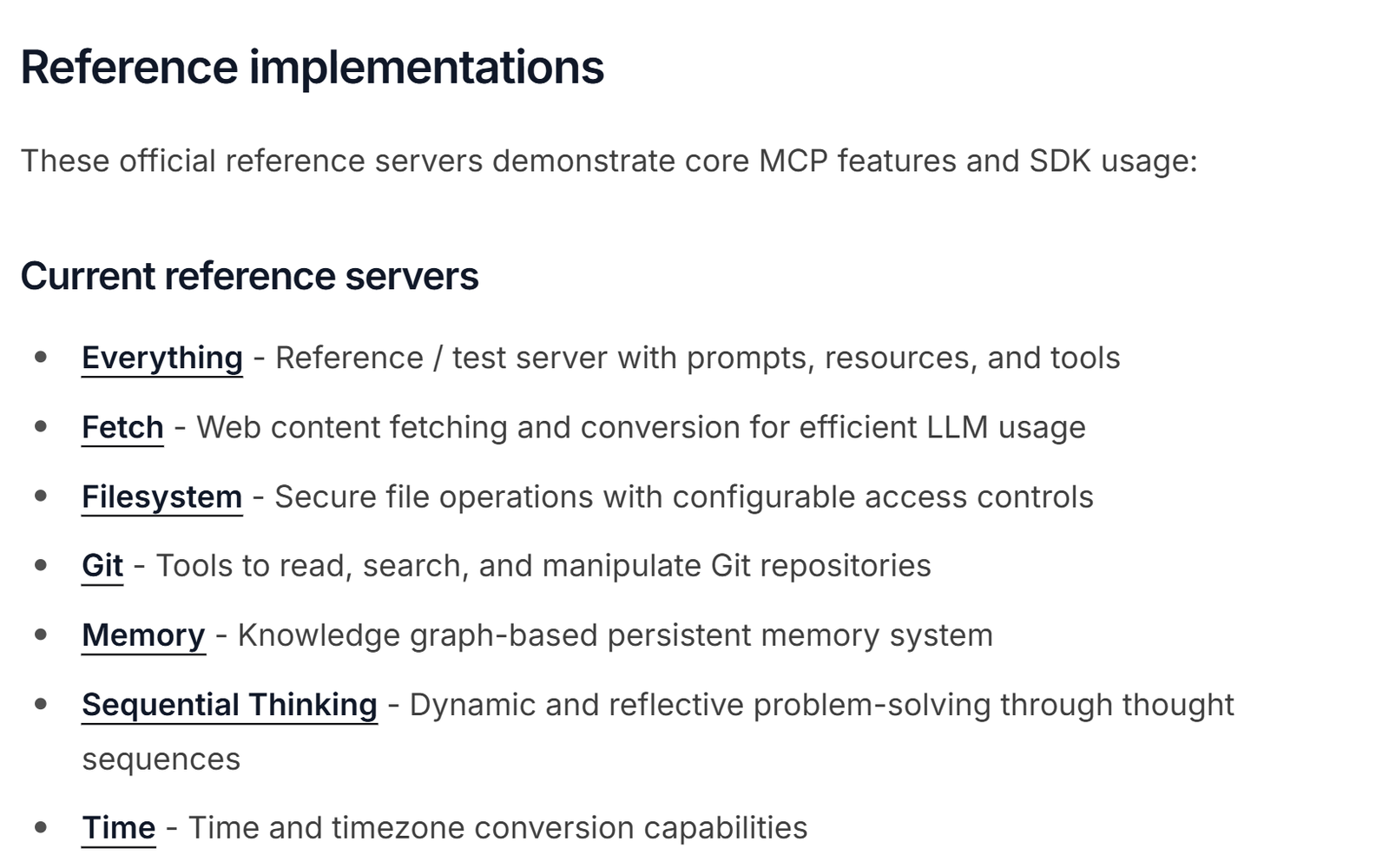
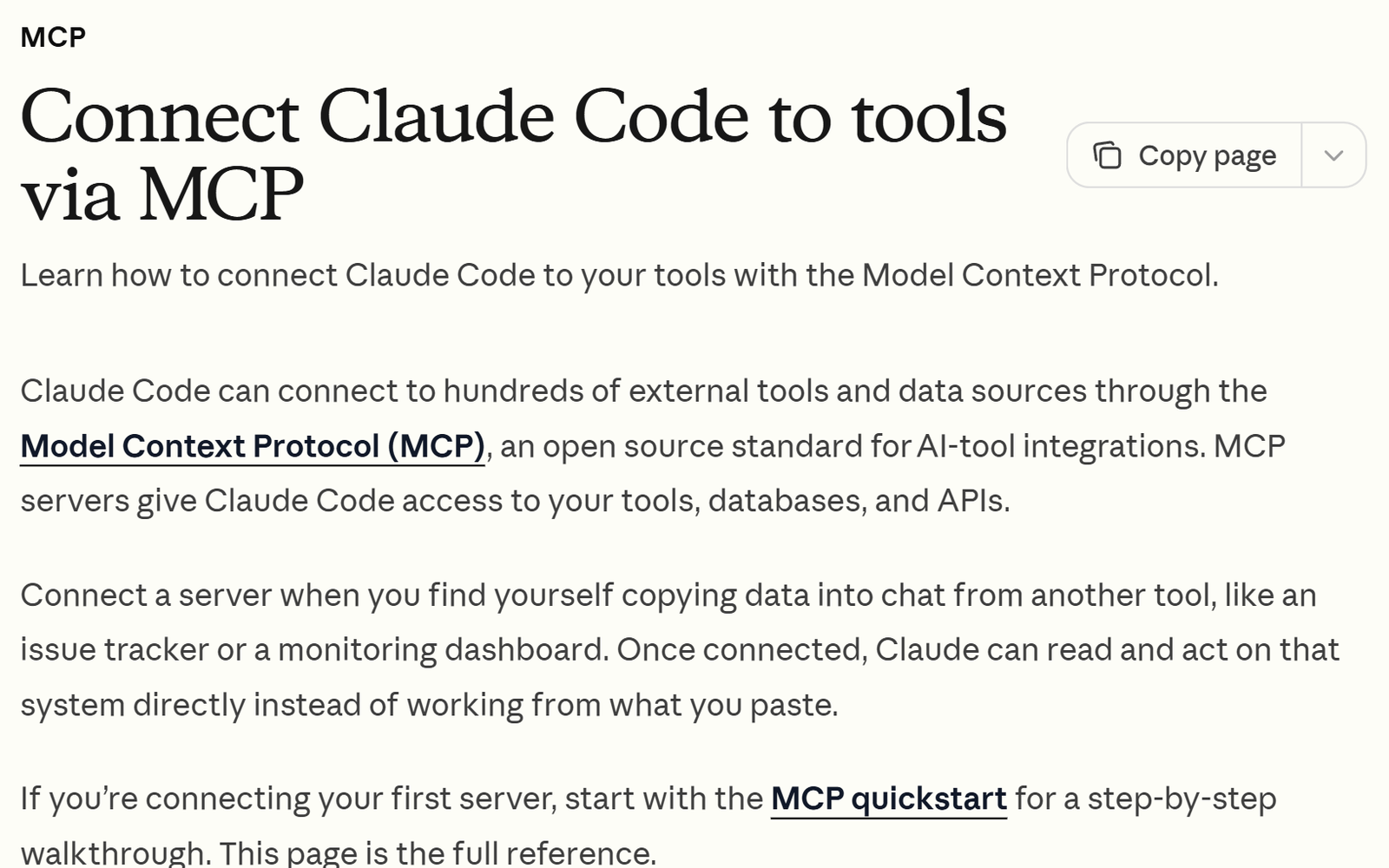
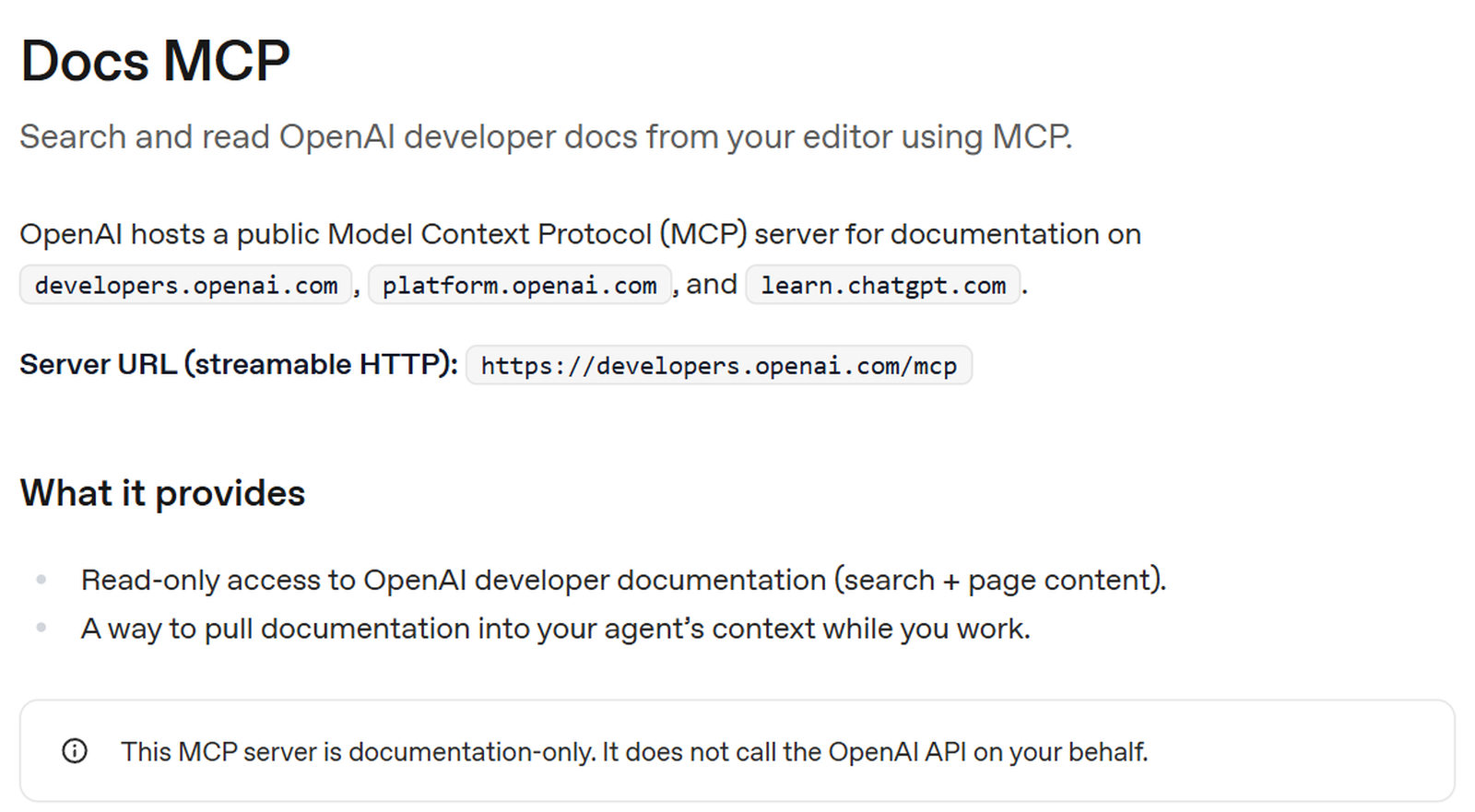
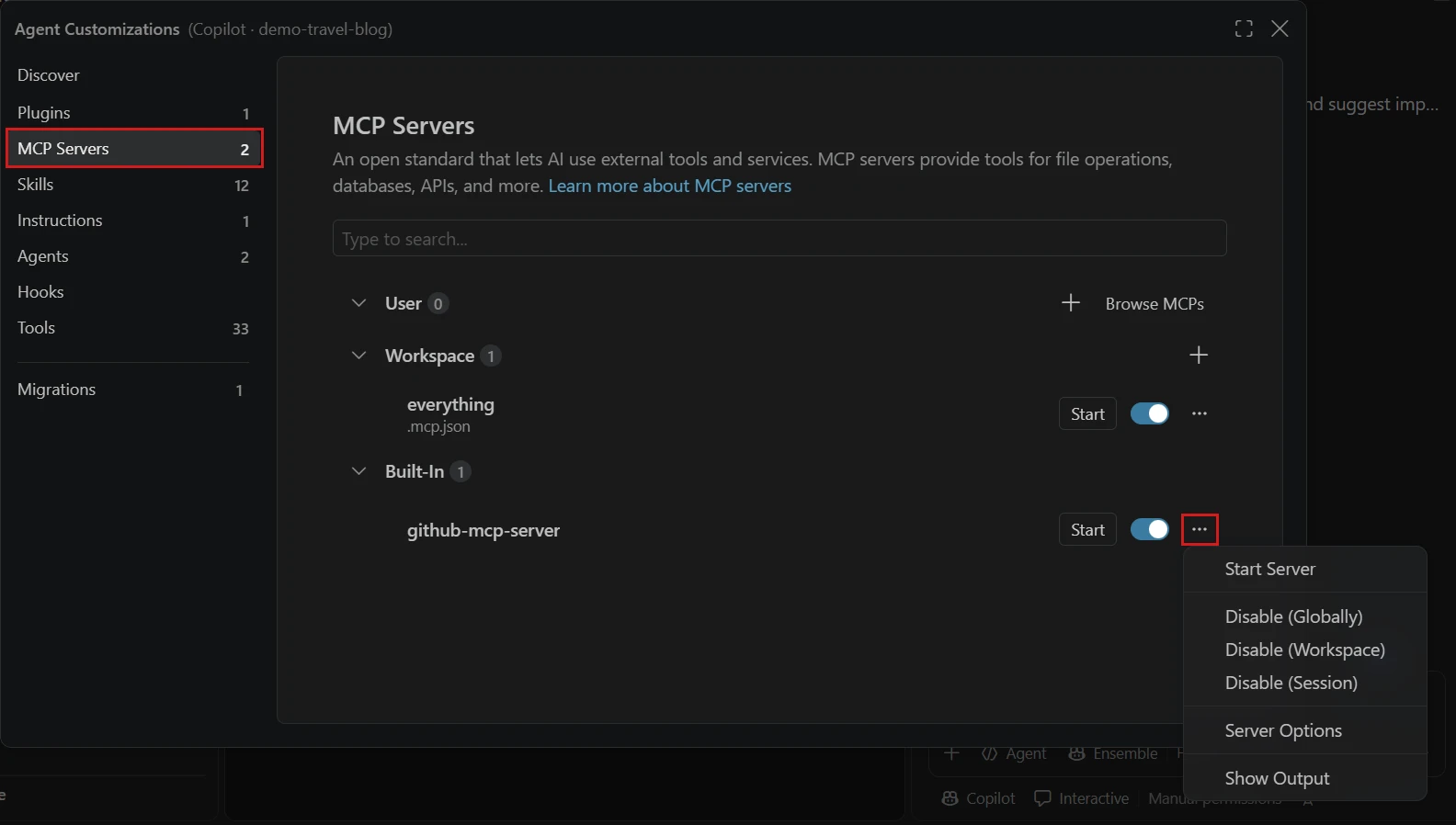
Обложка — фрагмент публичной справки Figma MCP, 30.10.2026.
Что умеет Figma MCP и какой способ работы выбрать
Сервер даёт агенту данные из Figma, а агент использует их вместе с кодом проекта. Это помогает различать готовый компонент, отдельный слой и значение переменной. Но сервер не знает всех правил вашего приложения: обработку ошибок, переходы между страницами и требования к доступности нужно задать отдельно. Если макета в Figma ещё нет и его нужно сначала набросать, посмотрите Claude Design: он рисует экран на холсте в чате Claude и передаёт его в Claude Code.
У официального сервера есть удалённый и настольный варианты. Для первого подключения Figma рекомендует удалённый. Сторонние проекты с похожими названиями — отдельные реализации: их команды, токены и возможности нельзя переносить на официальный сервер по аналогии.
| Вариант | Как передать макет | Когда выбирать |
|---|---|---|
Remote, https://mcp.figma.com/mcp | Ссылка на фрейм, вход через аккаунт Figma | Основной маршрут; приложение Figma Desktop не требуется |
Desktop, http://127.0.0.1:3845/mcp | Ссылка или текущее выделение в Figma Desktop | Уже работаете в настольном приложении и подходите по плану и типу места |
| Экспорт нужного фрейма в PNG | Изображение и отдельные требования текстом | Нужно обсудить внешний вид без подключения MCP; слои и переменные так не передаются |
Настольный сервер требует Dev или Full seat на поддерживаемом платном либо Education-плане; он не поддерживает запись на холст и отправку интерфейса в Figma. Удалённый сервер уже умеет и читать, и менять дизайн. Ниже мы ставим задачу только на чтение макета и правку кода. Такая просьба ограничивает задание, но сама по себе не отключает инструменты записи технически.
Проверьте доступ к файлу и лимиты
Откройте ссылку на макет под тем аккаунтом Figma, который будете подключать. Успешный вход ещё не означает доступ к нужному файлу. Также проверьте свой seat — тип места в команде: View, Collab, Dev или Full. От него и плана зависят лимиты чтения через MCP.
| План и место | Лимит чтения на 30.10.2026 |
|---|---|
| Starter; View или Collab на любом плане | До 20 вызовов в месяц |
| Professional, Full или Dev | До 200 в день и 10 в минуту |
| Organization, Full или Dev | До 200 в день и 15 в минуту |
| Enterprise, Full или Dev | До 600 в день и 20 в минуту |
Это вызовы инструментов, а не количество готовых экранов. На один компонент могут понадобиться несколько запросов. Поминутное ограничение действует одновременно с дневным или месячным. Работа модели в вашем ИИ-клиенте учитывается отдельно; подключение Figma не предоставляет подписку на него.
На небольшом лимите начните с одного компонента. Сохраните полученный контекст в заметку проекта, чтобы не запрашивать его заново после каждой правки CSS. Когда макет изменится, обновите заметку: старые значения уже нельзя считать актуальным заданием.
Подготовьте один фрейм и правила проекта
В Figma выделите нужный фрейм и выберите Copy link to selection в контекстном
меню. В ссылке важен node-id: он указывает на конкретный узел. Для remote
одного выделения в соседнем окне недостаточно — передайте ссылку агенту.
Проверьте, есть ли у фрейма понятные имена слоёв, компоненты, переменные и Auto Layout. Figma рекомендует использовать эту структуру, чтобы агент получал правила компоновки и токены. Особенно полезны комментарии о поведении, которое не видно на статичном экране.
- Границы: один фрейм и нужные состояния.
- Структура: компоненты, переменные и Auto Layout.
- Проект: стек, готовые компоненты и разрешённые файлы.
- Неизвестное: поведение и размеры, которых нет в макете.
Рядом с Figma-ссылкой запишите стек проекта, путь к библиотеке компонентов, названия файлов с токенами и разрешённую область правок. Если мобильного макета нет, обозначьте это прямо. Агент может предложить адаптивное поведение, но не должен выдавать своё предположение за решение дизайнера.
Подготовка бывает заметной частью работы. В разборе Ross Luebe для Creative Bloq от 27 апреля 2026 года автор потратил около дня на контекст проекта, дизайна и сборки. Полученные React-компоненты затем дорабатывали, а интеграция с CMS потребовала участия старших разработчиков. Это опыт одного автора, но он показывает, какую работу короткое демо может оставить за кадром.
Подключите сервер к своему клиенту
По официальной инструкции Figma лучше установить готовый плагин клиента: вместе с подключением он добавляет skills — инструкции для типовых задач. Не устанавливайте одновременно плагин и ручной вариант без необходимости: сначала выберите один путь. Подключиться могут только клиенты из каталога Figma MCP: Cursor, VS Code, Claude Code и другие из этого списка.
Для Claude Code команда установки плагина выглядит так:
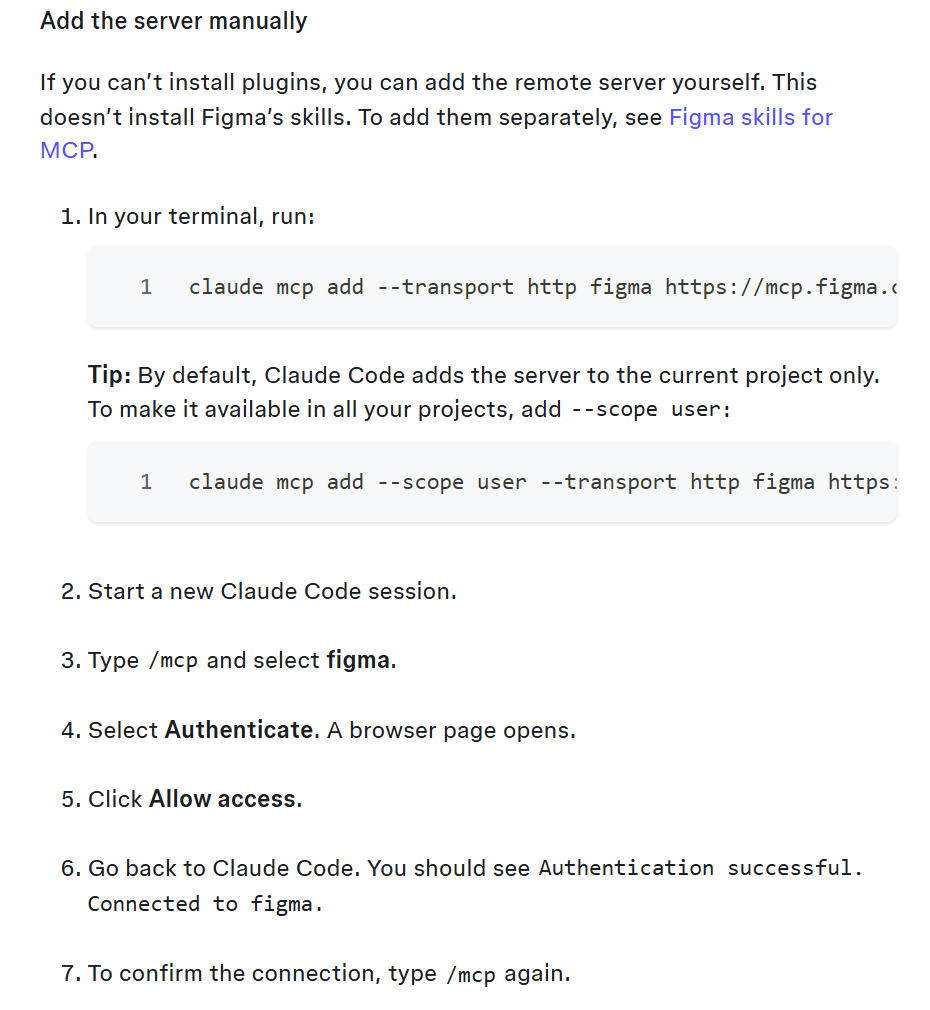
claude plugin install figma@claude-plugins-officialПерезапустите Claude Code, откройте /plugin, вкладку Installed и подключение
Figma. Завершите вход в браузере под нужным аккаунтом. Если установка плагинов
недоступна, в справке есть ручной вариант. По умолчанию Claude Code добавляет
сервер только в текущий проект; чтобы Figma была доступна во всех проектах,
справка предлагает флаг --scope user:
claude mcp add --scope user --transport http figma https://mcp.figma.com/mcpПосле ручного добавления откройте новую сессию, затем /mcp → Figma →
Authenticate и завершите авторизацию. Этот вариант сам по себе не
устанавливает skills. Области настроек и диагностика клиента разобраны
в отдельном гайде по MCP в Claude Code.
Для остальных клиентов начните с их официальной точки подключения:
| Клиент | Короткий путь |
|---|---|
| Codex app | Plugins → Figma → установка и вход в аккаунт |
| Codex CLI | codex mcp add figma --url https://mcp.figma.com/mcp, затем авторизация |
| Cursor | Плагин Figma, затем Tools & MCP → Connect |
| VS Code | Подключение Figma MCP по официальной ссылке установки или HTTP-сервер в MCP-конфигурации |
Названия экранов могут меняться с версией. Для выбора файла настроек и среды запуска Codex используйте инструкцию по MCP в Codex. Статус подключения подтверждает соединение; следующий шаг — чтение именно вашего фрейма.
Получите контекст до изменения кода
Начните с запроса, который помогает обнаружить ошибочную ссылку или недостаток данных до генерации. Ниже учебный шаблон: замените поля в квадратных скобках своими значениями.
Используй официальный Figma MCP для чтения этого фрейма:
[ссылка через Copy link to selection]

Проект: [стек]. Компоненты: [путь]. Токены: [путь].
Пока не меняй код и файл Figma.
Назови полученный фрейм и его узел, перечисли основные элементы,
переменные, изображения и известные состояния.
Отдельно перечисли отсутствующие данные и предположения.
Если контекста слишком много, сначала получи структуру,
затем запроси только нужный дочерний компонент.
Сверьте название, состав и изображение фрейма с оригиналом. Если в ответе описан весь файл вместо выбранной карточки, остановитесь и уточните ссылку. Попросите отделять прочитанные свойства от предложений модели: это особенно важно для адаптивности и скрытых состояний.
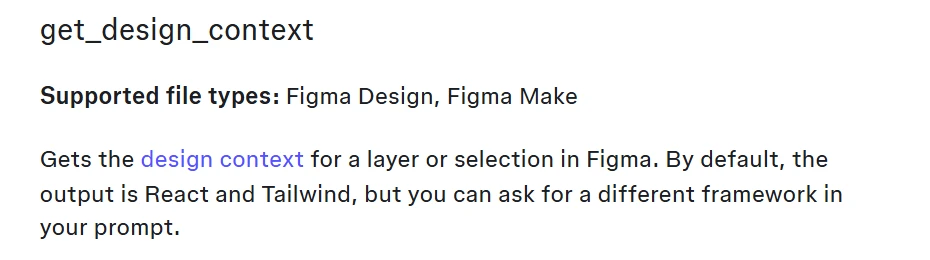
В справке инструментов
основной вызов — get_design_context. По умолчанию он возвращает контекст
с кодом React и Tailwind; другой стек можно указать в запросе. get_metadata
даёт облегчённую структуру узлов, get_variable_defs — переменные и стили,
а get_screenshot — изображение дизайна. Последнее ещё не является снимком
работающего приложения в браузере.
Называть каждый инструмент в промпте необязательно: агент выбирает их по задаче. Но проверить, что нужный вызов действительно был выполнен, полезнее, чем принять ответ «я вижу макет» без подтверждения.
Сопоставьте компоненты и реализуйте фрейм
Перед правкой кода попросите связать элементы макета с тем, что уже есть
в репозитории. Например, кнопка в дизайне может соответствовать существующему
Button, а её цвет — семантическому токену. Если соответствие не найдено,
это вопрос к автору проекта, а не основание незаметно добавить вторую библиотеку.
Code Connect передаёт агенту связь компонента Figma с его реализацией: импорты, свойства и примеры использования. В актуальной справке интеграция указана для Professional, Organization, Government и Enterprise с Full или Dev seat; на Professional сервер возвращает связи только для активной библиотеки и фреймворка. Сам MCP Code Connect не настраивает: связи компонентов создаются отдельно.
Польза такой связи видна в опыте Coinbase Design System, опубликованном Figma 2 сентября 2026 года. Технический руководитель Erich Kuerschner сравнивал работу с Code Connect и без него на одном дизайне, промпте и Sonnet 4.6, со сбросом кодовой базы и контролем кеширования промпта. В трёх прогонах команда получила среднее снижение стоимости на 22,5%. Без связи агент, например, собирал Stepper из примитивов вместо готового компонента. Это малый внутренний тест команды, опубликованный поставщиком инструмента; его процент нельзя обещать другому проекту.
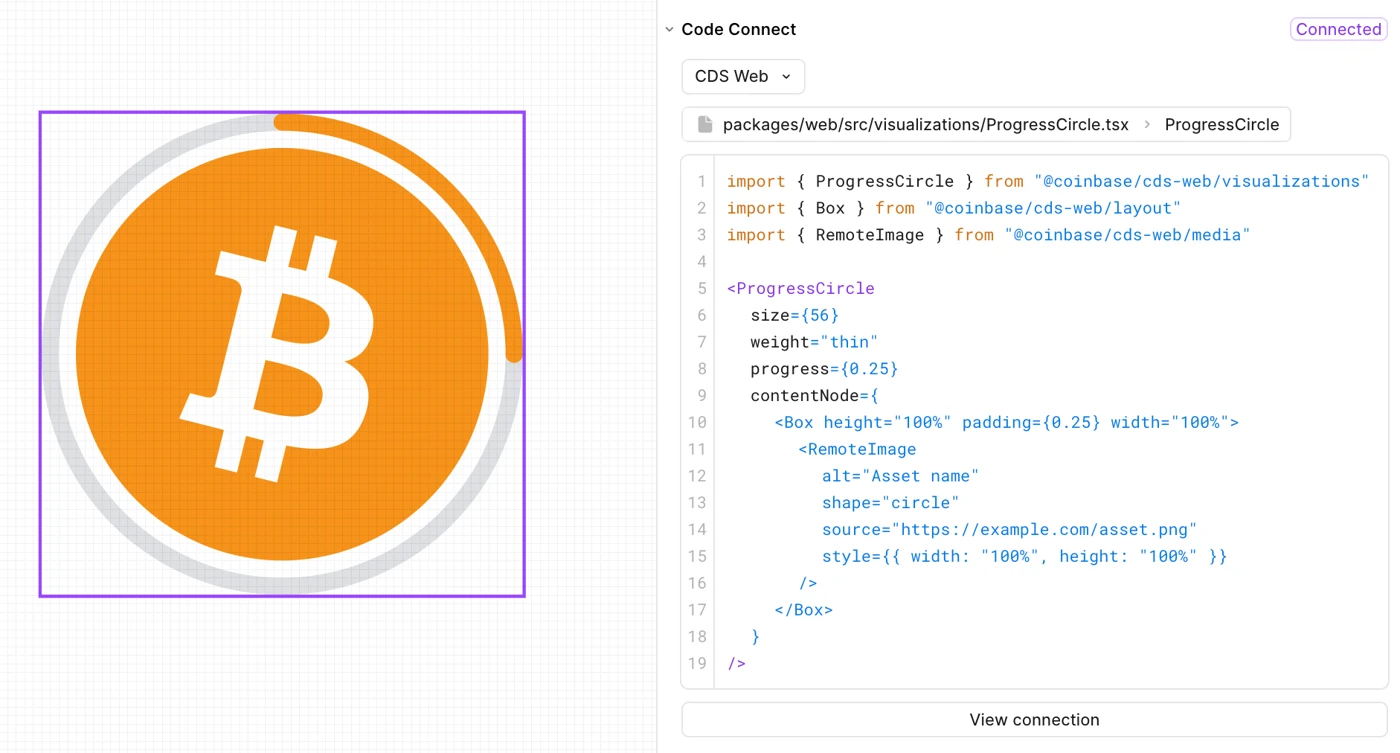
Другой пример — Lollypop Design Studio. В истории проекта retail-платформы Figma описывает подключение MCP к IDE и использование Code Connect, чтобы агент брал компоненты из существующего кода. Общий эффект от FigJam, Figma Make и всей организации работы нельзя приписать одному серверу. Полезный здесь приём — передавать агенту связи с реализацией, а не только изображение интерфейса.
Если Code Connect у вас нет, начните с ручного сопоставления в ответе агента:
| Элемент | Что нужно установить перед реализацией |
|---|---|
| Кнопка | Компонент в проекте, путь импорта, вариант и состояния |
| Текст | Шрифт, начертание, размер, межстрочный интервал |
| Цвет и отступ | Переменная Figma и соответствующий токен проекта либо отсутствие связи |
| Изображение | Исходный ресурс, место сохранения в проекте, правило кадрирования |
| Узкий экран | Отдельный макет или явно согласованное предположение |
Реализуй только согласованный фрейм в проекте [путь].
Используй стек проекта и найденные компоненты/токены.
Сначала покажи соответствия: элемент Figma → компонент или токен в коде.
Если связи нет, укажи это; новые зависимости без согласования не добавляй.
Не меняй соседние экраны и не записывай изменения в Figma.
Сохрани нужные изображения в [папка проекта].
После правки перечисли изменённые файлы, выполни доступные
проверки проекта и отдельно укажи, что проверить не удалось.
Откройте изменённые файлы и посмотрите на импорты. Повторно созданная кнопка вместо существующей может выглядеть похоже, но потерять состояния, аналитику или правила доступности приложения. Перечень изменённых файлов помогает заметить, что ради одного фрейма агент затронул глобальные стили.
Проверьте вёрстку, состояния и поведение
Запустите приложение штатной командой проекта. Сравнивайте макет и страницу при одинаковой ширине: иначе переносы строк будут отличаться даже при верных шрифтах. Затем проверьте узкий экран отдельно. Если его не было в Figma, зафиксируйте принятое решение как адаптацию, а не совпадение с макетом.
- Код: правильные компоненты, импорты, токены и ресурсы.
- Внешний вид: шрифты, размеры, интервалы, изображения и переносы.
- Поведение: клавиатура, фокус, действия, ошибки и узкий экран.
Пройдите форму клавишей Tab, отправьте пустые данные, проверьте длинный текст, состояния загрузки и ошибки. Включайте только то поведение, которое относится к вашему компоненту. Статичный фрейм не описывает серверную валидацию или успешное завершение оплаты — эти требования должны прийти из проекта.
Сравни реализацию [локальный URL] с исходным фреймом [ссылка].
Ширина макета: [значение]. Дополнительная проверка: [узкая ширина].
Используй браузерный инструмент, если он действительно доступен.
Если браузер открыть нельзя, так и укажи; не утверждай, что проверил вид.
Проверь компоненты и токены по коду, внешний вид — по снимкам,
а состояния [перечень] — действиями в интерфейсе.
Составь список: расхождение → доказательство → предлагаемая правка.
Не называй непроверенные пункты пройденными.
У самого Figma MCP нет подтверждения, что локальная страница работает. Для этого агенту нужен доступный браузерный инструмент либо ваша ручная проверка. Если агент прочитал макет и проверил код, но не открыл приложение, внешний вид и поведение остаются непроверенными. Один из вариантов — Playwright MCP: агент проходит страницу и сохраняет шаги для теста.
Записывайте расхождения так, чтобы следующая правка была однозначной. «Не похоже на макет» почти не помогает. «На ширине 375 пикселей длинное название выталкивает кнопку за край карточки; ожидается перенос строки» задаёт наблюдаемую проблему и критерий исправления. Число здесь — пример ширины для проверки, а не обязательный размер вашего проекта.
Для формы полезен другой сценарий: после отправки пустых полей ошибка должна появиться рядом с нужным полем, а фокус — оставаться заметным. Если такое поведение не согласовано, сначала запишите вопрос, затем меняйте код. Отмечайте каждый пункт отдельно: исправлен и перепроверен, остаётся открытым или не проверялся. Успешная сборка не переводит последние два статуса в первый.
Скачайте промпты и чек-лист приёмки. В файле есть места для ссылки на фрейм, версии макета, размеров экрана, расхождений и нерешённых вопросов. Сохраните заполненный экземпляр рядом с задачей: при следующем изменении он поможет понять, что именно принимали.
Если шаблонным выглядит сам интерфейс, а не перенос макета, помогут скиллы для дизайна в Claude.
Что делать, если результат не получился
Исправляйте конкретную причину, прежде чем повторять весь запрос. Для слишком
больших макетов Figma советует
сузить выделение или сначала запросить лёгкую структуру через get_metadata.
Для изображений действует отдельное правило: временные URL истекают,
поэтому нужные ресурсы следует сохранить в кодовую базу.
| Симптом | Что проверить и сделать |
|---|---|
| Сервер подключён, файл не читается | Ссылку, аккаунт и права на файл; whoami помогает проверить подключённую учётную запись |
| Ответ неполный или слишком большой | Дать ссылку на дочерний компонент, а не весь экран или страницу |
| Вместо Vue получен React | Явно назвать целевой стек и правила существующего проекта |
| Картинки перестали загружаться | Проверить временные адреса и заменить их сохранёнными ресурсами |
| Достигнут лимит | Проверить seat, план и период ограничения; не запускать бесконечные повторы |
| Выглядит похоже, но форма не работает | Проверить обработчики и состояния в запущенном приложении |
Если задача исчерпывается обсуждением композиции, может хватить PNG и описания правил. Если нужен контекст компонентов и переменных Figma в существующем коде, имеет смысл пройти весь маршрут с MCP. Для других задач — документации, репозитория или браузера — используйте подборку MCP-серверов по назначению, для 3D-сцен — Blender MCP. Следующий компонент берите после того, как у первого разобраны расхождения и явно отмечены непроверенные пункты.