Чтобы подключить MCP к Codex, выполните codex mcp add имя --url адрес или
добавьте секцию [mcp_servers.имя] в config.toml
(команда и TOML). Если
Codex не видит сервер, проверьте host и доверие проекту
(диагностика), а
выключить его можно строкой enabled = false
(отключение).
Ниже — маршрут для уже работающего Codex в приложении, терминале или расширении IDE. Установка клиента и выбор модели разобраны в гайде по Codex CLI. Здесь сохраним существующие настройки, добавим одно подключение и проверим первый вызов. Приватные файлы не понадобятся.
Обложка: публичная справка OpenAI Docs MCP, 27.10.2026; фрагмент обрезан.
Если вы выбираете первый сценарий, начните с объяснения, что такое MCP и чем подключение отличается от API или навыка.
Что понадобится и где будет работать MCP
MCP подключает к помощнику внешние инструменты; какие серверы бывают и зачем они нужны, разобрано в подборке полезных MCP-серверов. В нашем примере сервер ищет и читает справку OpenAI. Docs MCP не делает запросы к OpenAI API от вашего имени.
Нужны доступный вам Codex с работающей моделью и сеть до
https://developers.openai.com/mcp. Для этого HTTP-подключения не требуется
устанавливать Node или Docker, поднимать сервер либо открывать репозиторий.
Доступ к самой модели настраивается отдельно: запись MCP его не предоставляет.
- Приложение ChatGPT для компьютера, CLI или расширение Codex для IDE — ваш интерфейс.
- Хост Codex — среда (Windows, WSL или удалённая машина), которая читает настройки и подключает инструменты.
- OpenAI Docs — удалённый HTTP-сервер документации.
По справке MCP приложение ChatGPT для компьютера, CLI и расширение IDE используют общую конфигурацию на одном хосте. Windows, WSL и удалённая SSH-машина могут быть разными хостами. Поэтому перед настройкой запишите, где работает ваш клиент: одинаковая папка проекта не означает одинаковые домашние каталоги и PATH.
Где Codex хранит настройки: пользователь и проект
Пользовательские настройки по умолчанию лежат в ~/.codex/config.toml.
На Windows это обычно %USERPROFILE%\.codex\config.toml; в WSL символ ~
указывает на домашний каталог Linux. При переопределённом CODEX_HOME
пользовательский файл ищите в этом каталоге. Переменная меняет исходную точку,
поэтому стандартный путь нельзя считать верным для любого запуска.
Проектный файл .codex/config.toml действует только в доверенном проекте.
Не выдавайте доверие неизвестной папке ради загрузки чужих настроек.
Config basics
описывает приоритеты: CLI-переопределения выше проектных слоёв, затем идут
выбранный профиль, пользовательский файл и более низкие значения по умолчанию.
Внутри проекта ближайший к рабочему каталогу слой имеет преимущество.
Обязательные требования организации могут дополнительно ограничивать настройки.
- Есть разовый CLI override — проверьте его значение.
- Открыт доверенный проект — проверьте ближайший проектный файл.
- Выбран профиль — проверьте его переопределения.
- Затем проверьте пользовательский config.toml.
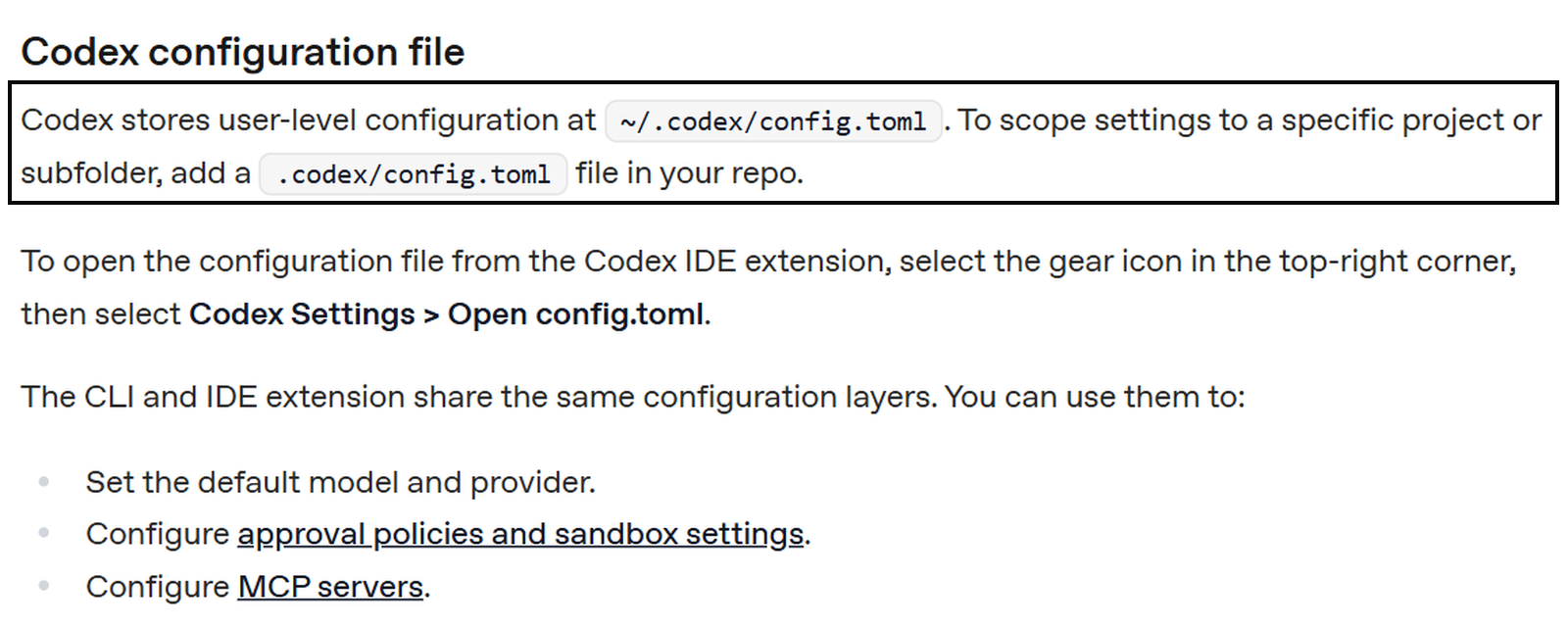
Перед правкой сохраните резервную копию выбранного файла. Добавлять нужно
только секцию нового подключения: поля модели, провайдера и существующие
mcp_servers оставьте на месте. Если имя уже встречается, сначала разберите
эту запись. Повторная TOML-таблица с тем же именем вызовет ошибку разбора.
Заведите короткую заметку: «интерфейс → host → применённый файл». Она пригодится,
если сервер появится в терминале, но не в приложении. Конфиг GitHub Copilot .vscode/mcp.json и Claude .mcp.json имеют другую структуру;
копирование этих файлов не настраивает Codex. Для них есть отдельные инструкции:
GitHub MCP в VS Code и MCP в Claude Code.
Подключите OpenAI Docs MCP через CLI или TOML
Выберите один способ. Оба приведены в
официальном quickstart.
Адрес указывает на готовый Streamable HTTP-сервер OpenAI; устанавливать его
локально не нужно. Имя openaiDeveloperDocs обозначает запись в конфигурации,
а не название модели или отдельный тариф.
Если хотите подключить сервер только к одной папке, заранее выберите проектный файл. Если он нужен в разных проектах одного host, подойдёт пользовательский. Это решение об области действия: сам URL в обоих случаях одинаковый.
Если команда codex доступна в терминале того же host, сначала посмотрите
существующие записи: codex mcp list. Когда нужного имени нет, выполните:
codex mcp add openaiDeveloperDocs --url https://developers.openai.com/mcpКоманда сохраняет подключение; успешное завершение ещё не показывает, что
помощник вызвал инструмент. Не считайте папку, из которой запущен add,
доказательством проектной области. Для проектной области внесите секцию
в выбранный доверенный .codex/config.toml явно. Подсказку вашей версии
можно посмотреть командой codex mcp add --help.
Без CLI проще добавить сервер через интерфейс — это следующий раздел. Если удобнее править файл, добавьте в него эти две строки:
[mcp_servers.openaiDeveloperDocs]
url = "https://developers.openai.com/mcp"
Не заменяйте ими весь файл и не вставляйте второй экземпляр секции после
успешного add. В этом минимальном примере нет секретов, полей модели и
команды локального запуска. Скачиваемый
пример TOML содержит тот же фрагмент
с пояснениями; это дополнение к вашему конфигу.
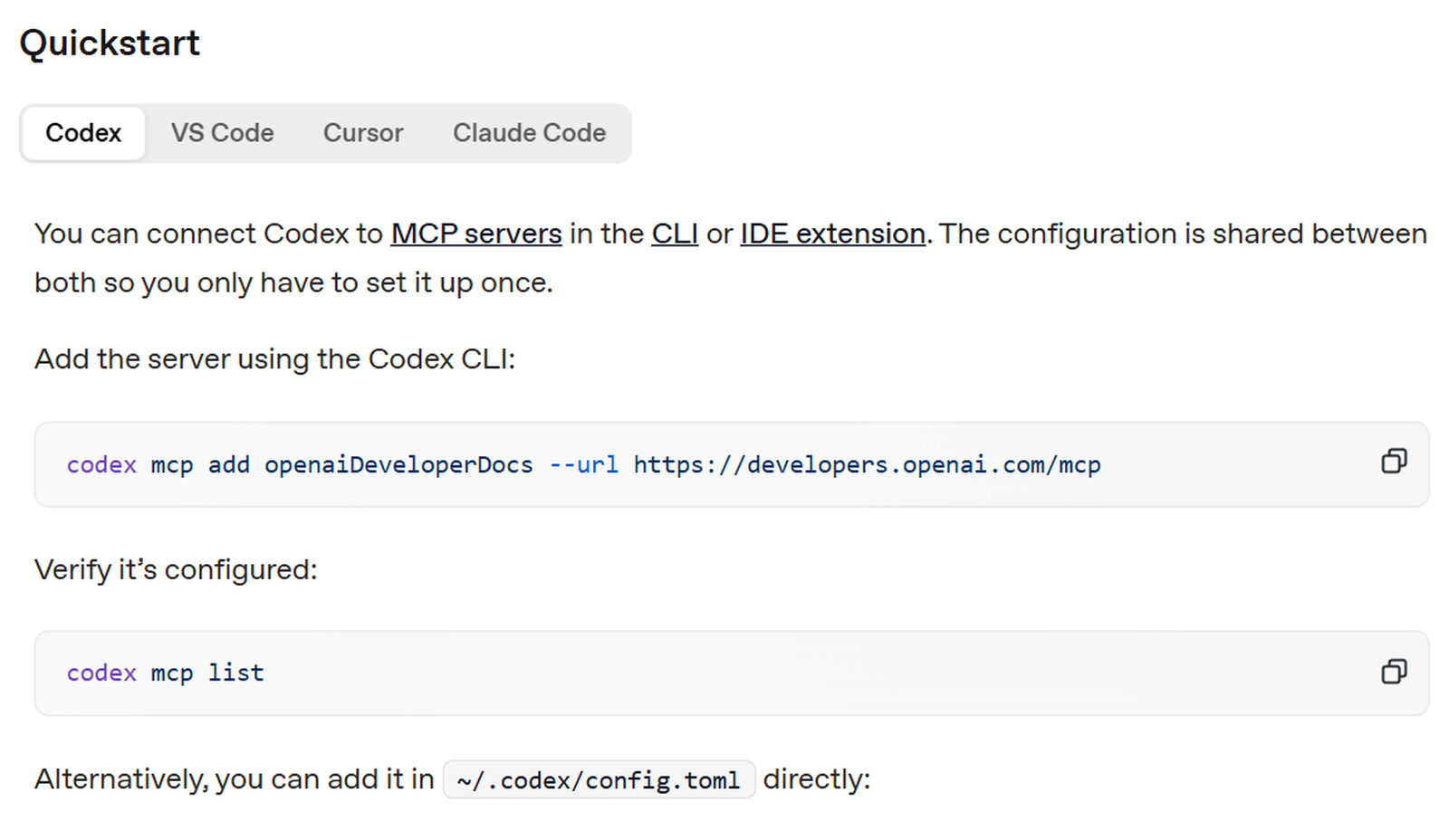
После сохранения проверьте запись через CLI, если он доступен:
codex mcp list
codex mcp get openaiDeveloperDocs
Сверьте имя, URL и включённое состояние: в get должен быть адрес
с окончанием /mcp. Если команда codex не найдена, добавьте и проверьте
сервер через интерфейс; ставить CLI ради проверки не нужно.
Добавьте сервер в приложении или расширении Codex
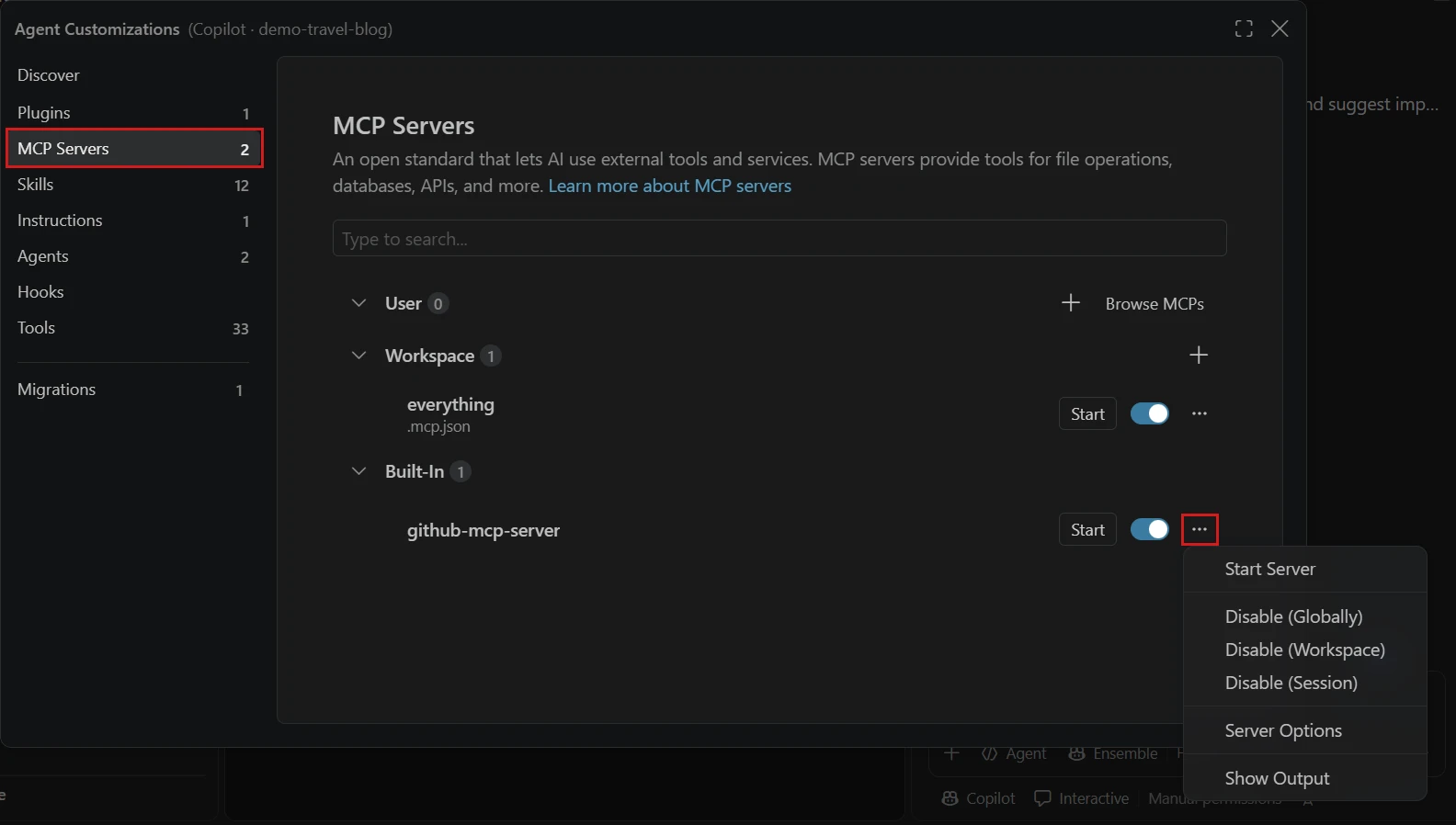
Без терминала сервер добавляется через интерфейс. Порядок взят из справки MCP:
| Шаг | Приложение ChatGPT для компьютера | Расширение Codex в IDE |
|---|---|---|
| Открыть список | Settings → MCP servers | Шестерёнка → MCP servers |
| Добавить | Add server: имя, тип Streamable HTTP, URL https://developers.openai.com/mcp | То же |
| Применить | Save, затем Restart | Save, затем Restart extension |
| Войти, если сервер требует OAuth | Authenticate в списке серверов | Authenticate в списке серверов |
| Посмотреть подключённые | /mcp в поле ввода | Список MCP servers |
Конфигурация общая: сервер, добавленный в приложении, увидят CLI и расширение
на том же хосте. Сам файл тоже открывается из интерфейса: в приложении —
Settings → Configuration → Open config.toml
(Best practices OpenAI),
в расширении — шестерёнка → Codex Settings → Open config.toml.
В терминальном интерфейсе запустите codex и введите /mcp, чтобы увидеть
активные подключения. Названия пунктов меняются между версиями: если нужного
нет, добавьте секцию в config.toml.
После добавления начните новый разговор и проверьте актуальное состояние подключения. Если клиент предлагает обновление статуса, используйте его; одна сохранённая секция не подтверждает загрузку tools в текущем разговоре. Если видите ошибку старта, сначала разберите её, затем отправляйте запрос.
Отметьте в заметке два отдельных результата: «запись обнаружена» и «сервер готов, инструменты доступны». Пока нет третьего результата — вызова с ответом, проверка не закончена. Если обычный чат работает, а инструменты не вызываются, проверьте, поддерживает ли их модель стороннего провайдера.
Проверьте первый вызов и ответ со ссылкой
Отправьте подготовленный запрос в разговоре, где доступен Docs MCP:
Используй OpenAI Docs MCP. Найди актуальную документацию настройки MCP в Codex и объясни разницу между startup_timeout_sec и tool_timeout_sec. Верни ссылки на соответствующие разделы и отдели сведения источника от своего вывода. Если нужный инструмент недоступен, прямо укажи это. Файлы и настройки не меняй.
- Записан: имя и URL видны в конфигурации.
- Готов: подключение и каталог tools доступны клиенту.
- Проверен: виден вызов, получен источник, ответ совпадает со страницей.
Раскройте сведения о действии в разговоре. Нужен реальный инструментальный вызов этого сервера. Название берите из текущего каталога: клиент может добавлять префикс. Фраза модели «я использовал MCP» сама по себе ничего не подтверждает. Откройте возвращённую ссылку и сравните смысл параметров с разделом Other configuration options.
В источнике первый параметр относится к старту, второй — к выполнению tool. Проверьте и значения по умолчанию, и единицы измерения. Если ответ верный, но вызов не показан, содержание вы проверили, а подключение ещё нет. Если вызов завершился ошибкой, сохраните её текст для диагностики.
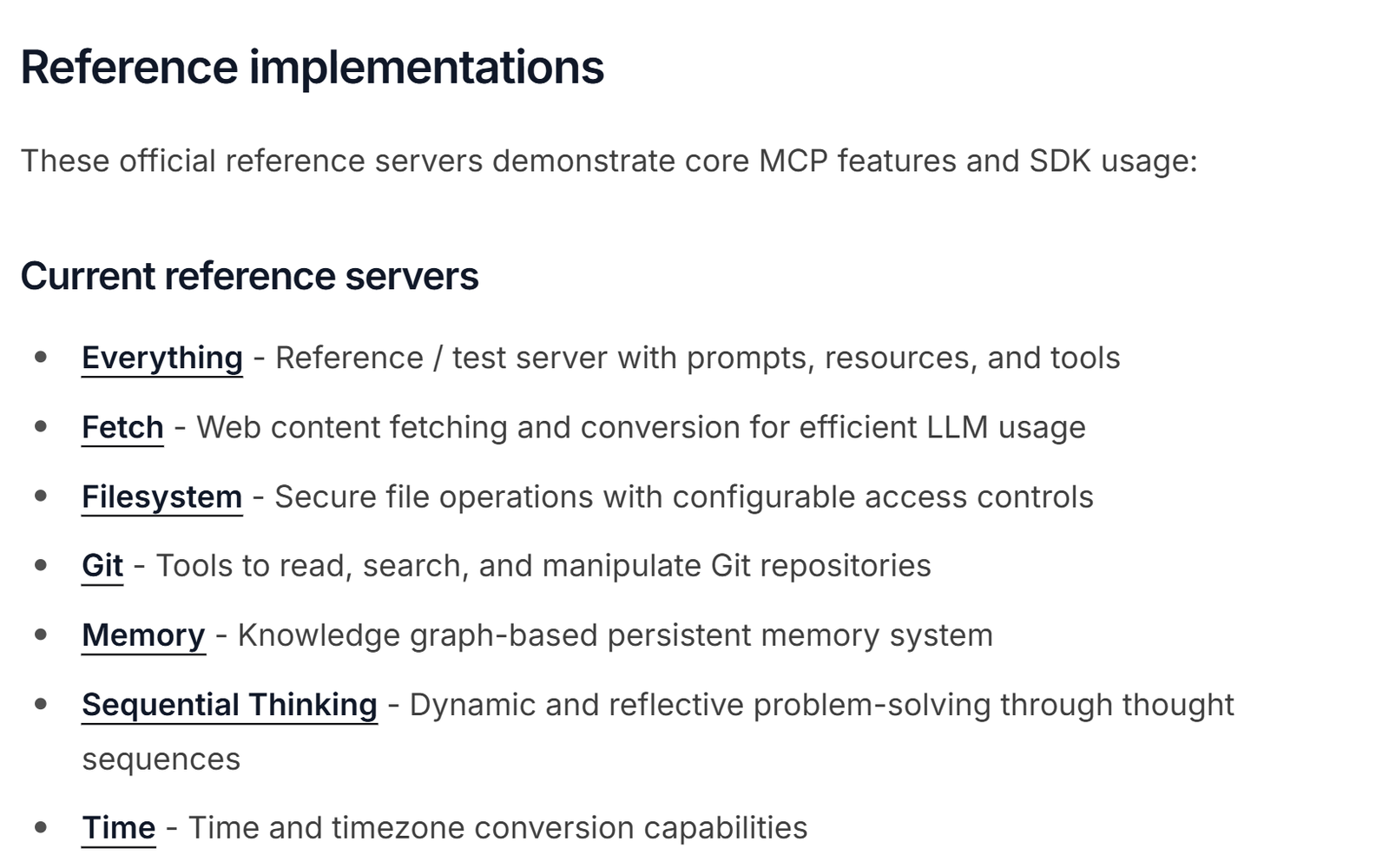
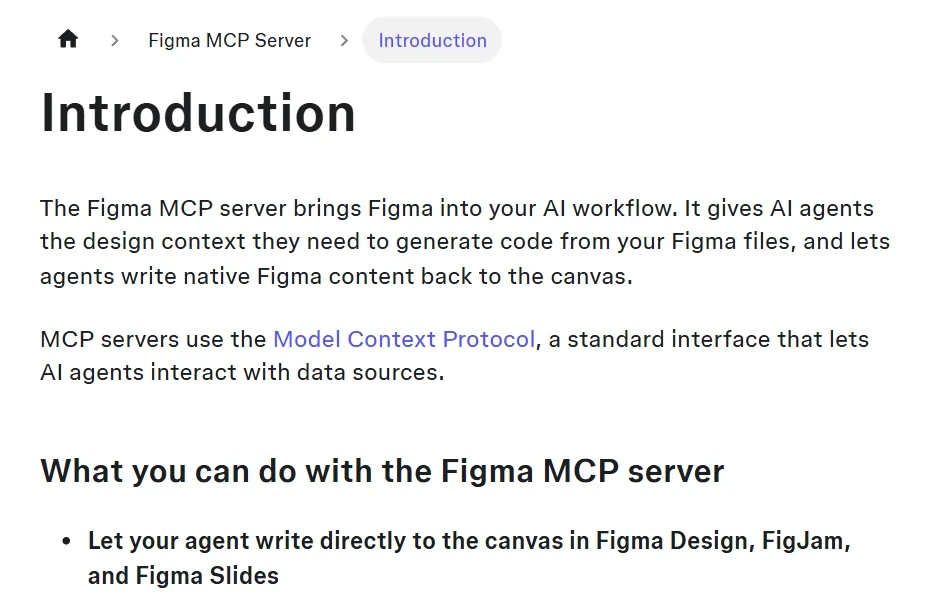
Для задачи с интерфейсом есть пошаговый пример Figma MCP: один фрейм, компоненты проекта и проверка в браузере. Как проверить сайт в браузере через MCP, показано в разборе Playwright MCP.
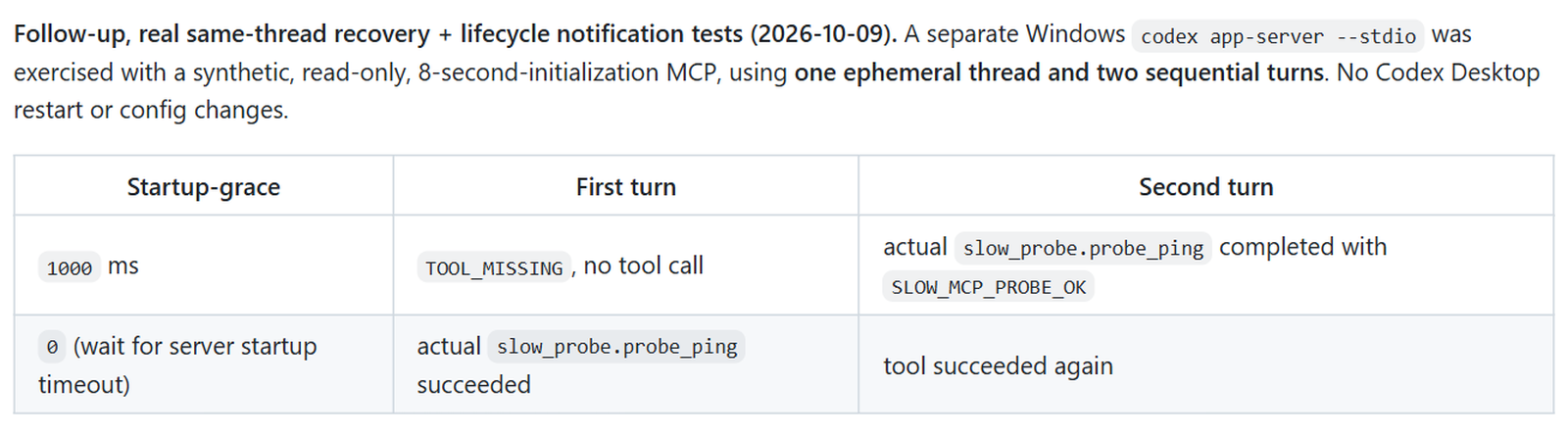
В issue #51920 aaadavo-ai-agent 8 октября 2026 года описал отсутствие tools в Desktop 0.162.0-alpha.2 при работающем CLI 0.160.0. В уточнении 9 октября tubban1 показал на синтетическом сервере с восьмисекундной инициализацией, что инструмент появлялся в следующем ходе того же разговора. Это версионный внешний случай, не доказательство универсального бага и не основание всем менять глобальное ожидание запуска.
Чем отличается подключение локального STDIO-сервера
В HTTP-примере Codex обращается по URL. STDIO означает запуск локального процесса: нужны его команда, аргументы и установленная среда выполнения на том host, который запускает подключение. Node потребуется только серверу, чья инструкция требует Node. Пример подключения локального сервера к Codex есть в статье о Blender MCP.
| Транспорт | Что задаётся | Где искать причину сбоя |
|---|---|---|
| HTTP | url | Сеть, endpoint, авторизация |
| STDIO | command, args | Исполняемый файл, PATH, рабочая папка |
По справке STDIO
поле cwd задаёт рабочую папку, env_vars — передаваемые переменные окружения.
Форма записи выглядит так; это схема, её значения нужно заменить по инструкции
выбранного сервера:
[mcp_servers.localExample]
command = "server-executable"
args = ["--flag"]
cwd = "C:/work/example"
env_vars = ["EXAMPLE_TOKEN"]
В Windows используйте / в TOML-путях либо экранируйте обратные слеши.
Установленный в Windows runtime не обязательно доступен в WSL. Второй сервер
для проверки Docs MCP не нужен.
Прежде чем подключить локальный сервер, прочитайте назначение его аргументов.
command должен указывать на существующий исполняемый файл, а cwd — на папку,
доступную процессу запуска. Не переносите пример Windows-пути в Linux без изменения.
Когда нужны OAuth и переменная с токеном
Публичный Docs MCP из примера подключается без вашего API-ключа. Не добавляйте ключ OpenAI в этот TOML. У других подключений способ входа определяет сервер: наличие URL не означает, что он использует OAuth.
| Ситуация | Действие | Что хранить в конфиге |
|---|---|---|
| Публичное чтение Docs | Добавить URL | Адрес сервера |
| Сервер поддерживает OAuth | codex mcp login <name> | Настройки подключения по его справке |
| Выдан Bearer-токен | Передать через окружение | Имя переменной в bearer_token_env_var |
В последней строке поле содержит имя вроде DOCS_SERVICE_TOKEN, а не секретное
значение. Для заголовков из окружения есть env_http_headers; применяйте его,
когда это требует инструкция конкретного сервиса. Эти варианты описаны
в справке HTTP MCP.
Заполненная переменная в свежем терминале ещё не доказывает, что её получило
давно открытое приложение.
Секреты не отправляйте в чат, project TOML и репозиторий. Если сервер умеет
записывать данные, отдельно ограничьте права учётной записи и доступные действия. Чем опасен чужой текст, который агент получает от инструмента, разобрано в статье о промпт-инъекции.
Поля enabled_tools и disabled_tools фильтруют tools на стороне клиента;
они не превращают произвольный сервер в гарантированно безопасный сервис
только для чтения. Для первого опыта оставьте публичный поиск документации,
чтобы не смешивать настройку подключения с выдачей прав рабочему аккаунту.
Если Codex не видит MCP или не вызывает инструмент
Начинайте с наблюдаемого симптома. Менять модель или сбрасывать .codex
ради любой ошибки подключения не нужно.
| Симптом | Следующая проверка |
|---|---|
| Нет записи | Host, CODEX_HOME, scope и доверие проекту |
| Ошибка TOML | Кавычки, слеши, повтор таблицы |
| STDIO не стартует | Путь команды, runtime и PATH родительского процесса |
| Отказ авторизации | Способ входа, срок и права токена |
| Таймаут | Стадия старта или выполнения tool |
| Сервер готов, вызова нет | Каталог tools текущего хода, фильтры и конкретность запроса |
Если сервер готов, но Codex к нему не обращается, quickstart Docs MCP
советует добавить в AGENTS.md проекта такую строку:
Always use the OpenAI developer documentation MCP server if you need to work with the OpenAI API, plugins, ChatGPT, Codex,… without me having to explicitly ask.startup_timeout_sec ограничивает запуск сервера; по документации значение
по умолчанию — 10 секунд. tool_timeout_sec ограничивает выполнение инструмента,
по умолчанию — 60 секунд. Увеличение этих параметров не исправит неверный PATH.
Отдельный mcp_optional_startup_grace_ms относится к ожиданию необязательных
серверов при начальном сборе каталога; глобальное значение 0 не универсальное лечение.
В #55888 minjipi 21 октября
2026 года описал Windows CLI 0.163.0: фоновый daemon сохранил PATH, полученный
до установки Node, хотя свежий терминал уже находил npx. Сопоставляйте
окружение процесса запуска, затем повторяйте проверку после его корректного
обновления или перезапуска. Предложенный автором patch не равен официальному
исправлению; вывод относится к описанным условиям.

Как отключить или удалить тестовый сервер
Отключать лишние серверы полезно и для лимита: по документации OpenAI каждый MCP-сервер добавляет контекст к сообщениям и расходует лимиты Codex быстрее.
Для паузы добавьте enabled = false внутри таблицы
[mcp_servers.openaiDeveloperDocs]. Чтобы удалить собственную запись через CLI:
codex mcp remove openaiDeveloperDocs| Действие | Результат |
|---|---|
| Отключить | Запись остаётся, подключение выключено |
| Удалить | Убирается конфигурационная запись |
| Отозвать доступ | Прекращаются права у провайдера |
После изменения проверьте актуальную сессию. У OAuth-сервера выход
codex mcp logout <name> и отзыв разрешений у провайдера рассматривайте
отдельно от удаления записи. Встроенные и plugin-серверы не трогайте.
Сохраните чек-лист проверки: в нём есть
поля для host, файла, вызова и проверенного источника.
Итоговая заметка должна позволять повторить проверку: какой клиент использован, где сохранена запись, какое действие выполнено и какая страница подтвердила ответ.
Частые вопросы
Нужен ли API-ключ для OpenAI Docs MCP?
Публичный OpenAI Docs MCP подключается без API-ключа. Доступ к самому Codex настраивается отдельно: подключение документации не оплачивает работу модели. Для другого MCP способ авторизации нужно смотреть в инструкции его разработчика.
Почему Codex не видит MCP после добавления?
Проверьте host, выбранный файл config.toml, доверие проекту и состояние сервера. Затем проверьте каталог инструментов текущего разговора. Сохранённая запись, готовое подключение и выполненный вызов подтверждают разные этапы.
Одинаковы ли настройки MCP в CLI, приложении и расширении Codex?
Клиенты используют формат config.toml, но могут работать на разных host и читать разные файлы. Сверьте CODEX_HOME, пользовательскую и проектную конфигурации, затем проверьте сервер в том интерфейсе, где собираетесь выполнять задачу.