Playwright MCP — официальный MCP-сервер Microsoft, через который ИИ-агент
управляет браузером: открывает страницы, заполняет формы и читает результат
по дереву доступности, без скриншотов. Он хорошо подходит, чтобы исследовать
один пользовательский путь и принять работу. Повторяемая проверка — это
отдельный файл Playwright test с assertions, который запускают командой
npx playwright test и в CI. Ниже разобран путь от первой проверки формы до
такого теста и выбор между MCP, CLI, тест-агентами и встроенным браузером агента.
Сценарий статьи
Путь от проверки к тесту
-
Подключить сервер
Playwright MCP в Claude Code, Codex, Cursor или VS Code, изолированный профиль.
-
Пройти путь
Агент проверяет форму на тестовом стенде и ведёт журнал шагов.
-
Сохранить следы
Снимки, скриншоты ошибок, трасса и локаторы в папке вывода.
-
Написать тест
Наблюдения превращаются в assertions, тест запускается в CI.
Что такое Playwright MCP и что он даёт агенту
Playwright MCP — сервер Model Context Protocol из
репозитория microsoft/playwright-mcp,
пакет @playwright/mcp. На 4 ноября 2026 года последняя версия — 0.0.84 от
31 октября, лицензия Apache-2.0. С Playwright 1.62
сервер входит и в сам Playwright: его можно запустить как npx playwright mcp.
Главное отличие от «браузера по скриншотам» — способ видеть страницу. После
каждого действия Playwright MCP server возвращает снимок дерева доступности:
роли элементов, их подписи и текст. У каждого элемента есть ссылка вида
ref=e5, и модель кликает или вводит текст по ней через инструменты
browser_navigate, browser_click, browser_type и browser_fill_form.
Модель с распознаванием изображений не нужна.
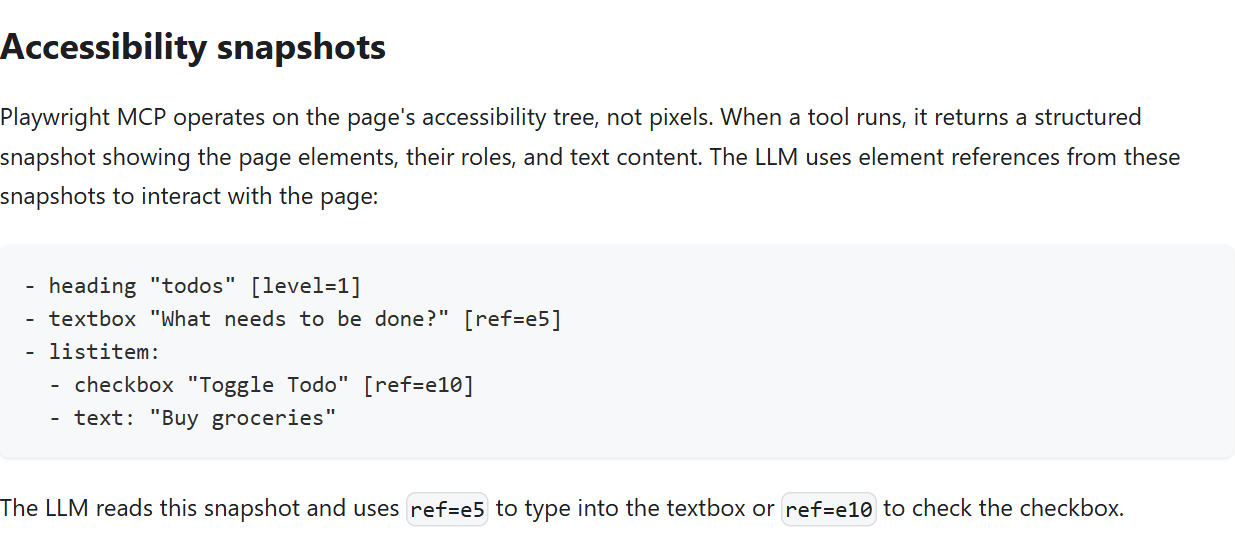
Так агент видит страницу: роли, подписи и ссылки на элементы. Раздел Accessibility snapshots на playwright.dev, снимок 4 ноября 2026 года.
Из этого следует простое правило. Если у кнопки нет понятной подписи, агенту труднее её найти, а тесту — выбрать надёжный локатор. Такая находка сама по себе полезна: это заодно проблема доступности для людей.
Чего сервер не делает: он не хранит тесты, не сравнивает результат с требованием и не запускается по расписанию. Агент действует так, как понял задачу, и в следующий раз может выбрать другой путь. Поэтому итог работы с MCP — материал для теста, а не сам тест.
Когда нужен Playwright MCP, а когда хватит CLI, теста или встроенного браузера
У Playwright сейчас несколько инструментов для агентов, и они решают разные задачи. Сравнение по документации на 4 ноября 2026 года:
| Инструмент | Что делает | Что остаётся после работы | Когда брать |
|---|---|---|---|
| Встроенный браузер агента | Агент смотрит вашу страницу в своём окне | Наблюдения в чате | Быстро глянуть свою вёрстку или форму |
| Playwright MCP | Агент проходит путь по дереву доступности, держит сессию | Журнал, снимки, скриншоты, трасса, черновик теста | Исследовать форму или навигацию, принять работу |
| Playwright CLI + Skills | Те же действия командами в терминале | Снимки и файлы в папке, команды | Coding-агент с доступом к терминалу и большим проектом |
| Тест-агенты Playwright | План, генерация и починка тестов | specs/*.md, tests/*.spec.ts | Нужен набор тестов по нескольким сценариям |
| Playwright test и codegen | Тест записывают или пишут руками | .spec.ts, HTML-отчёт, трасса | Регрессия и CI |
| Chrome DevTools MCP | Производительность, сеть, консоль | Performance trace и выводы | Найти причину ошибки или медленной загрузки |
Встроенный браузер есть не везде. В Claude Code это интеграция с Chrome через расширение (Chrome и Edge, в WSL не работает) и панель Browser в десктопном приложении. У Codex браузер встроен в десктопное приложение ChatGPT, а в Codex CLI и расширении для IDE его нет. Для разовой проверки своей страницы этого достаточно. Изолированный профиль, сохранённое состояние входа, трасса и путь к тесту — уже задача Playwright.
Разработчики Playwright советуют coding-агентам начинать с playwright-cli и навыков: команды не загружают в контекст описания инструментов и большие деревья доступности. MCP, по их же описанию, нужен для исследовательской автоматизации и долгих сессий, где важно состояние браузера. Что такое навыки, разобрано в статье про скиллы Claude.
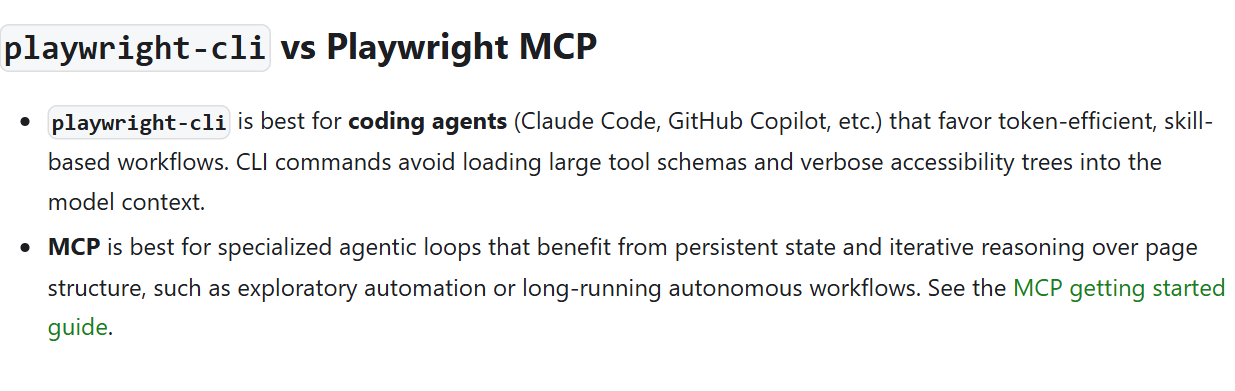
Официальная граница между CLI и MCP. Страница Coding agents на playwright.dev, снимок 4 ноября 2026 года.
Аргумент про токены за 2026 год заметно ослаб. Летом два автора сравнили
инструменты на одном сценарии. Aswani Kumar
24 июля прогнал вход в кабинет из семи шагов на MCP 0.0.78 и CLI 0.1.17: в
контекст модели попало около 3 580 и 3 620 символов. Свои прежние цифры
«114 тысяч токенов против 27 тысяч» он оставил как поведение старой версии MCP.
Stefan Judis из Checkly
30 июля трижды провёл сценарий с корзиной демо-магазина: 48–50 тысяч токенов
с MCP и 45–48 тысяч с CLI. Оба объясняют сближение тем, что сервер теперь
пишет снимки на диск и не вставляет их в каждый ответ. В релизе 0.0.78
появился поиск по снимку
browser_find. Это данные двух авторов на их сценариях: свой расход
проверяйте на своём сайте.
Как установить Playwright MCP
Нужен Node.js 20 или новее, как указано в документации playwright.dev (README пакета допускает 18).
| Клиент | Команда или настройка |
|---|---|
| Claude Code | claude mcp add playwright npx @playwright/mcp@latest |
| Codex | codex mcp add playwright npx "@playwright/mcp@latest" или раздел [mcp_servers.playwright] в ~/.codex/config.toml |
| Cursor | Cursor Settings → MCP → Add new MCP Server, тип command, команда npx @playwright/mcp@latest |
| VS Code | code --add-mcp '{"name":"playwright","command":"npx","args":["@playwright/mcp@latest"]}' |
| Claude Desktop, OpenCode и другие клиенты | Стандартный JSON: command — npx, args — @playwright/mcp@latest |
Подробно про области подключения и файлы настроек — в инструкциях по
MCP в Claude Code и MCP в Codex.
После добавления проверьте список: claude mcp list или codex mcp list.
Для проверки сайта стоит сразу задать флаги. По умолчанию Playwright MCP открывает браузер с окном и хранит постоянный профиль отдельно для каждого проекта, поэтому вход в аккаунт переживает перезапуск. Для теста это скорее помеха. Настройка Playwright MCP для проверки выглядит так:
claude mcp add playwright -- npx @playwright/mcp@latest --isolated --output-dir=./mcp-output --save-session --caps=devtools,testing--isolatedдержит профиль в памяти: каждая сессия начинается с чистого браузера.--output-dirзадаёт папку для файлов без явного имени, например скриншотов.--save-sessionсохраняет сессию Playwright MCP в эту папку.--caps=devtoolsдобавляет трассировку, видео и запись ваших действий.--caps=testingдобавляет проверки видимости и значений и генерацию локаторов.
Ещё два флага пригодятся позже: --headless запускает браузер без окна, а
--browser выбирает chrome, firefox, webkit или msedge.
Разделитель -- нужен Claude Code, чтобы флаги ушли серверу, а не клиенту.
Папку вывода добавьте в .gitignore: в снимках могут оказаться данные стенда.
Первый сценарий: проверяем форму на тестовом стенде
Начните с одного короткого пути, где понятен ожидаемый результат. Например,
форма обратной связи на тестовом стенде https://staging.example.ru/contact
с полями «Имя», «Email», «Сообщение» и кнопкой «Отправить». Это учебный пример:
подставьте свою страницу и свои тексты ошибок.
До запуска запишите три вещи. Первая — стенд, а не рабочий сайт, чтобы тестовые письма не ушли клиентам. Вторая — тестовые данные. Третья — что считается успехом: например, «без email форма не уходит и под полем видна ошибка».
Промпт: проверить форму и вести журнал
Используй Playwright MCP. Открой страницу staging.example.ru/contact. Проверь три случая: email пустой; email без домена (test@); все поля заполнены тестовыми данными (имя Тест, email qa+1@example.ru). Перед каждым действием сделай снимок страницы. После каждого шага допиши в файл mcp-output/journal.md строку: что сделал, роль и подпись элемента, что увидел, совпало ли с ожиданием. При ошибке сохрани скриншот. Работай только на этом стенде, не переходи на другие сайты. Если страница просит ввести данные, которых нет в задаче, остановись и спроси. Код проекта не меняй.
Кнопка копирует промпт целиком
Журнал — главный артефакт этой сессии. Удобно просить его в одном формате, чтобы потом переносить строки в тест:
| # | Действие | Элемент (роль, подпись) | Наблюдение | Ожидание |
| 1 | Открыл /contact | heading "Связаться с нами" | Форма видна | Да |
| 2 | Оставил Email пустым, нажал | button "Отправить" | Под полем текст "Укажите email", URL не изменился | Да |
| 3 | Ввёл test@ в Email, нажал | textbox "Email" | Текст "Неверный формат email" | Да |
| 4 | Заполнил все поля, нажал | button "Отправить" | Текст "Спасибо, сообщение отправлено" | Да |
Если агент пишет «форма работает» без такой таблицы, проверки не было. Попросите его показать шаг, наблюдение и скриншот для каждой строки.
Что сохранить после сессии Playwright MCP
Кроме журнала, сервер умеет сохранять файлы. Что пригодится для теста и разбора по README версии 0.0.84:
| Артефакт | Как получить | Зачем |
|---|---|---|
| Снимок доступности | browser_snapshot с именем файла | Роли и подписи для локаторов |
| Скриншот | browser_take_screenshot; без имени — page-{timestamp}.png в папке вывода | Вид ошибки для человека |
| Консоль и сеть | browser_console_messages, browser_network_requests | Ошибки JavaScript и ответы 4xx и 5xx |
| Трасса и видео | browser_start_tracing, browser_start_video и парные stop (--caps=devtools) | Пошаговый разбор и показ коллегам |
| Запись ваших действий | browser_start_recording и browser_stop_recording (--caps=devtools) | Путь, который проще показать руками, превращается в код Playwright |
| Локатор | browser_generate_locator (--caps=testing) | Готовый локатор для теста |
| Сессия | флаг --save-session | Сохранить сессию в папку вывода |
Проверки browser_verify_text_visible и browser_verify_value срабатывают
внутри сессии, но файла теста не создают. Флаги --save-video, --caps tracing
и инструмент browser_install из старых инструкций в текущем README не
описаны. Трасса и видео теперь входят в набор --caps=devtools.
Как превратить сценарий в Playwright test
Переносите в тест не действия агента, а ожидания. Каждая строка журнала становится шагом и проверкой:
| Шаг журнала | Наблюдение | Локатор | Assertion |
|---|---|---|---|
| Email пустой, «Отправить» | Ошибка под полем, URL тот же | getByRole('button', { name: 'Отправить' }) | toBeVisible() для текста ошибки, toHaveURL для адреса |
| Email «test@» | Ошибка формата | getByLabel('Email') | toBeVisible() для «Неверный формат email» |
| Все поля заполнены | Подтверждение отправки | getByLabel('Имя'), getByLabel('Сообщение') | toBeVisible() для «Спасибо, сообщение отправлено» |
Попросите агента написать тест по журналу, а затем прочитайте его сами. Учебный пример для той же формы:
import { test, expect } from '@playwright/test';

test.describe('Форма обратной связи', () => {
test.beforeEach(async ({ page }) => {
  await page.goto('/contact');
});

test('без email форма не отправляется', async ({ page }) => {
  await page.getByLabel('Имя').fill('Тест');
  await page.getByLabel('Сообщение').fill('Проверка формы');
  await page.getByRole('button', { name: 'Отправить' }).click();
  await expect(page.getByText('Укажите email')).toBeVisible();
  await expect(page).toHaveURL(/\/contact$/);
});

test('с корректными данными показывает подтверждение', async ({ page }) => {
  const email = 'qa+' + Date.now() + '@example.ru';
  await page.getByLabel('Имя').fill('Тест');
  await page.getByLabel('Email').fill(email);
  await page.getByLabel('Сообщение').fill('Проверка формы');
  await page.getByRole('button', { name: 'Отправить' }).click();
  await expect(page.getByText('Спасибо, сообщение отправлено')).toBeVisible();
});
});
Локаторы по ролям и подписям и проверки через await expect(...) совпадают с
лучшими практиками Playwright:
такие проверки сами ждут нужного состояния, и waitForTimeout не нужен.
С уникальным email тест можно запускать повторно на одной базе. Адрес стенда
задайте в baseURL файла playwright.config.ts.
Запуск и разбор:
npx playwright test tests/contact-form.spec.ts --trace on
npx playwright show-report
В отчёте у каждого теста есть трасса:
шаги, снимки до и после действия, сеть и консоль. В CI запускают тот же
npx playwright test. В конфигурации по умолчанию трасса пишется при первом
повторе упавшего теста, а в CI задано два повтора. MCP-сессия с агентом в CI не
нужна: её работа закончилась на журнале и тесте.
Как понять, что тест проверяет требование
Зелёный тест ещё ничего не доказывает. Хороший пример — демо Debbie O’Brien из команды Playwright от июня 2025 года (на Хабре есть перевод). Агент с Playwright MCP исследовал демо-сайт фильмов и нашёл баг: по запросу «Star Wars» поиск показал фильм «Kill». Затем он написал тест на поиск, и тест прошёл. Но в опубликованном коде заголовок карточки сравнивается с названием первого найденного фильма, а не с запросом. Найденный агентом баг этот тест бы не поймал. Это вывод редакции по коду из статьи, автор такой оценки не даёт.
Ben Weese в мае 2026 года получил похожий результат на платёжной платформе. Тесты фильтров проверяли, что фильтр попал в URL и таблица есть на странице, но не проверяли, что в таблице остались нужные записи. По словам автора, тест остался бы зелёным, даже если бы фильтр возвращал все записи. План для агента этого не требовал, и агент сделал ровно то, что в плане.
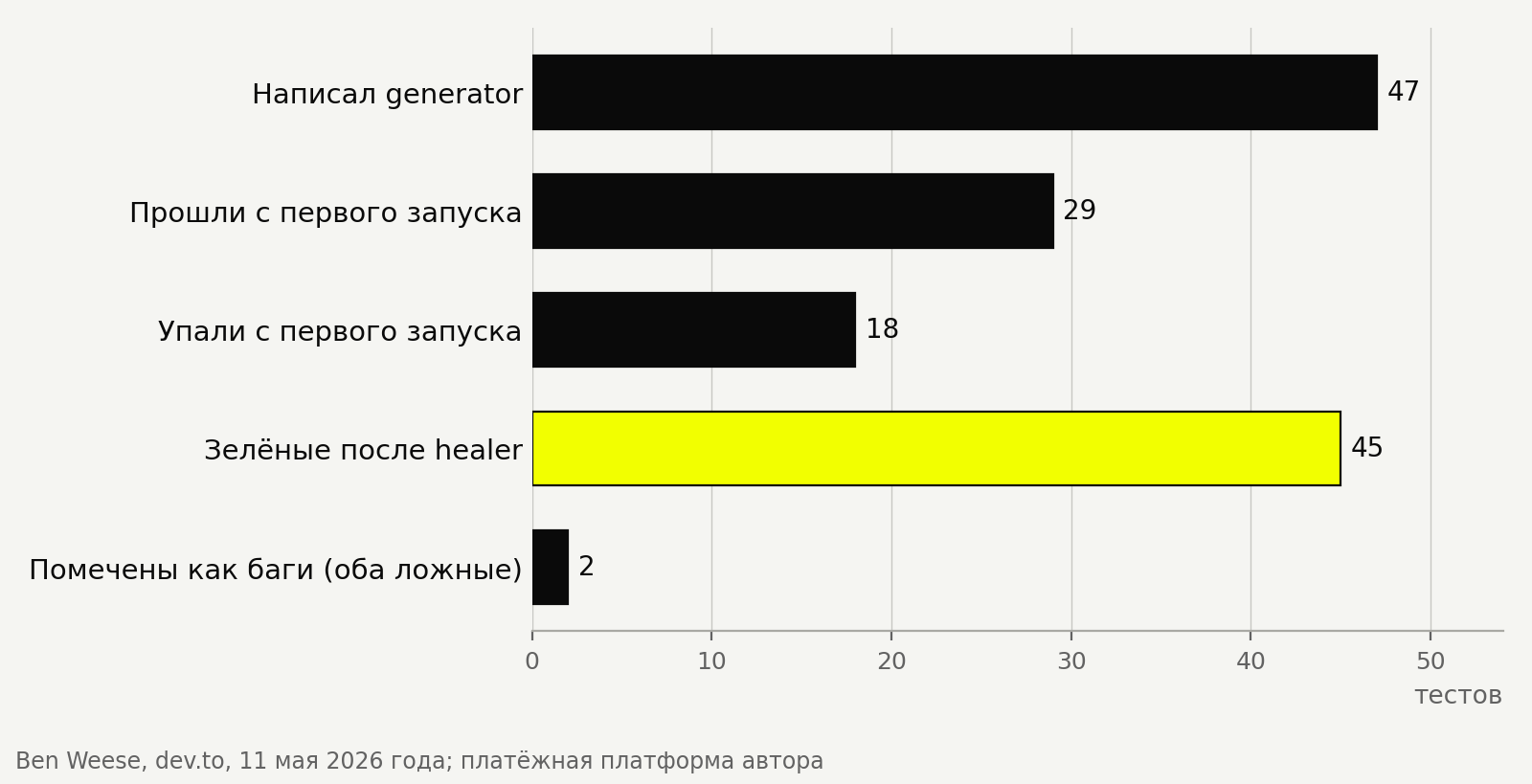
Диаграмма редакции по данным Ben Weese (11 мая 2026 года): тест-агенты в Claude Code на платёжной платформе автора. После ревью оказалось, что часть зелёных тестов не проверяет содержимое таблицы.
Чек-лист перед тем, как принять тест:
- Тест падает, когда поведение сломано. Уберите проверку email на стенде или поменяйте ожидаемый текст. Если тест остался зелёным, он ничего не охраняет.
- Проверяется результат, а не путь. Не «кнопка нажата» и не «фильтр в URL», а «появилась ошибка» и «в таблице только записи за выбранную дату».
- Ожидание взято из требования. Строка из запроса, текст ошибки из макета, а не значение, которое тест сам прочитал со страницы.
- Локаторы устойчивые. Роли, подписи,
data-testid; без пауз по времени. - Тест независим. Свои данные, без зависимости от порядка запуска.
- Пропуск — тоже сигнал. Если тест помечен как skipped или
test.fixme, выясните почему: это может быть настоящий дефект.
Planner, generator и healer: когда брать тест-агентов
Если нужен не один тест, а набор по нескольким сценариям, у Playwright есть
готовые Test Agents. Planner
исследует приложение и пишет Markdown-план в specs/. Generator по плану
пишет тесты в tests/ и проверяет локаторы в живом браузере. Healer
запускает упавший тест, ищет изменившийся элемент и правит тест, пока тот не
пройдёт или не сработает ограничитель.
npx playwright init-agents --loop=claudeДля VS Code, Codex и OpenCode вместо claude укажите vscode, codex или
opencode. Определения нужно генерировать заново после обновления Playwright.
Planner опирается на seed.spec.ts — тест, который готовит окружение: вход,
фикстуры, начальную страницу.
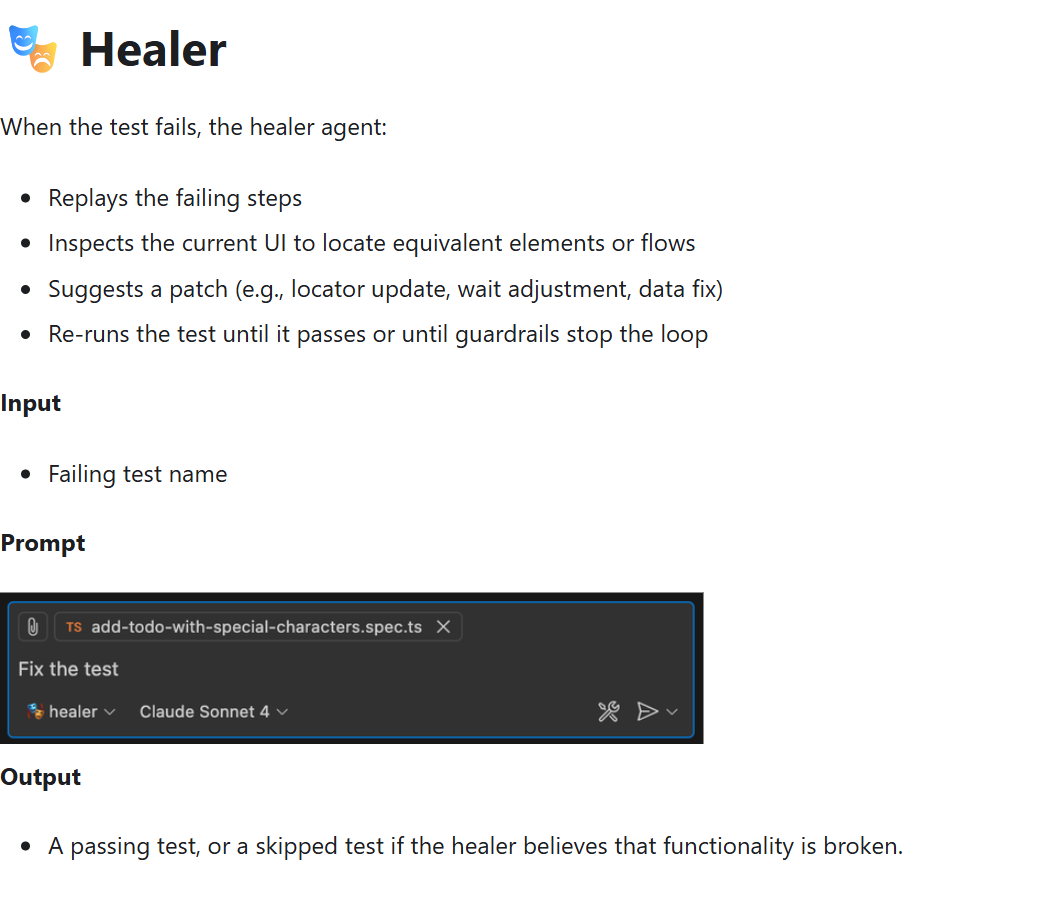
Описание healer на playwright.dev: на выходе проходящий тест или пропущенный, если агент решил, что сломана сама функция. Снимок 4 ноября 2026 года.
Два публичных прогона показывают, чего ждать. Classmethod в июне 2026 года запустил агентов в Claude Code на Playwright 1.60.0 и учебном магазине JPetStore. Planner составил 8 сценариев. С первого прогона 8 из 9 тестов (вместе с seed) прошли. Один упал: локатор ссылки «Fish» попал в область карты-изображения, которую Playwright считает невидимой. Healer перенёс локатор на ссылку в боковом меню, итог — 9 из 9 за 5,2 секунды. Генерация занимала от 2 до 15 минут на тест и шла только последовательно, поэтому автор советует генерировать тесты при разработке, а в CI только запускать.
У Ben Weese generator написал 47 тестов, 18 упали с первого запуска. После healer зелёными стали 45, а 2 агенты пометили как баги. Оба оказались ложными: валидация на странице срабатывает только после кнопки Apply. Расход на базовом тарифе Claude Code автор показал так:
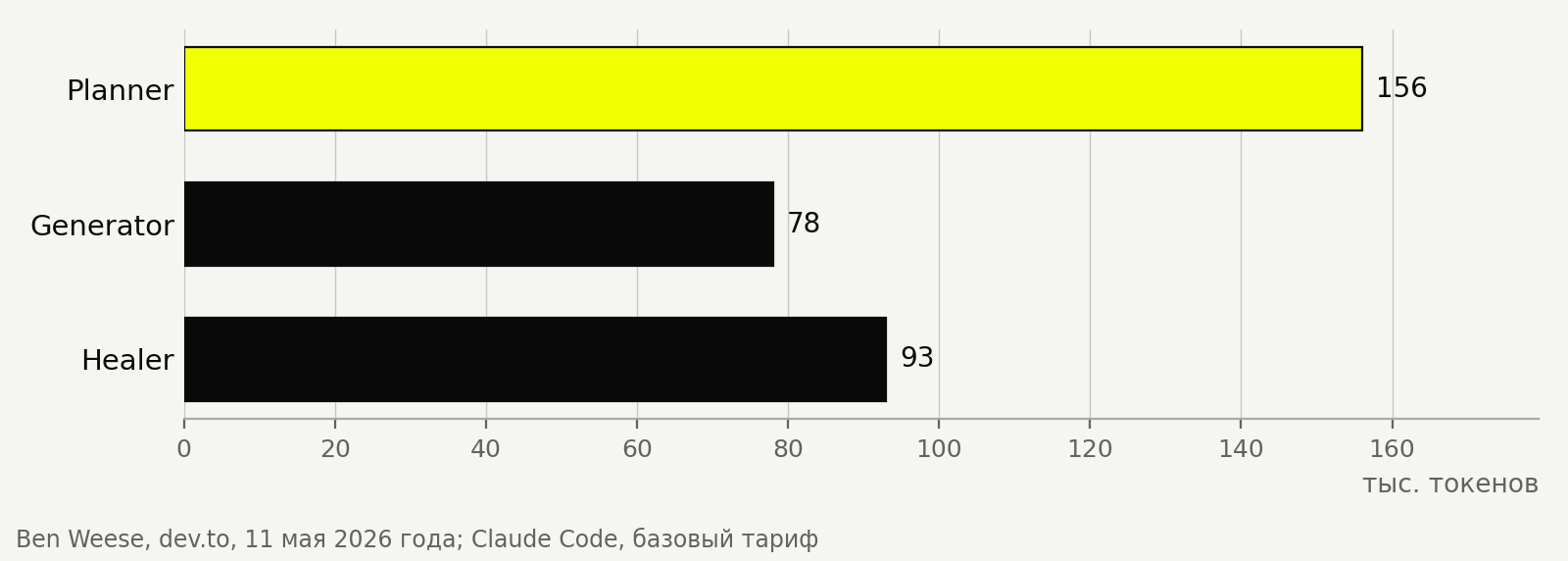
Диаграмма редакции по данным Ben Weese: planner занял 78% пятичасового окна Claude Code, поэтому generator и healer пришлось запускать в следующем окне.
Тест-агенты ускоряют черновик, но ревью остаётся за вами: Weese отдельно пишет, что проверка 47 тестов и плана на 936 строк заняла время, сэкономленное на генерации. Для одной формы проще пройти путь с Playwright MCP и написать тест по журналу.
Вход в аккаунт и безопасность
Работайте на тестовом стенде с тестовым аккаунтом. В README прямо сказано: Playwright MCP — не граница безопасности. Что настроить:
| Риск | Что делать |
|---|---|
| Нужен вход в аккаунт | --isolated --storage-state=auth.json загружает cookies и localStorage. Сохранить состояние можно инструментом browser_storage_state (--caps=storage) или setup-проектом Playwright. Файл держите вне git |
| Пароль попадает к модели | Файл --secrets в формате dotenv: сервер заменяет совпадающий текст в ответах. README называет это удобством, а не защитой |
| Агент уходит на чужие сайты | --allowed-origins ограничивает запросы, но не редиректы и тоже не защищает. Давайте адрес стенда и запрет переходов в промпте |
| Произвольный код | browser_run_code_unsafe выполняет JavaScript в процессе сервера, README называет его эквивалентом удалённого выполнения кода. Не включайте автоподтверждение инструментов |
| Старая версия | В версиях ниже 0.0.40 была уязвимость DNS rebinding высокой степени (GHSA-6fg3-hvw7-2fwq). Не закрепляйте версию из старых инструкций |
| Текст страницы | Содержимое страницы и инструменты WebMCP — недоверенный ввод, через них возможна промпт-инъекция |
Флаг --storage-state состояние только загружает, а не сохраняет вход.
Для разового ручного входа подходит приём Simon Willison:
агент открывает окно браузера, вы входите сами, агент продолжает в этой
сессии. Для теста это не годится: тесту нужен свой storage state или
тестовый аккаунт. Файл состояния с cookies документация Playwright советует
не класть в репозиторий.
Chrome DevTools MCP: когда нужна диагностика, а не сценарий
Chrome DevTools MCP
нужен, когда путь уже воспроизводится, а непонятно, почему страница медленная
или ломается: он записывает performance trace, разбирает сетевые запросы и
консоль. Официально поддерживаются Google Chrome и Chrome for Testing. По
умолчанию сервер отправляет Google статистику использования (отключается
флагом --no-usage-statistics), а инструменты производительности могут
передавать адрес трассы в CrUX API (--no-performance-crux).
Для длинных сценариев он не задуман. В issue #726 от января 2026 года один клик по вкладке Jupyter поднял контекст с примерно 31 до 242 тысяч токенов, и сессия вышла за окно модели. В конце января разработчики сделали снимок после действий ввода настраиваемым. Сравнение Playwright MCP и Chrome DevTools MCP рядом с другими серверами есть в подборке полезных MCP-серверов.
Частые вопросы
Playwright MCP бесплатный?
Да. Код открыт под лицензией Apache-2.0, сервер работает на вашем компьютере. Платить придётся только за модель агента: каждый ответ браузера расходует токены.
Нужна ли модель, которая понимает картинки?
Нет. Сервер передаёт модели дерево доступности страницы, а не изображение. Клики по координатам включаются отдельно флагом --caps=vision.
Можно ли запускать Playwright MCP в CI?
Технически да: есть режим без окна и Docker-образ с Chromium. Но в CI выгоднее запускать готовый Playwright test, а сессию с агентом оставить для исследования и приёмки.
Чем Playwright MCP отличается от Playwright?
Playwright — фреймворк для тестов и автоматизации браузера. Playwright MCP — сервер, через который им управляет ИИ-агент. Тесты по-прежнему пишутся и запускаются средствами Playwright.
Фото на обложке: shakko, Хлопушка, лицензия CC BY-SA 3.0, кадрировано.